
Скачать SecurePDF – Быстрый, бесплатный редактор безопасности PDF
Обзор
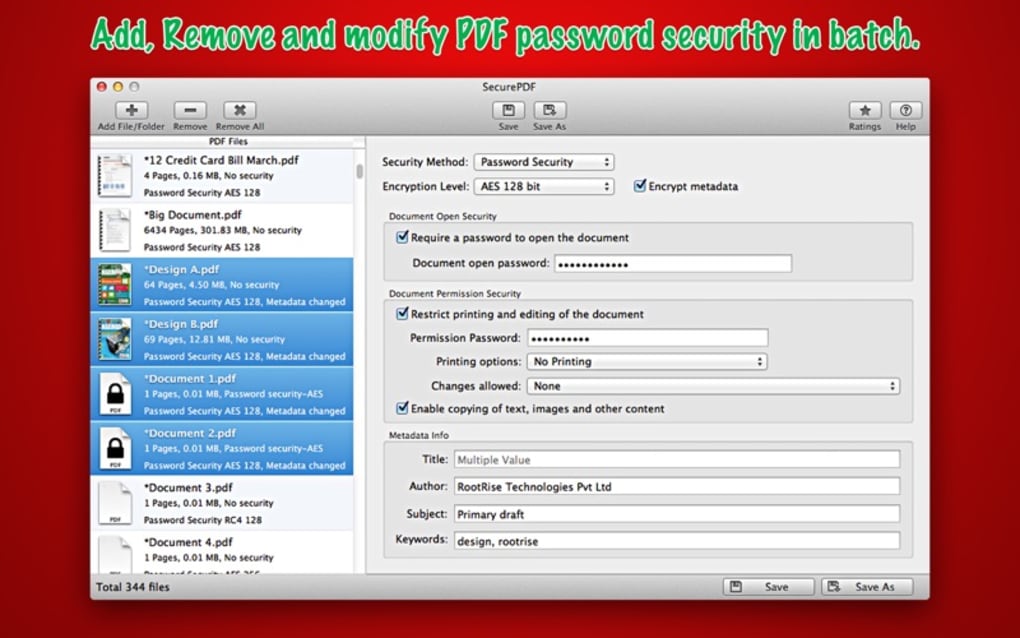
SecurePDF — это упрощённое приложение, предназначенное для всех, кто хочет изменять настройки безопасности PDF без лишних хлопот. Будь вы профессионалом, работающим с конфиденциальными контрактами, или студентом, защищающим конспекты лекций, SecurePDF предоставляет полный контроль над паролями, протоколами шифрования и встроенными метаданными. Инструмент выделяется тем, что сочетает возможности пакетной обработки с понятным, удобным интерфейсом, позволяя за секунды настроить десятки файлов. Вы можете просматривать подробную информацию о файле, выбирать из отраслевых стандартов шифрования, таких как AES‑128 или AES‑256, и мгновенно применять или удалять пароли. Помимо настроек безопасности, SecurePDF позволяет редактировать метаданные PDF — автора, название, тему и ключевые слова — чтобы ваши документы оставались организованными и доступными для поиска. Программа лёгкая, быстро работает на современном оборудовании и уважает конфиденциальность, обрабатывая файлы локально, гарантируя, что данные никогда не покидают ваш компьютер. Независимо от того, используете ли вы Windows, macOS, Android или iOS, SecurePDF обеспечивает единообразный опыт, делая его предпочтительным выбором для безопасного управления PDF.
Ключевые особенности
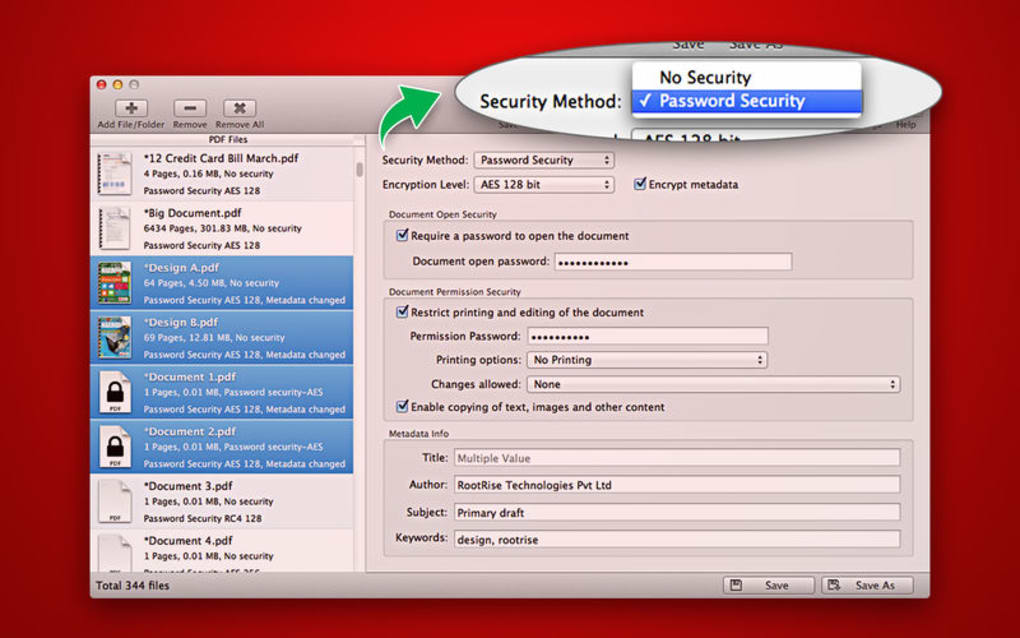
- Пакетное обновление паролей — изменение или удаление паролей из нескольких PDF одновременно.
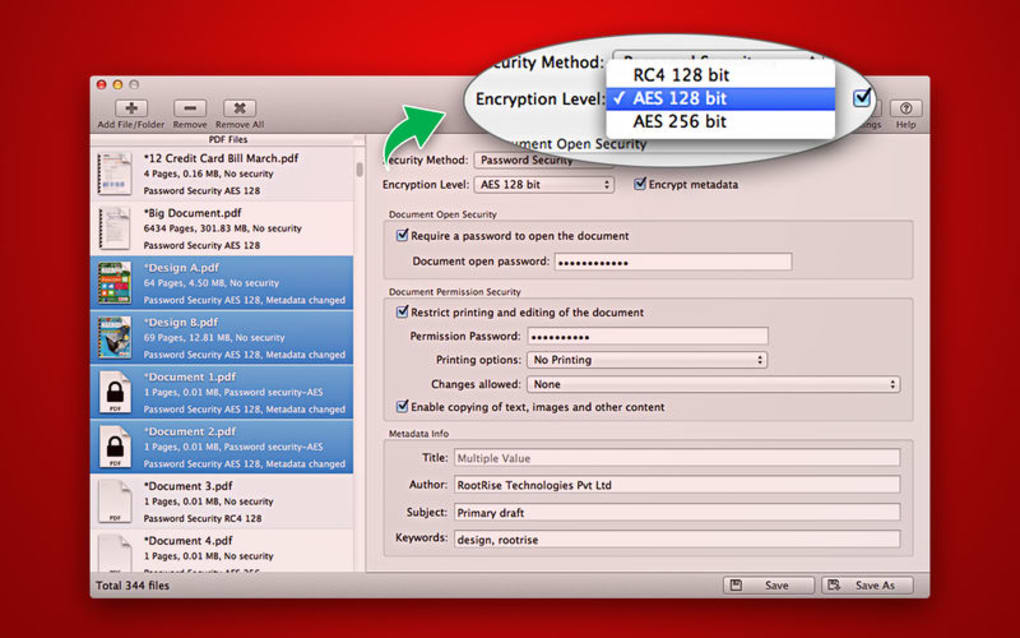
- Выбор шифрования — выбирайте AES‑128, AES‑256 или 128‑битный RC4 для оптимальной защиты.
- Редактор метаданных — прямое изменение автора, названия, темы и пользовательских ключевых слов.
- Просмотр информации о файле — размер, количество страниц, дата создания и статус безопасности.
- Безопасная локальная обработка — все изменения происходят на вашем устройстве, без загрузки в облако.
- Кроссплатформенная поддержка — нативные приложения для Windows, macOS, Android и iOS.
- Интуитивный интерфейс drag‑and‑drop — начните задачу, просто перетащив файлы в окно.
- Автоматические уведомления об обновлениях — будьте в курсе последних стандартов безопасности.
- Лёгкий установщик — менее 30 МБ, быстрая загрузка и установка.
- Полный журнал отчётов — экспортируйте детальный отчёт обо всех изменениях для аудита.
Инструкции по установке и использованию
Установить и запустить SecurePDF просто. Сначала посетите официальный сайт и нажмите кнопку «Download SecurePDF», соответствующую вашей операционной системе. Установщик подписан и проверен, поэтому вы можете быть уверены, что загрузка безопасна и не содержит вредоносного ПО. После сохранения файла запустите установщик и следуйте подсказкам на экране: примите лицензионное соглашение, выберите папку установки (по умолчанию подходит большинству пользователей) и нажмите «Install». После короткого индикатора прогресса приложение запустится автоматически.
При первом открытии SecurePDF вы увидите чистую панель управления. Чтобы начать пакетную операцию, просто перетащите один или несколько PDF‑файлов на центральную область или используйте кнопку «Add Files», чтобы просмотреть папки. Программа мгновенно покажет текущий статус безопасности каждого файла, включая наличие пароля и используемый метод шифрования. На панели инструментов выберите «Change Password», чтобы задать новый пароль, или «Remove Password», чтобы снять защиту. Если нужно изменить шифрование, нажмите «Encryption Settings» и выберите нужный алгоритм; SecurePDF пере‑шифрует файлы в фоновом режиме.
Редактирование метаданных происходит по аналогичной схеме. Выберите файл и нажмите «Edit Metadata». Появится модальное окно, где можно ввести новые значения автора, названия, темы и пользовательских ключевых слов. После подтверждения SecurePDF обновит внутренние данные PDF без изменения видимого содержимого. Когда вы удовлетворены всеми изменениями, нажмите кнопку «Apply». Программа обрабатывает очередь, показывая индикатор прогресса и журнал каждого шага. В конце вы можете экспортировать журнал в формате CSV или PDF для записей соответствия. Весь процесс разработан интуитивно, поэтому даже пользователи с ограниченными техническими знаниями могут уверенно защищать свои PDF.
Совместимость и системные требования
SecurePDF разработан для работы на основных настольных и мобильных платформах. Для настольных пользователей версия для Windows поддерживает Windows 10, 11 и Windows Server 2016 и новее, требуя 64‑разрядный процессор, 2 ГБ ОЗУ и минимум 50 МБ свободного места на диске. Выпуск для macOS работает на macOS 10.14 (Mojave) и новее, с минимумом 2 ГБ ОЗУ и 50 МБ хранилища. Мобильные пользователи могут скачать приложение для Android из Google Play, которое работает на Android 8.0 (Oreo) и выше, а версию для iOS — из App Store, поддерживая iOS 13 и новее. Все версии оптимизированы под современные процессоры и используют аппаратное ускорение шифрования, если оно доступно. Поскольку SecurePDF обрабатывает файлы локально, он не зависит от подключения к интернету, хотя активное соединение требуется для проверки обновлений и загрузки дополнительных языковых пакетов. Программа также интегрируется с обычными файловыми менеджерами, позволяя щёлкнуть правой кнопкой по PDF и выбрать «Secure with SecurePDF» непосредственно из контекстного меню в Windows и macOS.
Плюсы
- Быстрая пакетная обработка экономит время при работе с большими наборами документов.
- Поддерживает сильные стандарты шифрования (AES‑256) для максимальной безопасности.
- Локальная обработка обеспечивает конфиденциальность и соответствие политикам защиты данных.
- Кроссплатформенная доступность устраняет необходимость в нескольких инструментах.
- Чистый интерфейс drag‑and‑drop делает его доступным для нетехнических пользователей.
- Экспорт подробного журнала помогает в аудиторских следах и регуляторной отчетности.
Минусы
- Продвинутые функции, такие как цифровые подписи, не включены в бесплатную версию.
- Отсутствует встроенный OCR; отсканированные PDF необходимо обрабатывать отдельным программным обеспечением.
- Пакетные операции могут замедляться на очень старом оборудовании при работе с большими файлами.
- Мобильные версии имеют ограниченный интерфейс по сравнению с настольными из‑за размера экрана.
- Автоматические обновления требуют подключения к интернету, что ограничено в некоторых защищённых средах.
Часто задаваемые вопросы
Может ли SecurePDF удалять пароли из зашифрованных PDF?
Да. Если вы знаете текущий пароль, SecurePDF может разблокировать файл и при желании заменить его новым паролем или полностью снять защиту.
Программное обеспечение действительно бесплатное или есть скрытые расходы?
SecurePDF предлагает полностью бесплатную версию с базовыми функциями, такими как пакетное изменение паролей, выбор шифрования и редактирование метаданных. Платная Pro‑версия добавляет расширенные инструменты, такие как цифровые подписи и интеграцию с облачным резервным копированием.
Поддерживает ли SecurePDF 256‑битное AES‑шифрование?
Абсолютно. Пользователи могут выбрать AES‑256 для максимальной защиты, и приложение пере‑шифрует PDF‑файлы с использованием этого алгоритма.
Могу ли я редактировать метаданные отсканированного PDF?
SecurePDF может изменять поля метаданных в любом PDF, независимо от типа содержимого. Однако он не выполняет OCR; вам понадобится инструмент OCR, если вы хотите, чтобы отсканированные страницы стали поисковым текстом.
Как SecurePDF обрабатывает обновления в закрытых корпоративных сетях?
Обновления можно загрузить вручную с официального сайта и установить офлайн, позволяя администраторам ИТ проверять и развёртывать новые версии без предоставления постоянного доступа к интернету для приложения.
Заключение и призыв к действию
SecurePDF заполняет очевидный пробел на рынке инструментов для PDF, предоставляя быстрое, безопасное и простое в использовании решение для управления паролями и метаданными PDF. Его возможности пакетной обработки, сильные варианты шифрования и кроссплатформенная доступность делают его надёжным выбором как для отдельных пользователей, так и для организаций, которым необходимо обеспечить безопасность документов без ущерба скорости рабочего процесса. Хотя бесплатная версия уже покрывает большинство повседневных сценариев, опциональное обновление до Pro предлагает дополнительные корпоративные функции для продвинутых пользователей. Если вы ищете надёжное приложение, которое уважает вашу конфиденциальность и упрощает задачи по безопасности PDF, SecurePDF готов к загрузке и установке за считанные минуты.
Готовы защитить свои PDF? Нажмите кнопку ниже, чтобы скачать SecurePDF для вашей платформы и начать защищать документы уже сегодня.
SecurePDF предоставляет именно то, что обещает его описание: быстрый, надёжный способ настройки параметров безопасности PDF. Одна лишь функция пакетной обработки экономит бесчисленное количество часов, а интерфейс достаточно чистый, чтобы новички не чувствовали себя перегруженными. Единственный недостаток — отсутствие встроенного OCR, но это нишевое требование. В целом, оценка в 4,5 звёзд отражает его высокую производительность и ценность.








