Capturas de tela
Detalhes do aplicativo
- Versão
- 1.2
- Atualizado
- July 12, 2023
- Requer
- Mac
- Idioma
- English
- Licença
- Full
- Desenvolvedor
- RootRise Technologies Pvt. Ltd.
- Categoria
- Mac OS
Sobre SecurePDF
Download SecurePDF – Editor de Segurança PDF Rápido e Gratuito
Visão geral
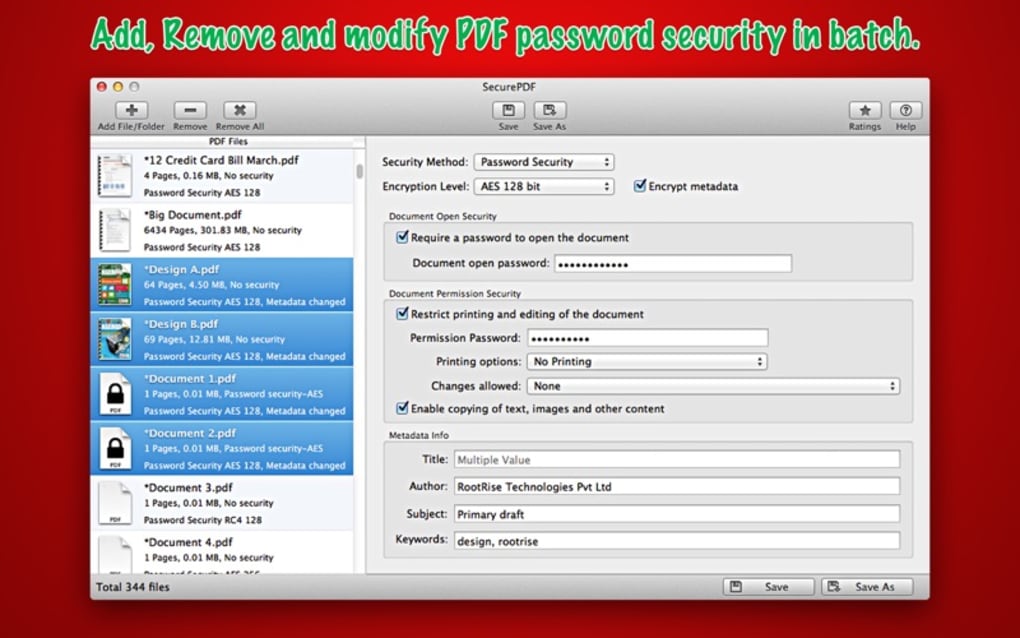
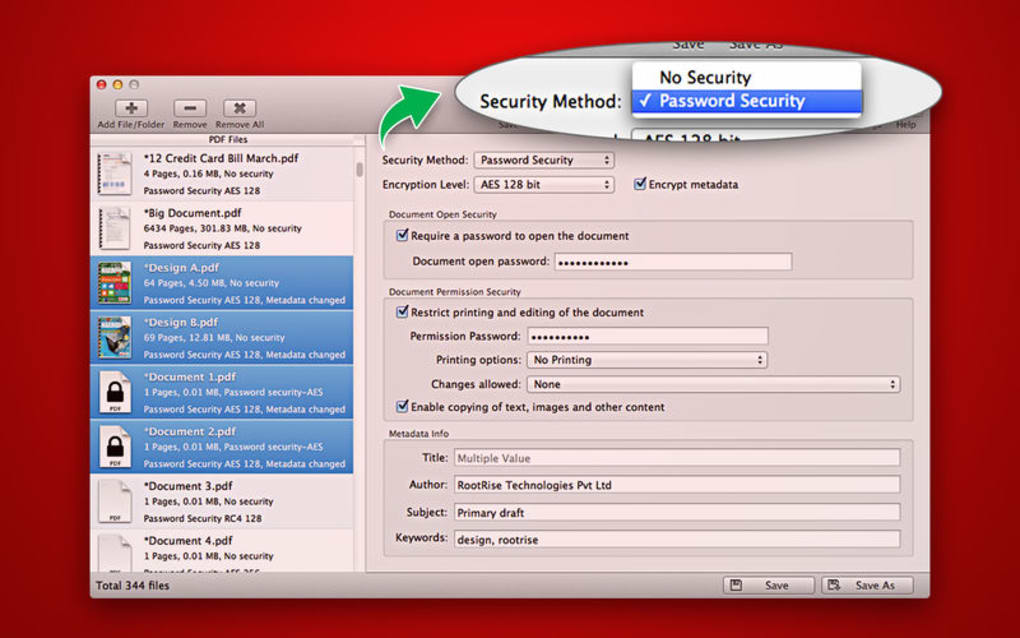
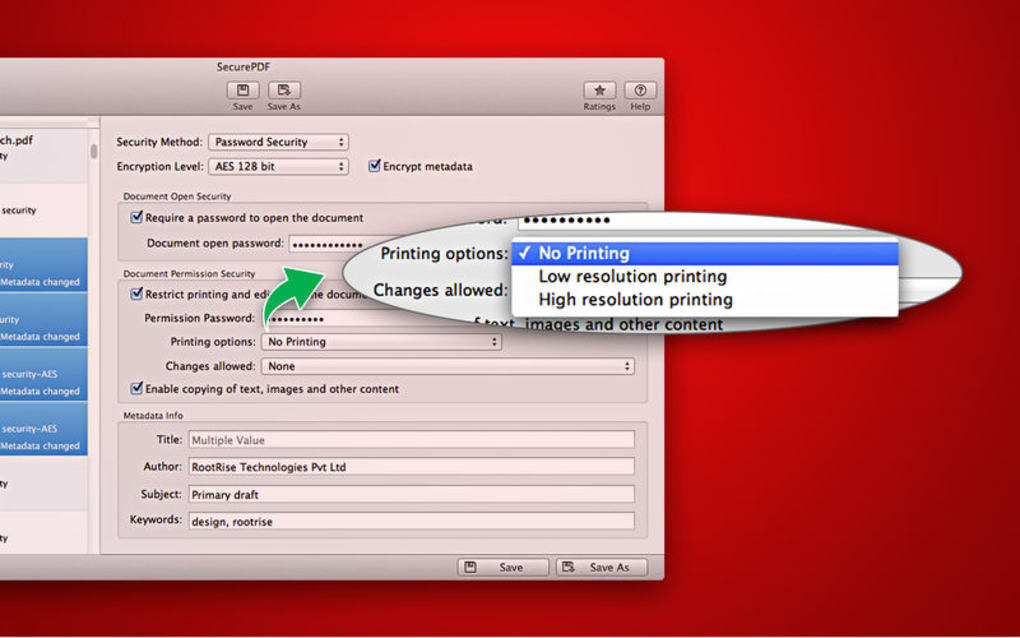
SecurePDF é um aplicativo simplificado projetado para quem precisa modificar as configurações de segurança de PDFs sem a complicação habitual. Seja você um profissional que lida com contratos confidenciais ou um estudante que protege anotações de aula, o SecurePDF oferece controle total sobre senhas, protocolos de criptografia e metadados incorporados. A ferramenta se destaca porque combina recursos de processamento em lote com uma interface clara e fácil de usar, permitindo ajustar dezenas de arquivos em segundos. Você pode visualizar informações detalhadas do arquivo, escolher entre tipos de criptografia padrão da indústria, como AES‑128 ou AES‑256, e aplicar ou remover senhas instantaneamente. Além dos ajustes de segurança, o SecurePDF permite editar metadados do PDF — autor, título, assunto e palavras‑chave — para manter seus documentos organizados e pesquisáveis. O software é leve, executa rapidamente em hardware moderno e respeita a privacidade ao processar arquivos localmente, garantindo que nenhum dado saia do seu computador. Seja em Windows, macOS, Android ou iOS, o SecurePDF oferece uma experiência consistente, tornando‑se a escolha ideal para gerenciamento seguro de PDFs.
Principais recursos
- Atualização de senha em lote – altere ou remova senhas de vários PDFs de uma só vez.
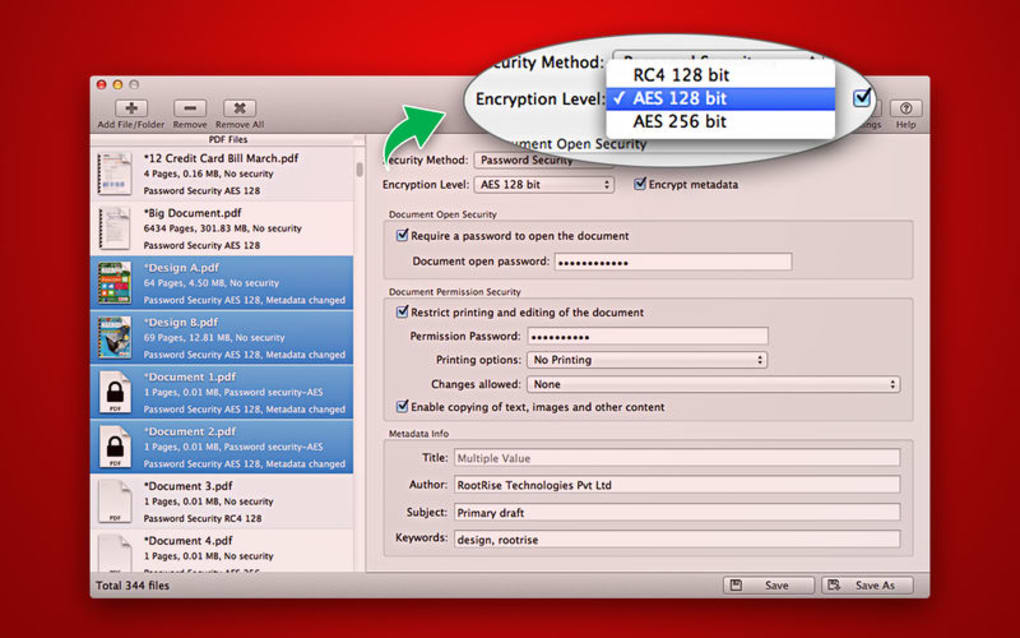
- Seleção de criptografia – escolha AES‑128, AES‑256 ou RC4 de 128 bits para proteção ideal.
- Editor de metadados – modifique autor, título, assunto e palavras‑chave personalizadas diretamente.
- Visualizador de informações do arquivo – veja tamanho, número de páginas, data de criação e status de segurança.
- Processamento local seguro – todas as alterações ocorrem no seu dispositivo, sem upload para a nuvem.
- Suporte multiplataforma – aplicativos nativos para Windows, macOS, Android e iOS.
- Interface intuitiva de arrastar‑e‑soltar – inicie uma tarefa simplesmente soltando arquivos na janela.
- Notificações automáticas de atualização – mantenha‑se atualizado com os padrões de segurança mais recentes.
- Instalador leve – menos de 30 MB, download e instalação rápidos.
- Relatório de log abrangente – exporte um relatório detalhado de todas as alterações para fins de auditoria.
Instruções de instalação e uso
Instalar o SecurePDF é simples. Comece visitando o site oficial e clicando no botão “Download SecurePDF” que corresponde ao seu sistema operacional. O instalador é assinado e verificado, portanto você pode confiar que o download está livre de malware. Depois que o arquivo for salvo, execute o instalador e siga as instruções na tela: aceite o contrato de licença, escolha a pasta de instalação (o padrão funciona para a maioria dos usuários) e clique em “Instalar”. Após uma breve barra de progresso, o aplicativo será iniciado automaticamente.
Na primeira vez que abrir o SecurePDF, você será recebido por um painel limpo. Para iniciar uma operação em lote, basta arrastar um ou mais arquivos PDF para o painel central ou usar o botão “Adicionar arquivos” para navegar nas pastas. O programa exibirá instantaneamente o status de segurança atual de cada arquivo, incluindo se está protegido por senha e qual método de criptografia está em uso. Na barra de ferramentas, selecione “Alterar senha” para definir uma nova senha ou “Remover senha” para desbloquear o documento. Se precisar ajustar a criptografia, clique em “Configurações de criptografia” e escolha o algoritmo desejado; o SecurePDF re‑criptografará os arquivos em segundo plano.
A edição de metadados segue padrão semelhante. Selecione um arquivo e clique em “Editar metadados”. Uma janela modal aparecerá onde você pode digitar novos valores para autor, título, assunto e palavras‑chave personalizadas. Após confirmar, o SecurePDF atualiza os dados internos do PDF sem alterar o conteúdo visível. Quando estiver satisfeito com todas as alterações, pressione o botão “Aplicar”. O software processa a fila, exibindo uma barra de progresso e um log de cada etapa. Por fim, você pode exportar o log como CSV ou PDF para registros de conformidade. Todo o fluxo de trabalho foi projetado para ser intuitivo, permitindo que até usuários com conhecimento técnico limitado protejam seus PDFs com confiança.
Compatibilidade e requisitos de sistema
SecurePDF foi desenvolvido para funcionar nas principais plataformas de desktop e mobile. Para usuários de desktop, a versão Windows suporta Windows 10, 11 e Windows Server 2016 ou posterior, exigindo processador de 64 bits, 2 GB de RAM e pelo menos 50 MB de espaço livre em disco. A edição macOS roda no macOS 10.14 (Mojave) ou mais recente, com no mínimo 2 GB de RAM e 50 MB de armazenamento. Usuários mobile podem baixar o app Android na Google Play, compatível com Android 8.0 (Oreo) ou superior, e a versão iOS na App Store, suportando iOS 13 ou posterior. Todas as versões são otimizadas para CPUs modernas e aproveitam criptografia acelerada por hardware quando disponível. Como o SecurePDF processa arquivos localmente, não há dependência de conexão à internet, embora seja necessária uma conexão ativa para verificação de atualizações e download de pacotes de idioma opcionais. O software também se integra a gerenciadores de arquivos comuns, permitindo clicar com o botão direito em um PDF e escolher “Proteger com SecurePDF” diretamente no menu de contexto no Windows e macOS.
Prós e contras
Prós
- Processamento em lote rápido economiza tempo em grandes conjuntos de documentos.
- Suporta padrões de criptografia fortes (AES‑256) para máxima segurança.
- Processamento local garante privacidade e conformidade com políticas de proteção de dados.
- Disponibilidade multiplataforma elimina a necessidade de múltiplas ferramentas.
- Interface clara de arrastar‑e‑soltar torna o uso acessível a usuários não técnicos.
- Exportação detalhada de logs auxilia em trilhas de auditoria e relatórios regulatórios.
Contras
- Recursos avançados como assinaturas digitais não estão incluídos na versão gratuita.
- Não possui OCR integrado; PDFs escaneados precisam ser processados com software separado.
- Operações em lote podem ficar lentas em hardware muito antigo com arquivos grandes.
- Versões mobile têm interface limitada comparada ao desktop, devido ao tamanho da tela.
- Atualizações automáticas exigem conexão à internet, o que alguns ambientes seguros restringem.
Perguntas frequentes
O SecurePDF pode remover senhas de PDFs criptografados?
Sim. Se você souber a senha atual, o SecurePDF pode desbloquear o arquivo e, opcionalmente, substituí‑la por uma nova senha ou remover a proteção completamente.
O software é realmente gratuito ou há custos ocultos?
O SecurePDF oferece uma versão totalmente gratuita com recursos essenciais, como alterações de senha em lote, seleção de criptografia e edição de metadados. Uma edição Pro paga adiciona ferramentas avançadas como assinaturas digitais e integração de backup na nuvem.
O SecurePDF suporta criptografia AES de 256 bits?
Absolutamente. Os usuários podem escolher AES‑256 para a proteção mais forte, e o aplicativo re‑criptografará os PDFs usando esse algoritmo.
Posso editar os metadados de um PDF escaneado?
O SecurePDF pode modificar campos de metadados em qualquer PDF, independentemente do tipo de conteúdo. Contudo, ele não realiza OCR; será necessário usar uma ferramenta de OCR primeiro se quiser que as páginas escaneadas se tornem texto pesquisável.
Como o SecurePDF lida com atualizações em redes corporativas restritas?
As atualizações podem ser baixadas manualmente no site oficial e instaladas offline, permitindo que administradores de TI verifiquem e implantem novas versões sem conceder acesso contínuo à internet ao aplicativo.
Conclusão e chamada à ação
O SecurePDF preenche uma lacuna clara no mercado de ferramentas PDF ao oferecer uma solução rápida, segura e fácil de usar para gerenciar senhas e metadados de PDFs. Seus recursos de lote, opções de criptografia robustas e disponibilidade multiplataforma o tornam uma escolha sólida tanto para usuários individuais quanto para organizações que precisam impor segurança documental sem comprometer a velocidade do fluxo de trabalho. Embora a versão gratuita já cubra a maioria dos cenários cotidianos, a atualização opcional para Pro oferece recursos adicionais de nível empresarial para usuários avançados. Se você procura um aplicativo confiável que respeite sua privacidade e simplifique tarefas de segurança de PDFs, o SecurePDF está pronto para download e instalação em minutos.
Pronto para proteger seus PDFs? Clique no botão abaixo para baixar o SecurePDF para sua plataforma e começar a proteger seus documentos hoje.
SecurePDF entrega exatamente o que sua descrição promete: uma maneira rápida e confiável de ajustar as configurações de segurança de PDFs. O recurso de processamento em lote sozinho economiza inúmeras horas, e a interface é limpa o suficiente para que iniciantes não se sintam sobrecarregados. O único ponto negativo é a falta de OCR integrado, mas isso é uma necessidade de nicho. No geral, uma classificação de 4,5 estrelas reflete seu desempenho forte e valor.
Guias e tutoriais
Como instalar SecurePDF
- Clique no botão Baixar acima.
- Após o redirecionamento, aceite os termos e clique em Instalar.
- Aguarde o download de SecurePDF terminar no seu dispositivo.
Como usar SecurePDF
Este software é usado principalmente para os recursos principais descritos acima. Abra o aplicativo após a instalação para explorar suas capacidades.
Avaliações de usuários
Ainda não há avaliações. Seja o primeiro a compartilhar sua experiência.
Você também pode gostar
mais
DiffusionBee
Generate unique art with this app DiffusionBee is a free and accessible artifici...

Excire Foto Light
Organize your snapshots Excire Foto Light is a free-to-download AI -powered phot...

Topaz Photo AI
Photo enhancement tool with AI Topaz Photo AI is a premium AI image editor for P...

anonymoX
Surf anonymously with Firefox anonymoX for Firefox is an add-on that gives you f...

DownThemAll
Download Them All! Downloading anything or everything on a webpage can be a labo...
.webp)
DuckDuckGo Privacy Essentials
A free program for Mac, by DuckDuckGo, Inc.. DuckDuckGo Privacy Essentials is a...
