
Download Sequence – Screenshot‑Tool, Videoaufnahme, Mac‑Screencasting
Übersicht
Sequence ist ein leichtgewichtiges, aber überraschend leistungsfähiges Screenshot‑ und Video‑Casting‑Tool, das ausschließlich für macOS entwickelt wurde. Entwickelt mit der „Grab‑and‑Go“-Mentalität, lässt es Sie mit nur wenigen Klicks einen einzelnen Frame aufnehmen oder ein Vollbild‑Video aufzeichnen. Die Anwendung nutzt eine multithreaded Engine und eine 64‑Bit‑Komprimierungspipeline, was bedeutet, dass selbst große Videodateien schnell genug verarbeitet werden, um sie direkt aus der Oberfläche hochzuladen oder per E‑Mail zu versenden. Während die Hauptzielgruppe Gelegenheits‑Ersteller – Studenten, Lehrer und Kleinunternehmer, die einen Arbeitsablauf veranschaulichen müssen – ist, bietet Sequence auch genug Tiefe, um Hobby‑Entwickler zu befriedigen, die regelmäßig schnelle Screencasts für Bug‑Reports oder Feature‑Demos erstellen müssen. Die Software unterstützt DVD‑artige Aufnahmen, Audioaufnahme vom internen Mikrofon und kann automatisch eine Voice‑Over‑Erzählung einbetten, was sie zu einer praktischen All‑in‑One‑Lösung für spontane Multimedia‑Aufnahmen macht. Allerdings bevorzugt der Komprimierungsalgorithmus Geschwindigkeit gegenüber Treue, sodass das resultierende Video und Audio möglicherweise nicht die Schärfe für professionelle Produktionen aufweisen. Zusätzlich ist das Dateiformat auf einen proprietären Container beschränkt, was die Flexibilität in der Nachbearbeitung einschränkt. Trotz dieser Kompromisse bleibt Sequence ein praktisches, sicheres und kostenloses Tool für alle, die eine schnelle, unkomplizierte Möglichkeit suchen, visuelle Informationen von einem Mac zu teilen. Das aktuelle Update fügt eine Auto‑Update‑Funktion, ein überarbeitetes UI und einen optimierten Feedback‑Button hinzu, wodurch das Erlebnis aktuell bleibt, ohne eine steile Lernkurve zu erfordern.
Kernfunktionen
- Sofortige Screenshot‑Erfassung – Ein‑Klick‑Bildschirmaufnahmen, die in die Zwischenablage kopiert oder direkt auf dem Desktop gespeichert werden können.
- Videoaufnahme mit Voice‑Over – Nehmen Sie Ihren Bildschirm auf, während Sie über das integrierte Mikrofon erzählen; die Audiospur wird automatisch zusammengeführt.
- Multithreaded 64‑Bit‑Komprimierung – Schnellere Verarbeitung großer Videodateien, die schnelle Uploads oder E‑Mail‑Anhänge ermöglicht.
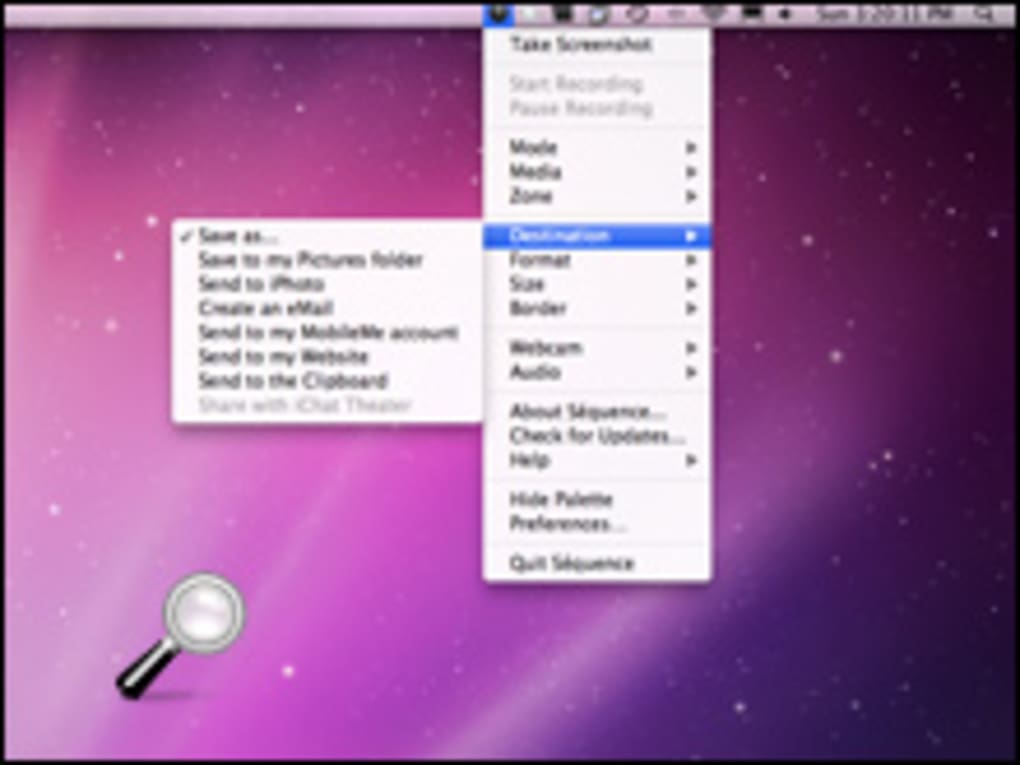
- Direkter Upload & E‑Mail‑Integration – Nach der Aufnahme kann die Datei an eine vorkonfigurierte E‑Mail‑Adresse gesendet oder ohne Verlassen der App zu Cloud‑Diensten hochgeladen werden.
- DVD‑ und Multimedia‑Erfassung – Fähigkeit, Video von DVD‑Quellen und anderen Medienströmen für schnelle Konvertierung aufzunehmen.
- Auto‑Update‑Funktion – Die App prüft automatisch auf neue Versionen und wendet Updates im Hintergrund an.
- Einfache Drag‑and‑Drop‑Installation – Kein Installationsassistent; einfach die App in den Ordner Applications ziehen.
- Feedback‑Tool im Hilfemenü integriert – Benutzer können Fehlerberichte oder Funktionswünsche direkt aus der Oberfläche senden.
Obwohl die Funktionsliste im Vergleich zu schweren Editoren wie Camtasia oder ScreenFlow bescheiden wirkt, liegt die Stärke von Sequence in seinem schlanken Workflow. Benutzer müssen nie in komplexe Einstellungen eintauchen; die Standardkonfiguration funktioniert sofort, und das UI führt Sie durch jeden Schritt. Für Pädagogen, die eine Software‑Tastenkombination demonstrieren müssen, oder für Support‑Techniker, die einen Fehlersuchprozess veranschaulichen, kann die Kombination aus Sofortaufnahme, Spracherzählung und sofortigem Teilen Minuten – oder sogar Stunden – vom üblichen Produktionszyklus einsparen. Der Kompromiss ist die eingeschränkte Flexibilität nach der Aufnahme; da Sequence die Ausgabe in einen eigenen Container sperrt, benötigen Sie einen sekundären Konverter, wenn Sie MP4, MOV oder andere gängige Formate für die Bearbeitung benötigen. Dennoch sind für die Mehrheit der Schnellaufgaben die integrierten Funktionen mehr als ausreichend.
Installation, Nutzung & Systemkompatibilität
Schritt‑für‑Schritt-Installation
Die Installation von Sequence ist bewusst einfach gehalten. Nachdem Sie die .dmg‑Datei heruntergeladen haben, öffnen Sie sie und Sie sehen das Anwendungssymbol neben einer Verknüpfung zum Applications‑Ordner. Ziehen Sie das Sequence‑Symbol auf die Applications‑Verknüpfung; macOS kopiert die App in Ihren Systemordner. Ein Administrator‑Passwort ist nicht erforderlich, es sei denn, Ihr Mac ist durch Unternehmensrichtlinien gesperrt. Der erste Start kann eine Gatekeeper‑Warnung auslösen, weil die App nicht von Apple notariell beglaubigt ist; klicken Sie einfach auf „Trotzdem öffnen“ in Systemeinstellungen → Sicherheit & Datenschutz. Nach dem Start fordert das Programm Sie auf, die Berechtigung für Bildschirmaufnahmen zu aktivieren – das ist für jedes macOS‑Screen‑Capture‑Tool zwingend erforderlich. Akzeptieren Sie die Aufforderung, und Sie können sofort mit dem Erfassen beginnen.
Wie man Sequence effektiv nutzt
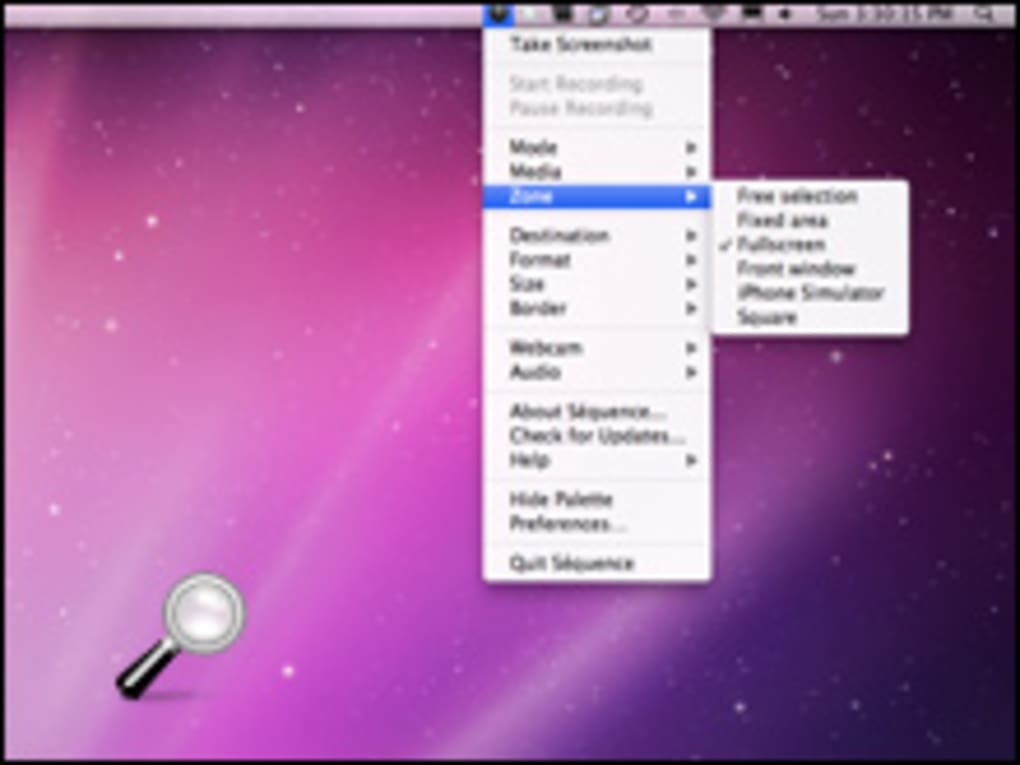
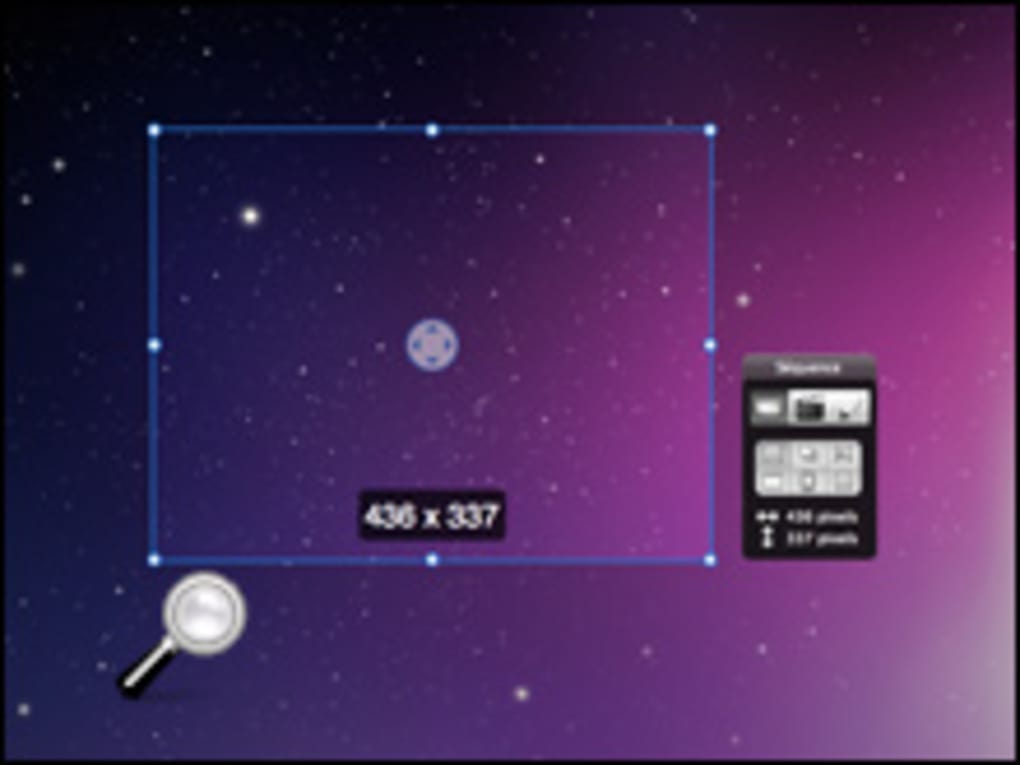
Das Hauptfenster ist in drei Registerkarten unterteilt: Screenshot, Video und Einstellungen. Um einen Screenshot zu erstellen, wählen Sie die Screenshot‑Registerkarte, bestimmen Sie den Aufnahmemodus (Vollbild, Fenster oder benutzerdefinierter Bereich) und drücken Sie die rote Schaltfläche „Capture“. Das Bild erscheint sofort im Vorschaubereich, wo Sie es mit Pfeilen oder Text annotieren können, bevor Sie es speichern. Für Video wechseln Sie zur Video‑Registerkarte, klicken die rote Schaltfläche „Record“ und aktivieren optional den Schalter „Narrate“, um Mikrofoneingaben aufzunehmen. Während der Aufnahme zeigt ein kleiner Overlay‑Timer die verstrichene Zeit an. Beim Stopp komprimiert Sequence das Filmmaterial automatisch und öffnet einen Freigabedialog, der E‑Mail, direkten Upload oder „Save to Disk“ anbietet. Die Registerkarte Einstellungen ermöglicht das Anpassen der Standard‑Speicherorte, das Aktivieren von Auto‑Update und das Konfigurieren des Feedback‑Tools. Da die Komprimierung aggressiv ist, sollten Sie nach jeder Aufnahme eine kurze Verarbeitungspause einplanen, doch die Geschwindigkeit bleibt für die meisten Gelegenheits‑Anforderungen akzeptabel.
Systemanforderungen
Sequence läuft auf macOS 10.13 High Sierra und neuer, einschließlich macOS 12 Monterey und macOS 13 Ventura. Die 64‑Bit‑Architektur gewährleistet die Kompatibilität mit Apple Silicon (M1/M2) sowie Intel‑basierten Macs. Die App verbraucht nur geringe Systemressourcen – typischerweise unter 150 MB RAM während der Aufnahme – und benötigt keine dedizierte GPU. Für optimale Leistung auf älteren Geräten (Modelle vor 2015) empfiehlt es sich, unnötige Hintergrundanwendungen zu schließen, bevor Sie eine lange Aufnahmesitzung starten.
Vor‑ und Nachteile & Experten‑Review
Vorteile
- Blitzschnelle Aufnahme dank multithreaded Komprimierung.
- Integrierte Voice‑Over‑Aufnahme eliminiert die Notwendigkeit von Drittanbieter‑Audio‑Tools.
- Ein‑Klick‑Upload/E‑Mail‑Funktion vereinfacht das Teilen.
- Einfache Drag‑and‑Drop‑Installation; keine komplexe Einrichtung.
- Kostenlos zum Download und zur Nutzung für persönliche Projekte.
Nachteile
- Ausgabeformat ist proprietär, was die Nachbearbeitung einschränkt.
- Komprimierung opfert Video‑ und Audioqualität, wodurch es für professionelle Demos ungeeignet ist.
- Fehlende fortgeschrittene Bearbeitungswerkzeuge (z. B. Timeline‑Trimmen, Übergänge).
- Kein direkter Export in gängige Formate wie MP4 oder MOV.
- Erfordert manuelle Berechtigungsänderungen im macOS Gatekeeper beim ersten Start.
Gesamtbewertung: Sequence glänzt als Schnell‑Erfassungs‑Utility für den täglichen Mac‑User. Seine Benutzerfreundlichkeit, sofortigen Sharing‑Optionen und der kostenlose Preis überwiegen die Einschränkungen in der Ausgabe‑Flexibilität. Für Pädagogen, Support‑Mitarbeiter und alle, die in Minuten einen Screencast produzieren müssen, ist Sequence eine solide Wahl. Fachleute, die hochauflösendes Video oder umfangreiche Nachbearbeitungs‑Kontrolle suchen, sollten eine robustere Lösung in Betracht ziehen.
Häufig gestellte Fragen
Ist Sequence komplett kostenlos oder gibt es versteckte Kosten?
Sequence ist kostenlos zum Download und zur Nutzung für persönliche und Bildungszwecke. Es gibt keine versteckten Abonnementgebühren, und die Auto‑Update‑Funktion ist ohne Kosten enthalten.
Kann ich das Videoausgabeformat nach der Aufnahme ändern?
Die Anwendung speichert Aufnahmen in ihrem eigenen komprimierten Container und bietet keine Option, ein anderes Format zu wählen. Um die Datei in MP4 oder MOV zu konvertieren, benötigen Sie einen Drittanbieter‑Konverter wie HandBrake.
Unterstützt Sequence externe Mikrofone für bessere Audioqualität?
Ja, Sie können vor Beginn einer Aufnahme ein beliebiges Audioeingabegerät in den macOS‑Sound‑Einstellungen auswählen. Allerdings begrenzt die integrierte Komprimierung weiterhin die endgültige Audio‑Treue.
Ist die Software mit Apple‑Silicon‑Macs kompatibel?
Sequence läuft nativ auf Apple Silicon (M1, M2 und später), da es als 64‑Bit‑Universal‑Binary gebaut ist und dieselbe Leistung wie auf Intel‑Macs liefert.
Wie sicher ist die automatische Upload‑Funktion?
Uploads werden über HTTPS übertragen, wodurch Ihre Screenshots und Videos während der Übertragung verschlüsselt sind. Der Dienst speichert Dateien nicht länger als 24 Stunden, es sei denn, Sie entscheiden sich, sie zu behalten.
Endgültiges Fazit & Handlungsaufruf
Wenn Sie eine zuverlässige, kostenlose und unkomplizierte Möglichkeit benötigen, Bildschirme zu erfassen oder schnelle Screencasts auf einem Mac zu erstellen, liefert Sequence genau das. Seine schlanke Benutzeroberfläche, sofortiges Teilen und Voice‑Over‑Funktion machen es zu einer wertvollen Ergänzung jedes Produktivitätstools. Während professionelle Videografen seine begrenzten Codec‑Optionen schnell überholen können, wird die Mehrheit der Studenten, Lehrer und Support‑Mitarbeiter Sequence als mehr als ausreichend für den täglichen Gebrauch empfinden. Sequence noch heute herunterladen und statische Bilder sowie flüchtige Bildschirminhalte mit nur wenigen Klicks in teilbare Medien verwandeln.








