
Descarcă Sequence – instrument pentru capturarea de ecrane, înregistrare video și screencasting pe Mac
Prezentare generală
Sequence este un instrument ușor dar surprinzător de capabil pentru capturarea de ecrane și înregistrarea video, construit exclusiv pentru macOS. Proiectat cu o mentalitate „ia și pleacă”, îți permite să îți faci o captură a unui singur cadru sau să înregistrezi un video pe tot ecranul în doar câteva click-uri. Aplicația folosește un motor multithread și o țeavă de compresie 64-bit, ceea ce înseamnă că chiar și fișierele video mari sunt procesate suficient de repede pentru a fi încărcate sau trimise prin email direct din interfață. Deși publicul țintă principal este format din creatori casuisti – studenți, profesori și antreprenori mici care au nevoie să ilustreze un flux de lucru – Sequence oferă suficientă adâncime pentru a satisface și dezvoltatorii pasionați care au nevoie frecvent să producă screencast-uri rapide pentru rapoarte de erori sau demonstrații de funcționalități. Software-ul susține capturarea în stil DVD, înregistrarea audio de la microfonul intern și poate încorpora automat o narare vocală, făcându-l o soluție completă și utilă pentru capturi multimedia pe loc. Totuși, algoritmul de compresie preferă viteza față de fidelitate, astfel încât fișierele video și audio rezultate pot lipsi de claritatea necesară pentru producții profesionale. În plus, formatul fișierului este blocat într-un container proprietar, limitând flexibilitatea în post-producție. În ciuda acestor compromisuri, Sequence rămâne un instrument convenabil, sigur și gratuit pentru descărcare pentru oricine dorește o modalitate rapidă și fără complicatii de a împărtăși informații vizuale de pe un Mac. Actualizarea recentă adaugă o funcție de actualizare automată, o interfață actualizată și un buton pentru feedback îmbunătățit, asigurând o experiență actualizată fără a impune o curbă de învățare prea abruptă.
Funcții principale
- Capturare instantanee a ecranului – Capturi de ecran cu un singur click, care pot fi copiate în clipboard sau salvate direct pe desktop.
- Înregistrare video cu narare vocală – Înregistrează ecranul tău în timp ce nară prin microfonul integrat; pistă audio este automat combinată.
- Compresie multithread 64-bit – Procesare mai rapidă a fișierelor video mari, permițând încărcări rapide sau atașări prin email.
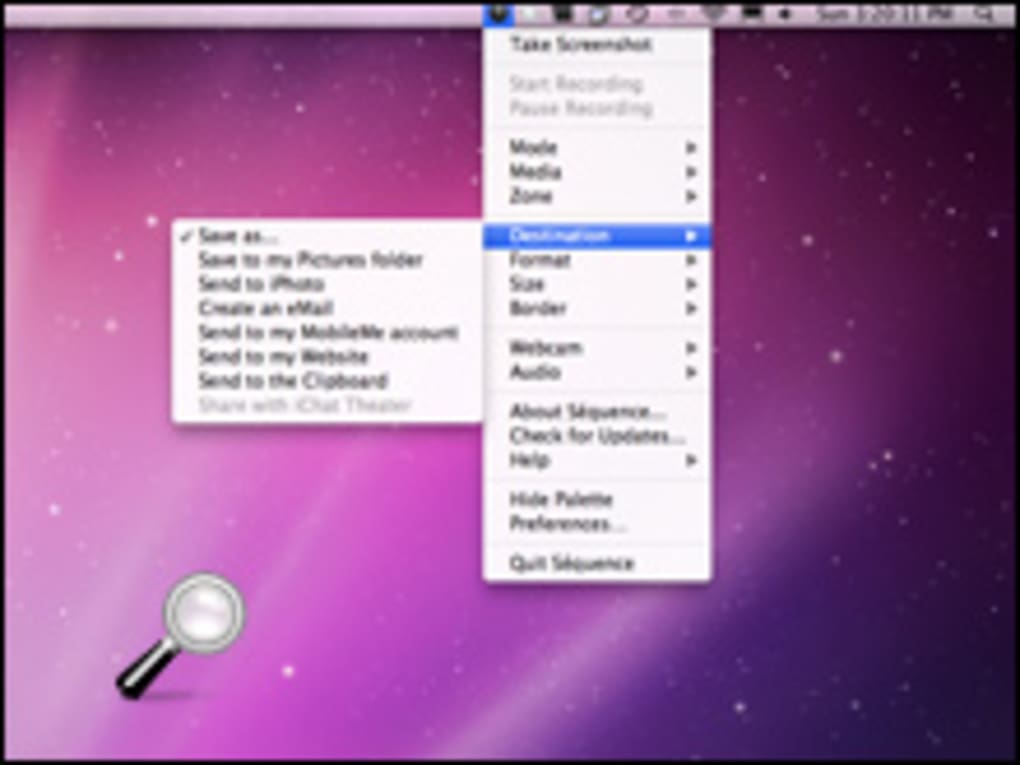
- Încărcare directă și integrare cu email – După capturare, fișierul poate fi trimis către o adresă de email preconfigurată sau încărcat în servicii cloud fără a părăsi aplicația.
- Capturare DVD și multimedia – Capacitatea de a prelua video de la surse DVD și alte fluxuri media pentru o conversie rapidă.
- Funcție de actualizare automată – Aplicația verifică automat disponibilitatea unor noi versiuni și aplică actualizările în fundal.
- Instalare simplă prin glisare și eliberare – Fără wizard de instalare; doar aruncă aplicația în folderul Aplicații.
- Instrument de feedback integrat în meniul Ajutor – Utilizatorii pot trimite rapoarte de erori sau solicitări de funcționalități direct din interfață.
Deși lista de funcții poate părea modestă în comparație cu editorii grei precum Camtasia sau ScreenFlow, puterea lui Sequence constă în fluxul său de lucru simplificat. Utilizatorii nu trebuie niciodată să intre în setări complexe; configurația implicită funcționează imediat, iar interfața îi ghidă prin fiecare pas. Pentru profesori care trebuie să demonstreze o scurtătură de software sau pentru tehnicienii de suport care trebuie să ilustreze un proces de remediere a problemelor, combinația dintre captură instantanee, narare vocală și împărtășire imediată poate scădea minute – sau chiar ore – din ciclul de producție obișnuit. Compromisul este flexibilitatea limitată după capturare; deoarece Sequence blochează ieșirea în propriul său container, vei avea nevoie de un convertor secundar dacă ai nevoie de formate comune precum MP4, MOV sau altele pentru editare. Totuși, pentru majoritatea sarcinilor de prelucrare rapidă, funcțiile integrate sunt mai decât suficiente.
Instalare, utilizare și compatibilitate sistem
Instalare pas cu pas
Instalarea lui Sequence este deliberat simplă. După ce descarci fișierul .dmg, deschide-l și vei vedea iconița aplicației alături de o scurtătură către folderul Aplicații. Trage iconița Sequence pe scurtătura Aplicații; macOS va copia aplicația în folderul tău de sistem. Nu este necesară parolă de administrator dacă Mac-ul tău nu este blocat de politicile corporative. Primul pornire poate declanșa o avertizare Gatekeeper pentru că aplicația nu este notarizată de Apple; apasă pur și simplu „Deschide oricum” în Preferințe Sistem → Securitate și Confidențialitate. După ce este pornit, programul îți va cere să activezi permisiunile de înregistrare ecran – este obligatoriu pentru orice instrument de capturare ecran pe macOS. Acceptă cererea și ești gata să începi capturarea.
Cum folosești eficient Sequence
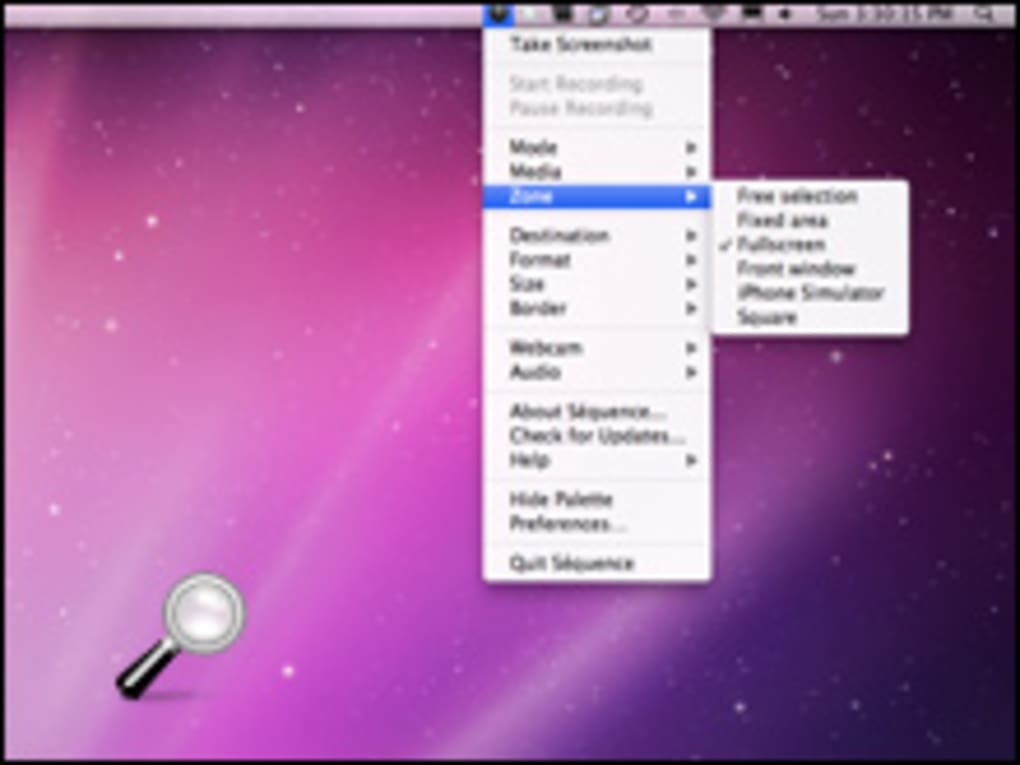
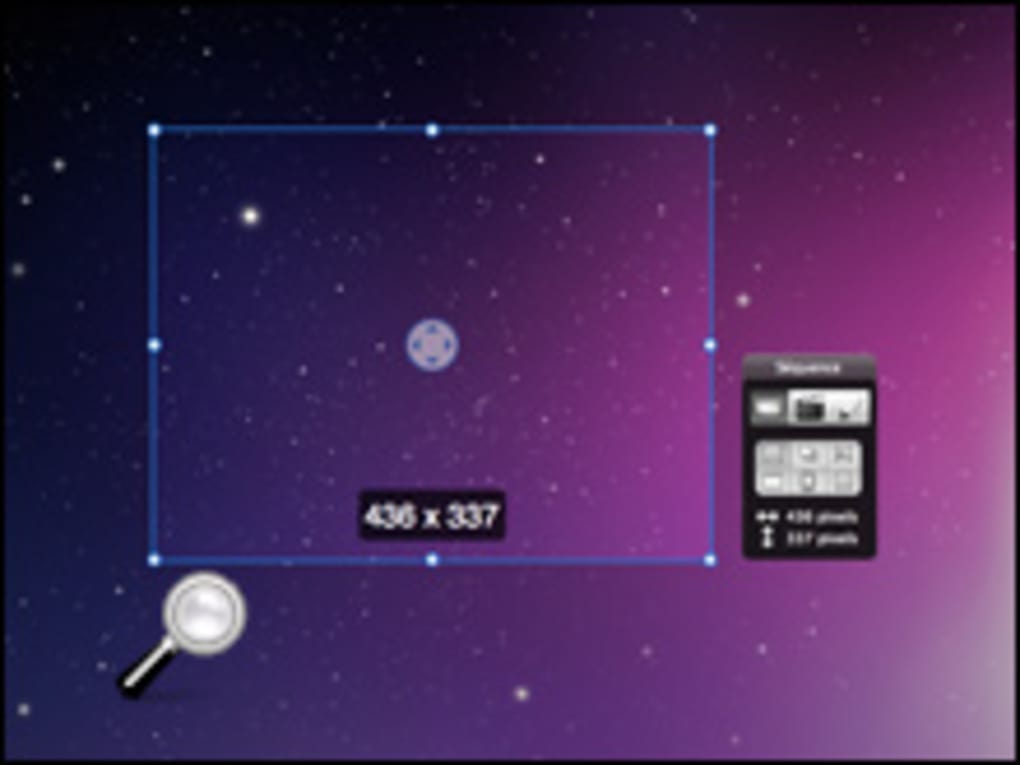
Fereastra principală este împărțită în trei filtre: Captură ecran, Video și Setări. Pentru a face o captură, selectează fila Captură ecran, alege modul de capturare (tot ecranul, fereastra sau o zonă personalizată) și apasă butonul roșu „Captură”. Imaginea apare instant în panoul de previzualizare, unde poți adăuga comentarii cu săgeți sau text înainte de salvare. Pentru video, schimbă-te pe fila Video, apasă butonul roșu „Înregistrează” și, opțional, activează comutatorul „Nară”. În timpul înregistrării, un indicator mic afișează timpul scurs. Când oprești, Sequence compresează automat înregistrarea și afișează un dialog de împărtășire care oferă opțiuni pentru email, încărcare directă sau „Salvează pe disc”. Fila Setări îți permite să ajustezi locațiile de salvare implicite, să activezi actualizarea automată și să configurezi instrumentul de feedback. Deoarece compresia este agresivă, așteaptă o scurtă pauză de procesare după fiecare captură, dar viteza rămâne acceptabilă pentru majoritatea nevoilor casuiste.
Exigentele sistemului de operare
Sequence rulează pe macOS 10.13 High Sierra și versiuni ulterioare, inclusiv macOS 12 Monterey și macOS 13 Ventura. Arhitectura 64-bit asigură compatibilitatea cu Apple Silicon (M1/M2) precum și cu calculatoarele cu Intel. Aplicația consumă resurse sistem modeste – de obicei sub 150 MB RAM în timpul înregistrării – și nu necesită o GPU dedicată. Totuși, pentru performanță optimă pe mașini mai vechi (modele anterioare anului 2015), este recomandat să închizi aplicațiile în fundal necesare înainte de a lansa o sesiune lungă de înregistrare.
Puncte tari, puncte slabe și recenzie de specialiști
Puncte tari
- Capacitate de capturare fulgerătoare datorită compresiei multithread.
- Înregistrare vocală integrată elimină necesitatea unor instrumente audio externe.
- Funcție de încărcare/email într-un singur click, care simplifică împărtășirea.
- Instalare simplă prin glisare și eliberare; fără configurare complexă.
- Gratuit pentru descărcare și utilizare pentru proiecte personale.
Puncte slabe
- Formatul fișierului de ieșire este proprietar, limitând editarea în post-producție.
- Compresia sacrifică calitatea video și audio, făcând-o nepotrivită pentru demonstrații profesionale.
- Lipsa unor instrumente avansate de editare (ex: tăiere pe timeline, tranziții).
- Nu există export direct în formate comune precum MP4 sau MOV.
- Rezultă modificări manuale ale permisiunilor în Gatekeeper macOS pentru prima pornire.
Evaluare generală: Sequence strălucește ca un instrument rapid de capturare pentru utilizatorii zilnici de Mac. Ușurința de utilizare, opțiunile de împărtășire instantanee și prețul gratuit depășesc limitările din flexibilitatea ieșirii. Pentru profesori, personalul de suport și oricine care trebuie să producă un screencast în câteva minute, Sequence este o alegere solidă. Profesionalii care caută video în rezoluție ridicată sau control extins asupra post-producției ar trebui să considere o soluție mai robustă.
Întrebări frecvente
Sequence este complet gratuit sau există costuri ascunse?
Sequence este gratuit pentru descărcare și utilizare în scopuri personale și educaționale. Nu există taxe ascunse de abonament, iar funcția de actualizare automată este inclusă fără cost.
Pot să schimb formatul fișierului video după înregistrare?
Aplicația salvează înregistrările în containerul său comprimat propriu și nu oferă opțiunea de a selecta un alt format. Pentru a converti fișierul în MP4 sau MOV, vei avea nevoie de un convertor extern precum HandBrake.
Suportă Sequence microfoane externe pentru o calitate audio mai bună?
Da, poți selecta orice dispozitiv de intrare audio din preferințele macOS Sound înainte de a începe o înregistrare. Cu toate acestea, compresia integrată limitează totuși fidelitatea audio finală.
Este software-ul compatibil cu Mac-urile Apple Silicon?
Sequence rulează nativ pe Apple Silicon (M1, M2 și ulterior) deoarece este construit ca un binar universal 64-bit, oferind aceeași performanță ca și pe Mac-urile cu Intel.
Cât de sigură este funcția de încărcare automată?
Încărcările sunt transmise prin HTTPS, asigurând criptarea fișierelor tale (screen capture și video) în timpul transferului. Serviciul nu păstrează fișierele mai mult de 24 de ore, decât dacă alegi să le păstrezi.
Concluzie finală și apel la acțiune
Dacă ai nevoie de o modalitate fiabilă, gratuită și fără bătăi de cap de a captura ecrane sau de a crea screencast-uri rapide pe Mac, Sequence oferă exact ceea ce îți trebuie. Interfața sa simplificată, posibilitatea de împărtășire imediată și funcția de narare vocală fac din el un adăugare valoroasă la orice toolkit de productivitate. Deși video-creatoarele profesionale ar putea depăși opțiunile limitate de codec, majoritatea studenților, profesorilor și personalului de suport vor găsi în Sequence mai mult decât suficient pentru sarcinile zilnice. Descarcă Sequence astăzi și începe să transformi imagini statice și momente fugare de pe ecran în materiale împărtășibile cu doar câteva click-uri.








