
Download SetEXIFData – Leistungsstarkes EXIF‑Verwaltungstool für Foto‑ und Videodateien
Übersicht: Warum SetEXIFData ein Muss für Fotobegeisterte ist
SetEXIFData ist ein leichtgewichtiges Dienstprogramm, das Ordnung in chaotische Bildersammlungen bringt, indem es die bewährten Fähigkeiten des Mac ExifTool nutzt. Egal, ob Sie ein professioneller Fotograf, ein Designer mit Tausenden von Stock‑Aufnahmen oder ein gelegentlicher Nutzer sind, der einen Berg von Handyfotos und Videoclips angesammelt hat, SetEXIFData bietet eine schlanke Möglichkeit, Ihre Mediendateien umzubenennen, neu zu organisieren und mit genauen EXIF‑Informationen anzureichern.
Die Software konzentriert sich darauf, Datums‑ und Zeitstempel aus Dateinamen zu extrahieren, diese Zeitstempel in die EXIF‑Metadaten einzubetten und anschließend ein konsistentes Benennungsschema anzuwenden, das den tatsächlichen Aufnahmezeitpunkt widerspiegelt. Das eliminiert das häufige Problem verstreuter Urlaubsfotos, Projekt‑Screenshots und bearbeiteter Bilder, die schwer zu finden sind, wenn sie benötigt werden. Durch das automatische Anhängen von fortlaufenden Nummern, Gerätekennungen und optionalen Geotags verwandelt SetEXIFData einen unordentlichen Ordner in eine durchsuchbare Bibliothek, in der jede Datei ihre eigene Geschichte erzählt.
Da das Tool auf ExifTool aufbaut, unterstützt es ein breites Spektrum an Bild‑ und Videoformaten, von JPEG und RAW bis MP4 und MOV. Die Benutzeroberfläche ist bewusst einfach: Sie zeigen auf einen Ordner, wählen das gewünschte Benennungsschema und lassen das Programm die schwere Arbeit erledigen. Programmierkenntnisse sind nicht nötig, doch Power‑User können in erweiterte Optionen für Batch‑Verarbeitung, benutzerdefiniertes Tag‑Einfügen und Versionskontrolle nach der Verarbeitung eintauchen. Kurz gesagt, SetEXIFData liefert eine zuverlässige, sichere und kostenlos testbare Lösung für alle, die ihre visuellen Assets ordentlich und durchsuchbar halten wollen.
Kernfunktionen & Funktionsweise von SetEXIFData
- EXIF‑Datum/Zeit‑Extraktion: Liest Zeitstempel, die in Dateinamen oder vorhandenen Metadaten eingebettet sind, und schreibt sie zurück in die korrekten EXIF‑Felder.
- Batch‑Umbenennungs‑Engine: Generiert neue Dateinamen basierend auf anpassbaren Mustern (z. B.
YYYYMMDD_HHMMSS_Device_001). - Video‑Unterstützung: Handhabt gängige Video‑Container (MP4, MOV, AVI) und synchronisiert deren Metadaten mit Bilddateien.
- Geotag‑Einfügung: Ermöglicht das optionale Hinzufügen von GPS‑Koordinaten, ideal zum Kartieren von Reisefotos.
- Geräte‑Identifikation: Fügt Quell‑Geräte‑Tags (Kameramodell, Smartphone) hinzu, um persönliche von professionellen Aufnahmen zu trennen.
- Fortlaufende Nummerierung: Automatische Sequenznummern vermeiden Dateikollissionen und erhalten die chronologische Reihenfolge.
- Destruktionsfreie Bearbeitung: Originaldateien bleiben unverändert; eine Kopie mit aktualisierten Metadaten wird erstellt, sofern Sie nicht überschreiben möchten.
- Plattformübergreifende Kompatibilität: Für macOS gebaut, kann aber über das zugrunde liegende ExifTool auf Windows und Linux ausgeführt werden.
- Sichere Verarbeitung: Keine Internetverbindung erforderlich; alle Vorgänge erfolgen lokal und schützen die Privatsphäre.
- Kostenlose Testversion & erschwingliche Lizenz: Alle Funktionen kostenlos testen; ein einmaliger Kauf schaltet unbegrenzte Nutzung und zukünftige Updates frei.
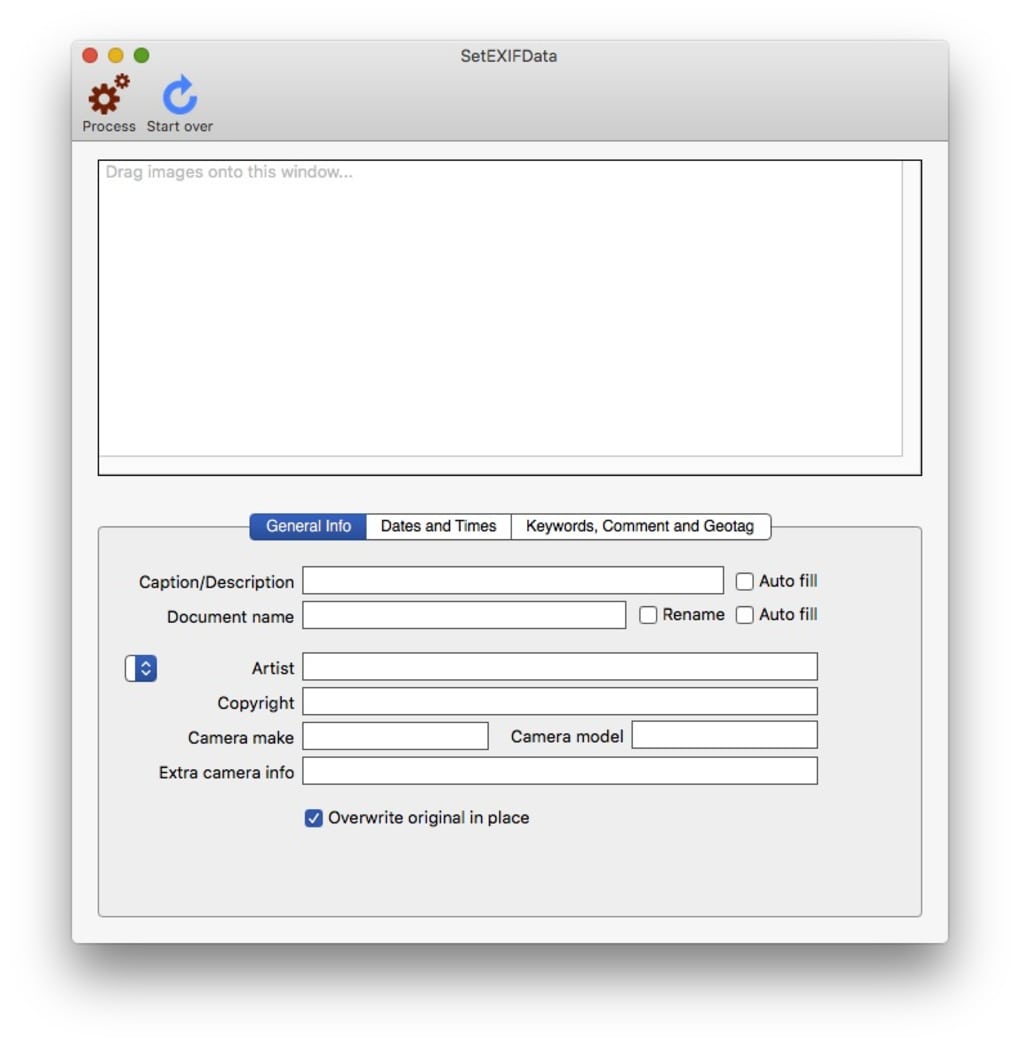
Im Hintergrund ruft SetEXIFData ExifTool‑Befehle über eine benutzerfreundliche grafische Hülle auf. Beim Start des Programms erscheint ein klares Fenster, in dem Sie Ordner per Drag‑and‑Drop hinzufügen oder über die Schaltfläche „Durchsuchen“ Ihre Mediensammlung lokalisieren können. Der nächste Schritt ist die Auswahl einer Benennungsvorlage. Der Vorlagen‑Editor bietet Platzhalter wie {date}, {time}, {device} und {seq}. Während das Dienstprogramm jede Datei verarbeitet, analysiert es den bestehenden Dateinamen nach erkennbaren Datumsmustern (z. B. IMG_20230815_143200.jpg) und schreibt diesen Wert in das EXIF‑Tag DateTimeOriginal.
Fehlt ein nutzbarer Zeitstempel, kann SetEXIFData auf das Erstellungsdatum der Datei zurückgreifen oder Sie manuell einen Datumsbereich eingeben lassen. Sobald die EXIF‑Felder gesetzt sind, konstruiert die Umbenennungs‑Engine den neuen Dateinamen gemäß Ihrer Vorlage und stellt sicher, dass keine zwei Dateien denselben Namen erhalten, indem die Sequenznummer erhöht wird. Bei Videodateien extrahiert das Tool das „creation_time“-Atom und spiegelt denselben Prozess wider, sodass Foto‑ und Video‑Zeitlinien synchron bleiben.
Fortgeschrittene Nutzer können die Option „Benutzerdefiniertes Tag“ aktivieren, die benutzerdefinierte Metadaten wie Urheberrechtsinformationen, Schlüsselwörter oder sogar benutzerdefinierte JSON‑Blobs schreibt. Diese Funktion ist besonders nützlich für die Katalogisierung von Stock‑Bibliotheken, bei denen jedes Asset Lizenzdetails tragen muss. Insgesamt balanciert SetEXIFData Automatisierung mit Flexibilität und gibt Ihnen die Kontrolle darüber, wie Ihre visuellen Archive organisiert werden.
Installation, Kompatibilität & Schritt‑für‑Schritt‑Nutzungsanleitung
Systemanforderungen
SetEXIFData läuft nativ auf macOS 10.12 oder neuer. Da es auf dem Open‑Source‑ExifTool basiert, können Sie die Befehlszeilen‑Version auch auf Windows 10/11 und den meisten Linux‑Distributionen installieren und SetEXIFData über ein einfaches Wrapper‑Skript starten. Mindest‑Hardware: 2 GB RAM, 100 MB freier Festplattenspeicher für die Anwendung und Lese‑/Schreibzugriff auf die Ordner, die Sie verarbeiten möchten.
Download & Installation
- Besuchen Sie die offizielle SetEXIFData‑Website und klicken Sie den Button „Download for macOS“. Eine .dmg‑Datei (≈ 45 MB) wird heruntergeladen.
- Öffnen Sie die .dmg und ziehen Sie das SetEXIFData‑Symbol in Ihren Programme‑Ordner.
- Beim ersten Start warnt macOS, dass die App von einem nicht verifizierten Entwickler stammt. Gehen Sie zu System Settings → Privacy & Security und klicken Sie „Open Anyway“, um die Ausführung zu erlauben.
- Der Installer bündelt automatisch die neueste ExifTool‑Binärdatei, sodass Sie nichts separat installieren müssen.
Erste Schritte – Schnell‑Durchlauf
- Ordner auswählen: Klicken Sie den „Browse“-Button oder ziehen Sie einen Ordner mit Bildern und Videos ins Hauptfenster.
- Benennungsvorlage wählen: Verwenden Sie die Vorgabe „Date_Device_Seq“ oder erstellen Sie ein eigenes Muster. Zum Beispiel:
{date}_{time}_{device}_{seq}erzeugt20230815_143200_iPhone_001.jpg. - Optionale Tags konfigurieren: Schalten Sie „Add Geotag“ ein und geben Sie Breitengrad/Längengrad ein, falls Sie Standortdaten wünschen. Sie können auch „Device Tag“ aktivieren, um das Kameramodell einzubetten.
- Änderungen vorschauen: Klicken Sie „Preview“, um eine Liste der Originaldateinamen neben den vorgeschlagenen neuen Namen zu sehen. Dieser Schritt hilft, versehentliche Überschreibungen zu vermeiden.
- Batch‑Prozess starten: Drücken Sie „Start“, damit SetEXIFData EXIF‑Updates anwendet und Dateien umbenennt. Ein Fortschrittsbalken zeigt den Echtzeit‑Status, und etwaige Fehler werden im unteren Bereich protokolliert.
- Ergebnisse prüfen: Öffnen Sie nach der Verarbeitung einige Dateien in Ihrem bevorzugten Bildbetrachter und prüfen Sie die EXIF‑Daten (die meisten Betrachter haben ein „Info“-Panel). Die neuen Zeitstempel, Gerätenamen und optionalen GPS‑Koordinaten sollten vorhanden sein.
Für Power‑User steht ein Befehlszeilen‑Modus zur Verfügung. Öffnen Sie Terminal, navigieren Sie zum SetEXIFData‑Ordner und führen Sie ./setexifdata -i /path/to/folder -t "{date}_{device}_{seq}" -g 37.7749,-122.4194 aus. Dieser Ansatz ist praktisch für automatisierte Workflows auf Servern oder zur Integration von SetEXIFData in größere Digital‑Asset‑Management‑Pipelines.
Da die Anwendung vollständig offline arbeitet, können Sie sensible Kundenbilder sicher verarbeiten, ohne sich um Datenlecks sorgen zu müssen. Updates werden über einen integrierten Updater bereitgestellt, der einmal wöchentlich nach neueren Versionen sucht; Sie können automatischen Download aktivieren oder den Check manuell über das Menü „Help → Check for Updates“ auslösen.
Vor‑ und Nachteile & Häufig gestellte Fragen
Vorteile
- Hochpräzise EXIF‑Datum/Zeit‑Extraktion und -Schreibung.
- Unterstützt sowohl Bild‑ als auch Videoformate und deckt die meisten Consumer‑Medien ab.
- Anpassbare Benennungsvorlagen geben vollständige Kontrolle über die Dateiorganisation.
- Destruktionsfreie Verarbeitung bewahrt Originaldateien, sofern Sie nicht anders entscheiden.
- Kostenlose Testversion mit allen Funktionen; ein einmaliger Kauf entfernt die Lizenzaufforderung.
- Läuft lokal und gewährleistet Privatsphäre und Sicherheit für vertrauliche Assets.
Nachteile
- Native GUI ist nur für macOS; Windows‑Nutzer müssen auf das Befehlszeilen‑Wrapper zurückgreifen.
- Keine integrierte Cloud‑Synchronisation; Sie benötigen externe Dienste für Backups.
- Erweiterte Tag‑Bearbeitung erfordert Vertrautheit mit EXIF‑Terminologie.
FAQ – Antworten auf häufige Fragen
Kann SetEXIFData Dateien umbenennen, die bereits korrekte EXIF‑Daten besitzen?
Ja. Das Tool kann so konfiguriert werden, dass vorhandene EXIF‑Zeitstempel ignoriert und ein Umbenennen basierend auf dem von Ihnen angegebenen Dateinamen‑Muster erzwungen wird. Das ist nützlich, wenn Sie ein einheitliches Benennungsschema über eine gemischte Sammlung hinweg benötigen.
Kann die Software RAW‑Kameradateien (CR2, NEF, ARW) verarbeiten?
Absolut. Da SetEXIFData auf ExifTool basiert, übernimmt es die vollständige Unterstützung für praktisch alle RAW‑Formate, sodass Sie Daten, Geräte‑Tags und benutzerdefinierte Metadaten einbetten können, ohne die Dateien konvertieren zu müssen.
Wie funktioniert die Geotag‑Funktion?
Sie können Breitengrad‑ und Längengradwerte manuell eingeben oder eine CSV‑Datei importieren, die Dateinamen zu GPS‑Koordinaten zuordnet. SetEXIFData schreibt dann die Tags GPSLatitude und GPSLongitude in den EXIF‑Block, wodurch die Bilder in Diensten wie Google Photos kartier‑bereit werden.
Gibt es ein Limit für die Anzahl der Dateien, die ich gleichzeitig verarbeiten kann?
Kein festes Limit. Die einzigen Beschränkungen sind der Arbeitsspeicher und die CPU Ihres Systems. Nutzer haben erfolgreich Ordner mit über 50.000 Dateien in einem einzigen Batch verarbeitet.
Kann ich Änderungen rückgängig machen, wenn etwas schiefgeht?
SetEXIFData erstellt eine Protokolldatei mit den ursprünglichen Dateinamen und Metadatenwerten. Sie können dieses Log verwenden, um Änderungen manuell zurückzusetzen, oder einfach die Originaldateien aus einem Backup wiederherstellen, falls Sie eines angelegt haben.
Fazit & Handlungsaufruf
SetEXIFData füllt eine Nische, die viele Foto‑Verwaltungstools übersehen: die nahtlose Integration von dateibasierten Zeitstempeln mit genauen EXIF‑Metadaten, kombiniert mit leistungsstarker Batch‑Umbenennung und optionaler Geotag‑Einfügung. Die Abhängigkeit vom bewährten ExifTool gewährleistet Kompatibilität mit praktisch jedem Bild‑ oder Videoformat, und die intuitive macOS‑Oberfläche macht es Anfängern zugänglich. Fortgeschrittene Nutzer profitieren von Befehlszeilen‑Optionen und benutzerdefinierten Tag‑Unterstützungen, wodurch SetEXIFData zu einer vielseitigen Komponente größerer Digital‑Asset‑Workflows wird.
Wenn Sie mit einer ausgedehnten Bibliothek aus Fotos und Videos kämpfen oder einfach eine zuverlässige Methode suchen, Ihre Dateien konsistent zu benennen und vollständig durchsuchbar zu machen, probieren Sie SetEXIFData aus. Die kostenlose Testversion bietet uneingeschränkten Zugriff auf alle Funktionen, sodass Sie aus erster Hand sehen können, wie schnell Ihre Mediensammlung organisiert wird.
Bereit, Ordnung in Ihre visuellen Archive zu bringen? Download SetEXIFData jetzt, installieren Sie es auf Ihrem Mac und beginnen Sie mit Zuversicht umzubenennen. Für Windows‑ oder Linux‑Power‑User folgen Sie der Befehlszeilen‑Anleitung auf der offiziellen Website, um dieselben Möglichkeiten freizuschalten. Ihre Fotos verdienen ein ordentliches Ablagesystem — lassen Sie SetEXIFData die schwere Arbeit übernehmen.
SetEXIFData hält sein Versprechen einer effizienten EXIF‑Verwaltung. Die Batch‑Umbenennung funktioniert einwandfrei, und die optionale Geotag‑Funktion verleiht einen professionellen Touch. Während die macOS‑exklusive GUI einige Nutzer einschränken kann, macht die Befehlszeilen‑Alternative das Tool plattformübergreifend nutzbar. Insgesamt ein solides Werkzeug für jeden mit einer großen Fotobibliothek.








