
Télécharger SetEXIFData – Outil puissant de gestion EXIF pour fichiers photo et vidéo
Vue d’ensemble : pourquoi SetEXIFData est indispensable aux passionnés de photo
SetEXIFData est un programme utilitaire léger qui apporte de l’ordre à des collections d’images chaotiques en s’appuyant sur les capacités éprouvées de Mac ExifTool. Que vous soyez photographe professionnel, designer avec des milliers de clichés stock, ou utilisateur occasionnel ayant accumulé une montagne de photos et de clips vidéo depuis votre téléphone, SetEXIFData offre une méthode simplifiée pour renommer, réorganiser et enrichir vos fichiers multimédias avec des informations EXIF précises.
Le logiciel se concentre sur l’extraction des horodatages à partir des noms de fichiers, l’insertion de ces horodatages dans les métadonnées EXIF, puis l’application d’une convention de nommage cohérente reflétant le véritable moment de capture. Cela élimine le problème fréquent des photos de vacances dispersées, des captures d’écran de projets et des images retouchées difficiles à localiser lorsqu’on en a besoin. En ajoutant automatiquement des numéros incrémentiels, des identifiants d’appareil et des géotags optionnels, SetEXIFData transforme un dossier désordonné en une bibliothèque consultable où chaque fichier raconte sa propre histoire.
Parce que l’outil est construit autour d’ExifTool, il prend en charge un large éventail de formats image et vidéo, du JPEG et RAW au MP4 et MOV. L’interface est volontairement simple : vous pointez simplement vers un dossier, choisissez le modèle de nommage que vous préférez, et laissez le programme faire le travail lourd. Aucun savoir‑programmer n’est requis, mais les utilisateurs avancés peuvent explorer les options avancées pour le traitement par lots, l’insertion de balises personnalisées et le contrôle de version post‑traitement. En bref, SetEXIFData fournit une solution fiable, sécurisée et gratuite à essayer pour quiconque souhaite garder ses actifs visuels propres et recherchables.
Fonctionnalités principales & Comment SetEXIFData fonctionne
- Extraction de date/heure EXIF : Lit les horodatages intégrés dans les noms de fichiers ou les métadonnées existantes et les écrit dans les champs EXIF appropriés.
- Moteur de renommage par lots : Génère de nouveaux noms de fichiers basés sur des modèles personnalisables (par ex.
YYYYMMDD_HHMMSS_Device_001). - Prise en charge vidéo : Gère les conteneurs vidéo populaires (MP4, MOV, AVI) et synchronise leurs métadonnées avec les fichiers image.
- Insertion de géotag : Permet d’ajouter des coordonnées GPS optionnelles, idéal pour cartographier les photos de voyage.
- Identification de l’appareil : Ajoute des balises d’appareil source (modèle d’appareil photo, smartphone) pour aider à séparer les prises personnelles des professionnelles.
- Numérotation incrémentale : Les numéros de séquence automatiques évitent les collisions de noms de fichiers et maintiennent l’ordre chronologique.
- Édition non destructive : Les fichiers originaux restent intacts ; une copie avec les métadonnées mises à jour est créée sauf si vous choisissez d’écraser.
- Compatibilité multiplateforme : Conçu pour macOS mais peut être exécuté sous Windows et Linux via l’ExifTool sous‑jacent.
- Traitement sécurisé : Aucun accès Internet requis ; toutes les opérations se déroulent localement, protégeant la vie privée.
- Essai gratuit & licence abordable : Testez toutes les fonctionnalités sans frais ; un achat unique débloque une utilisation illimitée et les futures mises à jour.
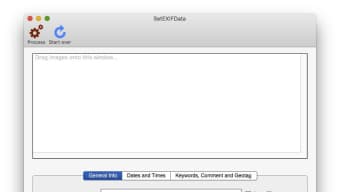
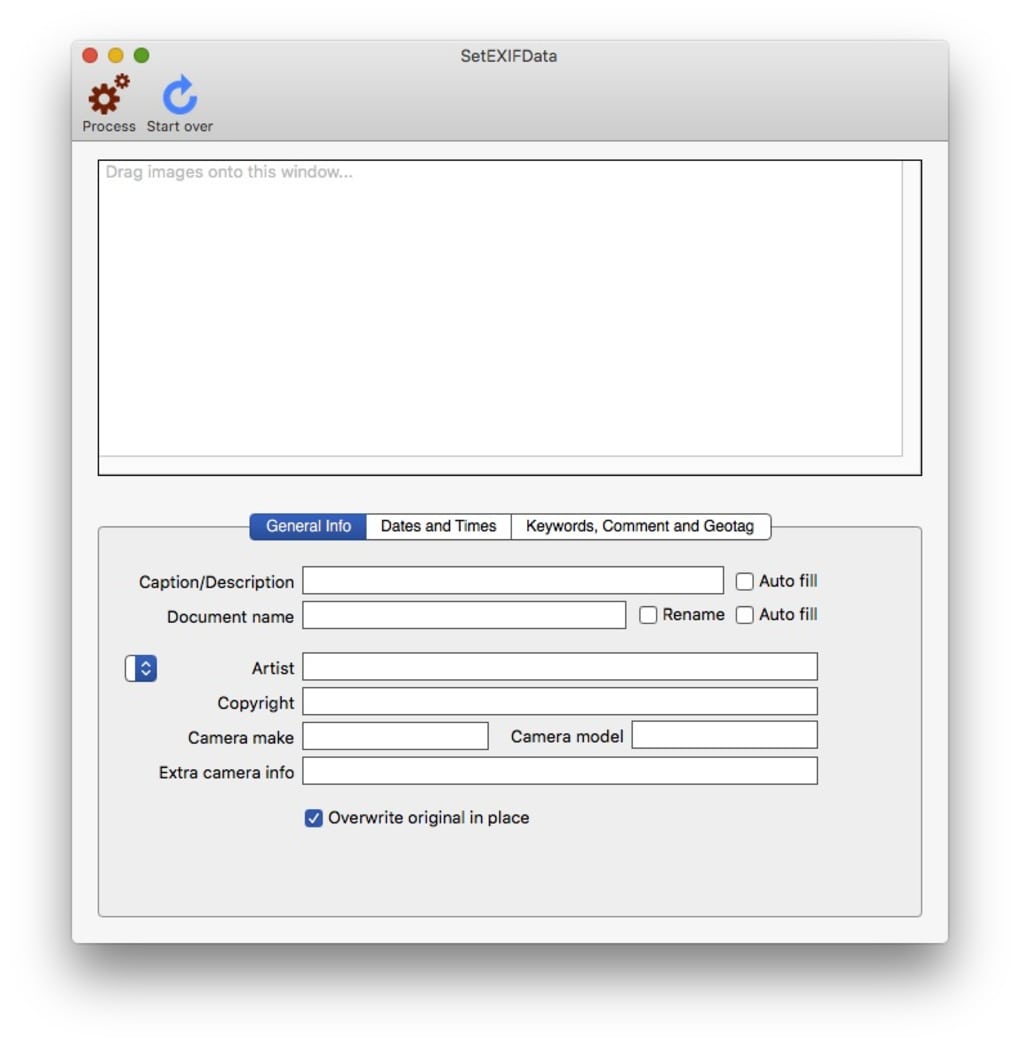
En coulisses, SetEXIFData appelle les commandes ExifTool via une interface graphique conviviale. Lorsque vous lancez le programme, vous êtes accueilli par une fenêtre épurée où vous pouvez glisser‑déposer des dossiers ou utiliser le bouton « Parcourir » pour localiser votre collection multimédia. L’étape suivante consiste à sélectionner un modèle de nommage. L’éditeur de modèle fournit des espaces réservés tels que {date}, {time}, {device} et {seq}. Au fur et à mesure que l’utilitaire traite chaque fichier, il analyse le nom de fichier existant à la recherche d’un motif de date reconnaissable (par ex. IMG_20230815_143200.jpg) et écrit cette valeur dans la balise EXIF DateTimeOriginal.
Si le fichier ne possède pas d’horodatage exploitable, SetEXIFData peut revenir à la date de création du fichier ou vous laisser saisir manuellement une plage de dates. Une fois les champs EXIF définis, le moteur de renommage construit le nouveau nom de fichier selon votre modèle, en veillant à ce qu’aucun deux fichiers n’obtiennent le même nom grâce à l’incrémentation du numéro de séquence. Pour les fichiers vidéo, l’outil extrait l’atome « creation_time » et applique le même processus, facilitant la synchronisation des chronologies photo et vidéo.
Les utilisateurs avancés peuvent activer l’option « Balise personnalisée », qui écrit des métadonnées définies par l’utilisateur telles que les informations de droit d’auteur, des mots‑clés ou même des blobs JSON personnalisés. Cette fonctionnalité est particulièrement utile pour cataloguer des bibliothèques de stock où chaque actif doit porter des détails de licence. Dans l’ensemble, SetEXIFData équilibre automatisation et flexibilité, vous donnant le contrôle sur la façon dont vos archives visuelles sont organisées.
Installation, compatibilité & guide d’utilisation étape par étape
Exigences système
SetEXIFData fonctionne nativement sur macOS 10.12 ou version ultérieure. Parce qu’il repose sur l’ExifTool open‑source, vous pouvez également installer la version en ligne de commande sous Windows 10/11 et la plupart des distributions Linux, puis lancer SetEXIFData via un simple script d’enveloppe. Matériel minimum : 2 Go de RAM, 100 Mo d’espace disque libre pour l’application, et accès en lecture/écriture aux dossiers que vous prévoyez de traiter.
Téléchargement & installation
- Visitez le site officiel de SetEXIFData et cliquez sur le bouton « Download for macOS ». Un fichier .dmg (≈ 45 Mo) commencera à se télécharger.
- Ouvrez le .dmg et faites glisser l’icône SetEXIFData dans votre dossier Applications.
- Au premier lancement, macOS vous avertira que l’application provient d’un développeur non identifié. Allez dans System Settings → Privacy & Security et cliquez sur « Open Anyway » pour autoriser l’exécution.
- L’installateur intègre automatiquement le dernier binaire ExifTool, vous n’avez donc rien à installer séparément.
Prise en main – Guide rapide
- Sélectionnez votre dossier : Cliquez sur le bouton « Browse » ou glissez un dossier contenant images et vidéos sur la fenêtre principale.
- Choisissez un modèle de nommage : Utilisez le préréglage « Date_Device_Seq » ou créez un modèle personnalisé. Par exemple :
{date}_{time}_{device}_{seq}produira20230815_143200_iPhone_001.jpg. - Configurez les balises optionnelles : Activez « Add Geotag » et saisissez latitude/longitude si vous souhaitez des données de localisation. Vous pouvez également activer « Device Tag » pour intégrer le modèle d’appareil.
- Aperçu des modifications : Cliquez sur le bouton « Preview » pour voir une liste des noms de fichiers originaux à côté de leurs nouveaux noms proposés. Cette étape vous aide à éviter les écrasements accidentels.
- Lancer le traitement par lots : Appuyez sur « Start » pour laisser SetEXIFData appliquer les mises à jour EXIF et renommer les fichiers. Une barre de progression indique l’état en temps réel, et les éventuelles erreurs sont consignées dans le panneau inférieur.
- Vérifiez les résultats : Après le traitement, ouvrez quelques fichiers dans votre visualiseur d’images préféré et consultez les données EXIF (la plupart des visualiseurs possèdent un panneau « Info »). Les nouveaux horodatages, noms d’appareil et coordonnées GPS optionnelles devraient être présents.
Pour les utilisateurs avancés, un mode ligne de commande est disponible. Ouvrez Terminal, naviguez vers le dossier SetEXIFData, et exécutez ./setexifdata -i /path/to/folder -t "{date}_{device}_{seq}" -g 37.7749,-122.4194. Cette approche est pratique pour automatiser des flux de travail sur serveurs ou intégrer SetEXIFData dans des pipelines de gestion d’actifs numériques plus larges.
Parce que l’application fonctionne entièrement hors ligne, vous pouvez traiter en toute sécurité des images sensibles de clients sans craindre de fuite de données. Les mises à jour sont livrées via un mise à jour intégré qui vérifie les nouvelles versions chaque semaine ; vous pouvez activer le téléchargement automatique ou déclencher manuellement la vérification depuis le menu « Help → Check for Updates ».
Avantages, inconvénients & FAQ
Avantages
- Extraction et écriture de date/heure EXIF très précises.
- Prise en charge des formats image et vidéo, couvrant la plupart des médias grand public.
- Modèles de nommage personnalisables offrant un contrôle complet sur l’organisation des fichiers.
- Traitement non destructif préservant les fichiers originaux sauf indication contraire.
- Essai gratuit avec toutes les fonctionnalités débloquées ; un achat unique supprime l’invite de licence.
- Fonctionne localement, garantissant confidentialité et sécurité pour les actifs confidentiels.
Inconvénients
- L’interface graphique native est uniquement macOS ; les utilisateurs Windows doivent recourir à l’enveloppe en ligne de commande.
- Aucun synchronisation cloud intégrée ; vous devez utiliser des services externes pour les sauvegardes.
- L’édition avancée des balises nécessite une familiarité avec la terminologie EXIF.
FAQ – Réponses aux questions courantes
SetEXIFData peut‑il renommer des fichiers qui possèdent déjà des données EXIF correctes ?
Oui. L’outil peut être configuré pour ignorer les horodatages EXIF existants et forcer un renommage basé sur le modèle de nom de fichier que vous spécifiez. Cela est utile lorsque vous souhaitez une convention de nommage uniforme sur une collection mixte.
Le logiciel peut‑il traiter les fichiers RAW d’appareils photo (CR2, NEF, ARW) ?
Absolument. Parce que SetEXIFData repose sur ExifTool, il hérite d’une prise en charge complète de pratiquement tous les formats RAW, vous permettant d’intégrer dates, balises d’appareil et métadonnées personnalisées sans convertir les fichiers.
Comment fonctionne la fonction de géotag ?
Vous pouvez saisir manuellement les valeurs de latitude et longitude, ou importer un fichier CSV qui associe les noms de fichiers aux coordonnées GPS. SetEXIFData écrit alors les balises GPSLatitude et GPSLongitude dans le bloc EXIF, rendant les images prêtes à être cartographiées dans des services comme Google Photos.
Existe‑t‑il une limite au nombre de fichiers que je peux traiter en une fois ?
Pas de limite stricte. Les seules contraintes sont la mémoire et le processeur de votre système. Des utilisateurs ont traité avec succès des dossiers contenant plus de 50 000 fichiers en un seul lot.
Puis‑je annuler les modifications si quelque chose tourne mal ?
SetEXIFData crée un fichier journal avec les noms de fichiers originaux et les valeurs de métadonnées. Vous pouvez utiliser ce journal pour revenir manuellement en arrière, ou simplement restaurer les fichiers originaux à partir d’une sauvegarde si vous en avez une.
Conclusion & appel à l’action
SetEXIFData comble un créneau que de nombreux outils de gestion photo négligent : l’intégration fluide des horodatages basés sur le nom de fichier avec des métadonnées EXIF précises, tout en offrant un renommage par lots puissant et un géotagging optionnel. Sa dépendance à l’ExifTool, éprouvé depuis longtemps, assure la compatibilité avec pratiquement tous les formats image ou vidéo, et l’interface macOS intuitive le rend accessible aux débutants. Les utilisateurs avancés profitent des options ligne de commande et du support des balises personnalisées, faisant de SetEXIFData un composant polyvalent des flux de travail d’actifs numériques plus larges.
Si vous luttez avec une bibliothèque tentaculaire de photos et de vidéos, ou si vous souhaitez simplement un moyen fiable de garder vos fichiers nommés de façon cohérente et entièrement recherchables, essayez SetEXIFData. L’essai gratuit donne un accès illimité à chaque fonctionnalité, vous permettant de constater de première main à quelle vitesse votre collection médiatique devient organisée.
Prêt à mettre de l’ordre dans vos archives visuelles ? Téléchargez SetEXIFData maintenant, installez‑le sur votre Mac, et commencez à renommer en toute confiance. Pour les utilisateurs Windows ou Linux, suivez le guide ligne de commande sur le site officiel pour débloquer les mêmes capacités. Vos photos méritent un système de classement adéquat — laissez SetEXIFData faire le gros du travail.
SetEXIFData tient ses promesses en matière de gestion efficace des EXIF. Le renommage par lots fonctionne parfaitement, et le géotagging optionnel ajoute une touche professionnelle. Bien que l’interface graphique uniquement macOS puisse limiter certains utilisateurs, le recours à la ligne de commande le rend fonctionnel sur toutes les plateformes. Dans l’ensemble, un outil solide pour quiconque possède une grande bibliothèque photo.








