
Descarga SideWriter – Aplicación sencilla y discreta para tomar notas en Mac
Resumen
SideWriter es una utilidad ligera para tomar notas en panel lateral, diseñada exclusivamente para macOS. Su filosofía central es "escribir sin distracciones": la aplicación desliza el panel lateral en el borde izquierdo o derecho de tu pantalla con un simple movimiento del muñeco, se mantiene fuera de camino cuando terminas y reaparece instantáneamente cuando lo necesitas. A diferencia de los editores pesados que dominan el escritorio, SideWriter conserva un panel delgado y translúcido que puede contener múltiples páginas, soporta arrastrar y soltar, y se sincroniza sin esfuerzo con el portapapeles. El desarrollador enfatiza un conjunto mínimo de funciones—solo las herramientas que necesitas para investigaciones rápidas, lluvias de ideas o fragmentos de código—mientras permanece receptivo a los comentarios de los usuarios. Actualizaciones gratuitas regulares añaden pulido y ocasionalmente introducen ajustes solicitados, convirtiendo a SideWriter en un compañero confiable para escritores, desarrolladores, estudiantes y cualquier persona que maneje información mientras trabaja en un Mac. Su interfaz discreta, acceso instantáneo y integración fluida con macOS lo convierten en un compañero indispensable para profesionales enfocados en la productividad.
Características principales
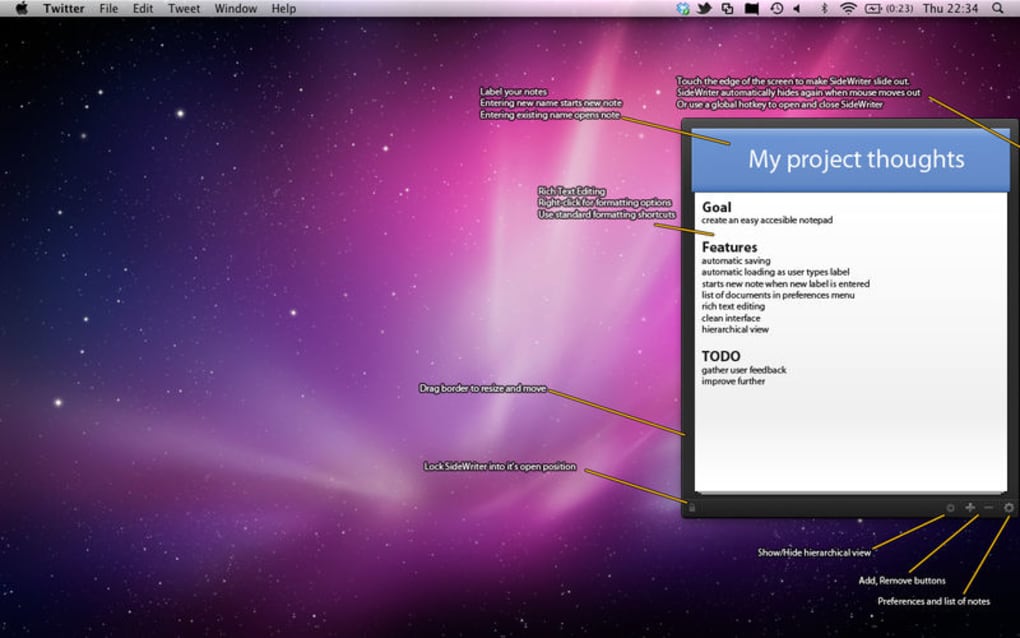
- Acceso instantáneo por el borde: Desliza el panel desde cualquier lado de la pantalla con un simple gesto o atajo de teclado, sin necesidad de buscar en el Dock.
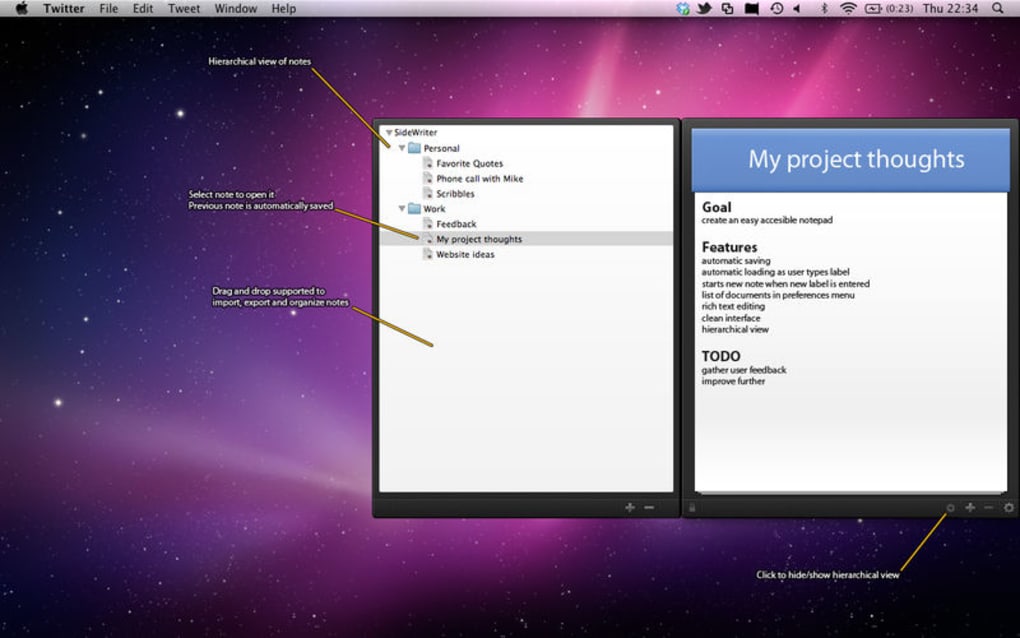
- Soporte multi-página: Crea páginas ilimitadas dentro del mismo panel lateral; cambia entre ellas instantáneamente mediante pestañas.
- Importación/exportación por arrastrar y soltar: Mueve texto, imágenes o archivos hacia SideWriter y sácalos a otras aplicaciones sin salir del panel.
- Autoocultar y reaparecer: La aplicación se contrae automáticamente cuando no está en uso, preservando el espacio de pantalla para tus tareas principales.
- Posicionamiento personalizable: Elige alineación izquierda o derecha, ajusta el ancho y configura la transparencia para adaptarte a tu flujo de trabajo.
- Formateo sencillo: Negrita, cursiva, subrayado, viñetas y bloques de código están disponibles sin menús abrumadores.
- Desarrollo reactivo: Las solicitudes de funciones se revisan regularmente; las actualizaciones son gratuitas y se centran en estabilidad y velocidad.
- Almacenamiento local seguro: Las notas se guardan localmente en tu Mac con cifrado opcional para información sensible.
Instrucciones de instalación y uso
Instalación paso a paso
- Visita el sitio web oficial de SideWriter o la Mac App Store y haz clic en el botón Descargar.
- El instalador (archivo .dmg) se montará automáticamente. Arrastra el icono de SideWriter a tu carpeta
/Applications. - Inicia SideWriter desde Launchpad o Spotlight. macOS puede pedirte confirmar la autenticidad de la aplicación—elige “Abrir” para continuar.
- En el primer uso, SideWriter solicitará permiso para controlar tus atajos de teclado. Otorga acceso en Configuración del sistema → Seguridad y privacidad → Accesibilidad para obtener la mejor experiencia.
- Elige tu lado preferido (izquierdo o derecho) y establece el ancho predeterminado en la ventana de preferencias que aparece tras el primer lanzamiento.
Flujo de trabajo diario
Una vez instalado, SideWriter vive en el borde de tu pantalla. Para invocarlo, usa el atajo predeterminado Ctrl + ⌥ + Espacio o simplemente mueve el muñeco (si tu trackpad admite gestos). El panel se desliza hacia afuera, mostrando la página activa. Escribe notas, pega contenido copiado o arrastra archivos directamente al área. Cambiar de página es tan fácil como hacer clic en la barra de pestañas en la parte superior del panel. Cuando tu enfoque regresa a la aplicación principal, mueve el cursor fuera del borde o presiona el atajo nuevamente; SideWriter se ocultará, dejando tu espacio de trabajo limpio. La aplicación también admite copia de seguridad automática en iCloud (opcional) a través de las preferencias, asegurando que tu investigación nunca se pierda.
Compatibilidad, ventajas y desventajas
Sistemas operativos compatibles: macOS 10.14 (Mojave) y posteriores, incluyendo dispositivos con Apple Silicon (M1/M2). SideWriter está optimizado para Macs con procesadores Intel y Apple Silicon.
Ventajas
- Acceso ultrarrápido sin salir de la aplicación actual.
- Interfaz minimalista que nunca compite con tu espacio de trabajo principal.
- Organización multi-página mantiene las notas relacionadas juntas.
- Simplicidad del arrastrar y soltar para importar capturas de pantalla, fragmentos de código o PDFs.
- Versión base gratuita con actualizaciones regulares sin costo.
- Soporte del desarrollador reactivo y correcciones rápidas de errores.
Desventajas
- Actualmente solo compatible con macOS; no hay versión para Windows, Android ni iOS.
- Formateo de texto enriquecido limitado en comparación con editores completos.
- No hay sincronización en la nube integrada (requiere habilitar iCloud manualmente).
- La búsqueda avanzada dentro de las notas es básica.
Preguntas frecuentes
¿SideWriter es completamente gratis?
SideWriter ofrece una versión gratuita que incluye todas las funciones principales. Una actualización opcional “Pro” proporciona cifrado avanzado y copia de seguridad automática en la nube, pero la versión gratuita es completamente funcional para la mayoría de los usuarios.
¿Puedo personalizar el atajo de teclado para abrir SideWriter?
Sí. En la ventana de Preferencias puedes establecer cualquier atajo de teclado que prefieras, facilitando su integración con tu flujo de trabajo existente.
¿SideWriter admite sintaxis de markdown?
El markdown básico (títulos, viñetas, bloques de código) está soportado de forma nativa. Para una renderización de markdown más compleja, podrías necesitar un editor dedicado.
¿Qué tan seguras están las notas almacenadas localmente?
Las notas se guardan en la carpeta Biblioteca del usuario con permisos de archivo estándar de macOS. La versión Pro añade cifrado AES-256 para una capa adicional de protección.
¿SideWriter interferirá con otras aplicaciones de panel lateral como Magnet o Rectangle?
SideWriter está diseñado para ser ligero y no entra en conflicto con herramientas de gestión de ventanas. Puedes ejecutarlo junto a Magnet, Rectangle u otras utilidades sin problemas de rendimiento.
Conclusión y llamado a la acción
SideWriter llena un nicho que muchas aplicaciones de toma de notas pasan por alto: la necesidad de un espacio de trabajo instantáneamente accesible y discreto que reside en el borde de tu pantalla. Su interfaz limpia, capacidad multi-página y simplicidad del arrastrar y soltar lo hacen especialmente valioso para investigadores, escritores y desarrolladores que constantemente cambian entre material de referencia y su trabajo principal. Aunque está limitado a macOS, el rendimiento de la aplicación, sus actualizaciones gratuitas regulares y su soporte reactivo crean una propuesta de valor convincente. Si buscas una forma segura, rápida y libre de distracciones para capturar ideas sin interrumpir tu flujo de trabajo, SideWriter merece una descarga. Obtén SideWriter ahora, prueba la versión gratuita y experimenta una toma de notas sin esfuerzo que realmente se mantiene fuera de tu camino.
SideWriter cumple con su promesa de simplicidad y velocidad. El panel lateral discreto, combinado con una funcionalidad de arrastrar y soltar confiable, lo convierte en un impulsor diario de productividad. La única desventaja es la ausencia de una versión para Windows, pero para usuarios de Mac es difícil encontrar una solución más elegante.








