
Télécharger SideWriter – Application de prise de notes simple et discrète pour Mac
Overview
SideWriter est une utilité légère de prise de notes en panneau latéral conçue exclusivement pour macOS. Sa philosophie centrale est « écrire sans distraction » : l’application glisse sur le bord gauche ou droit de votre écran d’un simple geste du poignet, reste hors du chemin lorsque vous avez terminé, et réapparaît instantanément quand vous en avez de nouveau besoin. Contrairement aux éditeurs encombrants qui dominent le bureau, SideWriter conserve un volet mince et translucide pouvant contenir plusieurs pages, prendre en charge le glisser‑déposer et se synchroniser sans effort avec le presse‑papiers. Le développeur met l’accent sur un ensemble de fonctionnalités minimal — juste les outils nécessaires pour une recherche rapide, un remue‑méninges ou des extraits de code—tout en restant à l’écoute des retours des utilisateurs. Des mises à jour gratuites régulières ajoutent des finitions et introduisent occasionnellement des ajustements demandés, faisant de SideWriter un compagnon fiable pour les écrivains, développeurs, étudiants et toute personne qui jongle avec l’information tout en travaillant sur un Mac. Son interface discrète, son accessibilité instantanée et son intégration transparente avec macOS en font un assistant indispensable pour les professionnels axés sur la productivité.
Key Features
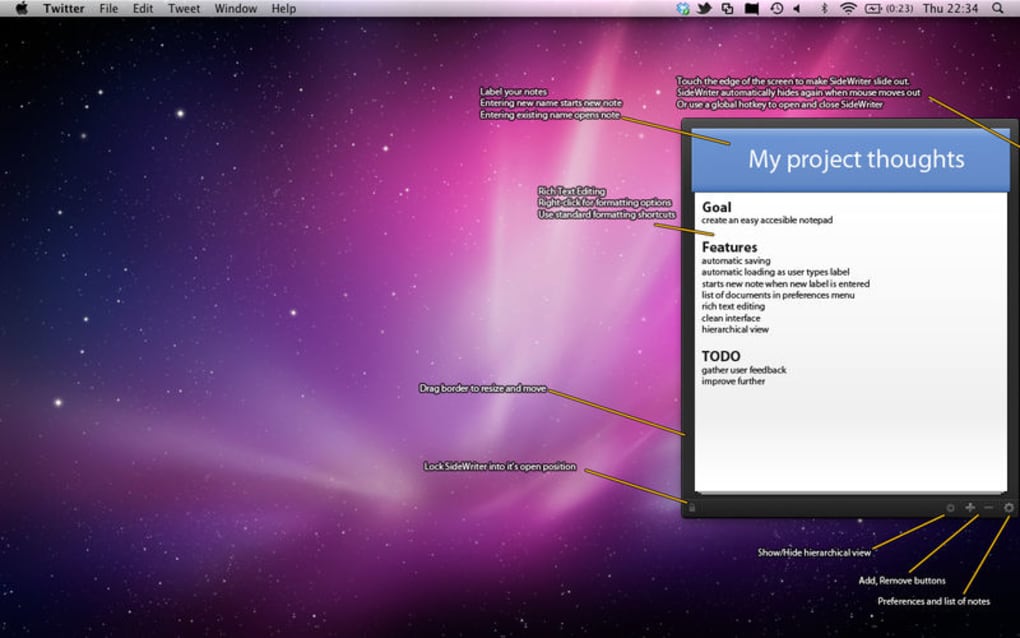
- Accès instantané au bord : Faites glisser le panneau depuis n’importe quel côté de l’écran avec un geste simple ou un raccourci clavier, sans avoir à fouiller dans le Dock.
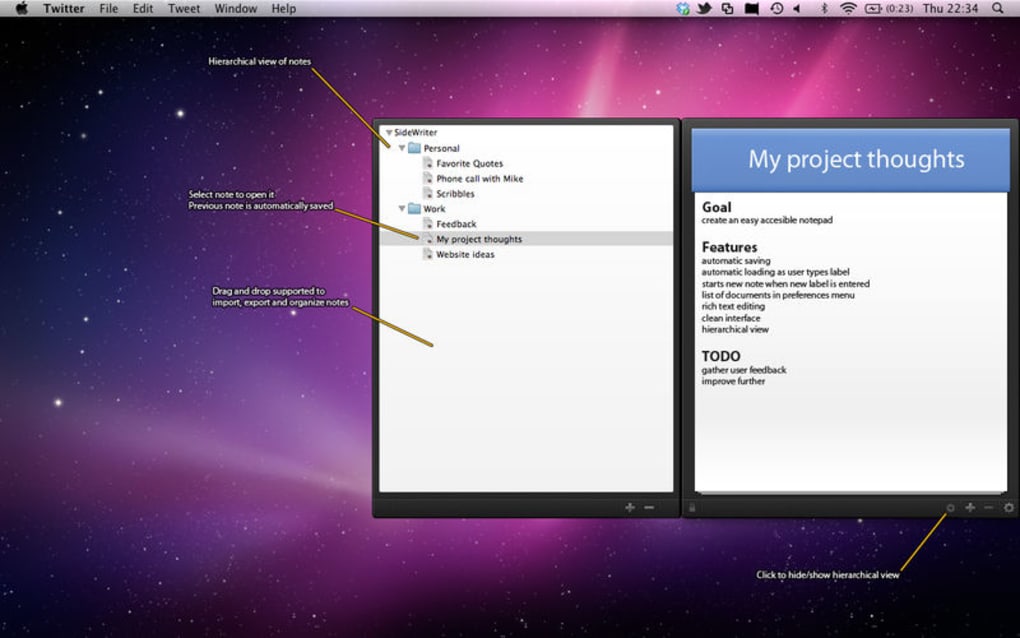
- Prise en charge multi‑pages : Créez un nombre illimité de pages dans le même panneau latéral ; changez instantanément via les onglets.
- Import/Export glisser‑déposer : Déplacez du texte, des images ou des fichiers dans SideWriter et extrayez‑les vers d’autres applications sans quitter le panneau.
- Masquage & révélation automatiques : L’application se replie automatiquement lorsqu’elle n’est pas utilisée, préservant l’espace d’écran pour vos tâches principales.
- Positionnement personnalisé : Choisissez l’alignement gauche ou droit, ajustez la largeur et définissez la transparence pour correspondre à votre flux de travail.
- Formatage simple : Gras, italique, souligné, listes à puces et blocs de code sont disponibles sans menus envahissants.
- Développement réactif : Les demandes de fonctionnalités sont régulièrement examinées ; les mises à jour sont gratuites et se concentrent sur la stabilité et la rapidité.
- Stockage local sécurisé : Les notes sont enregistrées localement sur votre Mac avec un chiffrement optionnel pour les informations sensibles.
Installation & Usage Instructions
Installation étape par étape
- Visitez le site officiel de SideWriter ou le Mac App Store et cliquez sur le bouton Télécharger.
- L’installateur (un fichier .dmg) se montera automatiquement. Faites glisser l’icône SideWriter dans votre dossier
/Applications. - Lancez SideWriter depuis Launchpad ou Spotlight. macOS peut demander de confirmer l’authenticité de l’application — choisissez « Open » pour continuer.
- Lors du premier lancement, SideWriter demandera l’autorisation de contrôler vos raccourcis clavier. Accordez l’accès dans System Settings → Security & Privacy → Accessibility pour une expérience optimale.
- Choisissez le côté souhaité (gauche ou droit) et définissez la largeur par défaut dans la fenêtre des préférences qui apparaît après le premier lancement.
Flux de travail quotidien
Une fois installé, SideWriter se trouve au bord de votre écran. Pour le faire apparaître, utilisez le raccourci clavier par défaut Ctrl + ⌥ + Space ou simplement un geste du poignet (si votre trackpad prend en charge les gestes). Le panneau glisse ouvert, révélant la page active. Tapez des notes, collez du contenu copié ou faites glisser des fichiers directement dans la zone. Changer de page est aussi simple que de cliquer sur la barre d’onglets en haut du panneau. Lorsque votre attention revient à l’application principale, éloignez le curseur du bord ou appuyez à nouveau sur le raccourci ; SideWriter se range, laissant votre espace de travail propre. L’application prend également en charge la sauvegarde automatique vers iCloud (optionnelle) via les préférences, garantissant que vos recherches ne se perdent jamais.
Compatibility, Pros & Cons
Systèmes d’exploitation pris en charge : macOS 10.14 (Mojave) et versions ultérieures, y compris les appareils Apple Silicon (M1/M2). SideWriter est optimisé pour les Mac basés sur Intel et Apple‑silicon.
Pros
- Accès ultra‑rapide sans quitter l’application en cours.
- Interface minimaliste qui ne concurrence jamais votre espace de travail principal.
- L’organisation multi‑pages garde les notes liées ensemble.
- Simplicité du glisser‑déposer pour importer captures d’écran, extraits de code ou PDF.
- Version de base gratuite avec des mises à jour régulières et gratuites.
- Support développeur réactif et corrections de bugs rapides.
Cons
- Actuellement uniquement macOS ; pas de compagnon Windows, Android ou iOS.
- Mise en forme texte enrichi limitée comparée aux éditeurs complets.
- Pas de synchronisation cloud intégrée (requiert l’activation manuelle d’iCloud).
- La recherche avancée dans les notes est basique.
Frequently Asked Questions
SideWriter est‑il entièrement gratuit ?
SideWriter propose une version gratuite qui inclut toutes les fonctionnalités de base. Une mise à niveau optionnelle « Pro » offre un chiffrement avancé et une sauvegarde cloud automatique, mais le niveau gratuit est pleinement fonctionnel pour la plupart des utilisateurs.
Puis‑je personnaliser le raccourci clavier pour ouvrir SideWriter ?
Oui. Dans la fenêtre des Préférences, vous pouvez définir le raccourci clavier de votre choix, ce qui facilite son intégration à votre flux de travail existant.
SideWriter prend‑il en charge la syntaxe markdown ?
Le markdown de base (titres, listes à puces, blocs de code) est pris en charge dès l’installation. Pour un rendu markdown plus complexe, vous pourriez avoir besoin d’un éditeur markdown dédié.
Quel niveau de sécurité les notes stockées localement offrent‑elles ?
Les notes sont enregistrées dans le dossier Library de l’utilisateur avec les permissions de fichiers standard de macOS. La version Pro ajoute un chiffrement AES‑256 pour une couche de protection supplémentaire.
SideWriter interférera‑t‑il avec d’autres applications de panneau latéral comme Magnet ou Rectangle ?
SideWriter est conçu pour être léger et ne entre pas en conflit avec les outils de gestion de fenêtres. Vous pouvez l’utiliser en parallèle avec Magnet, Rectangle ou des utilitaires similaires sans problème de performance.
Conclusion & Call to Action
SideWriter comble une niche que de nombreuses applications de prise de notes négligent : le besoin d’un espace de travail instantanément accessible et discret qui vit au bord de votre écran. Son interface épurée, sa capacité multi‑pages et la simplicité du glisser‑déposer le rendent particulièrement précieux pour les chercheurs, écrivains et développeurs qui passent constamment du matériel de référence au travail principal. Bien qu’il soit limité à macOS, les performances de l’application, ses mises à jour gratuites régulières et son support réactif offrent une proposition de valeur convaincante. Si vous recherchez une manière sécurisée, rapide et sans distraction de capturer vos idées sans interrompre votre flux, SideWriter mérite d’être téléchargé. Obtenez SideWriter dès maintenant, essayez la version gratuite et découvrez une prise de notes fluide qui reste réellement hors de votre chemin.
SideWriter tient sa promesse de simplicité et de rapidité. Le panneau latéral discret, associé à une fonctionnalité fiable de glisser‑déposer, en fait un boost quotidien de productivité. Le seul inconvénient est l’absence d’une version Windows, mais pour les utilisateurs Mac il est difficile de trouver une solution plus élégante.








