
Skitch herunterladen – Kostenloses Bildschirmaufnahme-, Anmerkungs- und Freigabetool
Übersicht
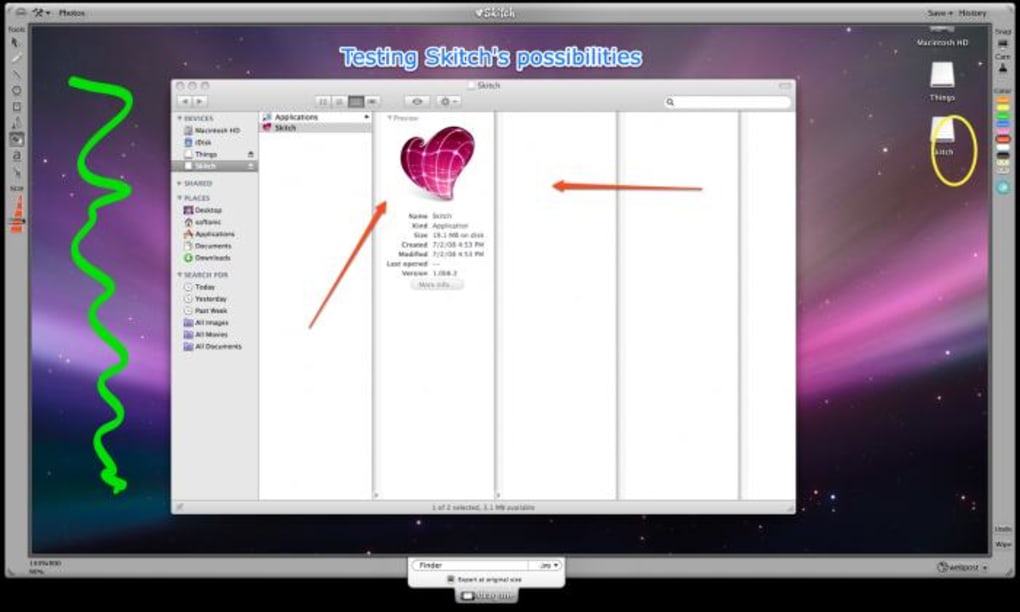
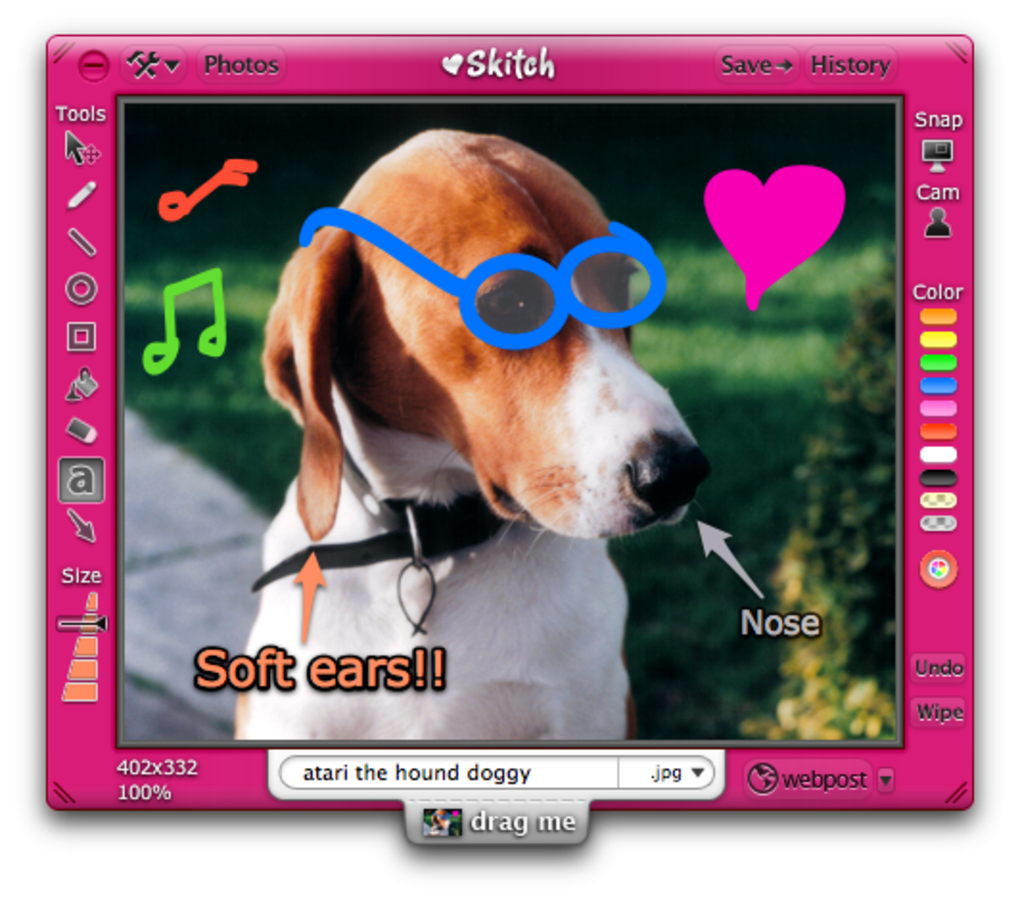
Skitch, jetzt Teil der Evernote-Familie, ist ein leichtgewichtiges, aber überraschend fähiges Bildschirm‑Aufnahme‑ und Bild‑Freigabe‑Programm, das sich bei Designern, Pädagogen und alltäglichen Computernutzern eine treue Anhängerschaft erworben hat. Seine Kernmission ist einfach: Ihnen ermöglichen, visuelle Informationen in Sekunden zu erfassen, zu kommentieren und zu teilen, ohne den Overhead eines vollwertigen Bildeditors. Das Markenzeichen der App ist der Fadenkreuz‑Cursor, mit dem Sie den genauen Bereich auswählen können, den Sie erfassen möchten – sei es ein kleines UI‑Element, ein Teil eines Dokuments oder ein ganzer Desktop. Nach der Aufnahme öffnet Skitch ein canvas‑ähnliches Overlay, in dem Sie Pfeile, Formen, Text und einfache Zeichenwerkzeuge in beliebiger Farbe hinzufügen können. Während die Werkzeugleiste bewusst minimal gehalten ist, wirkt das Erlebnis verspielt und intuitiv – perfekt für schnelle Feedback‑Schleifen, Bug‑Reports oder visuelle Brainstorming‑Sitzungen. Neben statischen Screenshots kann Skitch kurze Videoclips mit der integrierten Kamera Ihres Geräts (iSight auf dem Mac oder Webcam unter Windows) aufnehmen, was es zu einem praktischen Begleiter für schnelle Tutorials oder Walkthroughs macht. Ein integrierter „Webpost“-Button streamt Ihr kommentiertes Bild direkt zu einem Skitch‑Konto oder einem verknüpften Evernote‑Notizbuch und verwandelt einen einfachen Schnappschuss sofort in ein kollaboratives Asset. Häufige Updates konzentrieren sich auf Stabilität, Fehlerbehebungen und engere Integration mit Evernote, sodass das Tool sowohl sicher als auch zuverlässig für den privaten und professionellen Einsatz bleibt.
Hauptfunktionen
- Präzise Erfassung mit Fadenkreuz: Sofort jedes Gebiet auf dem Bildschirm mit einem gut sichtbaren Fadenkreuz auswählen, das pixelgenau an Kanten einrastet.
- Canvas‑Overlay: Ein verschiebbares, skalierbares Anmerkungsfenster, das über anderen Fenstern bleibt und Ihnen ermöglicht, ohne Kontextverlust zu arbeiten.
- Anmerkungs‑Werkzeugkasten: Einfache, aber farbenfrohe Stifte, Pfeile, Formen und Textfelder, die unterwegs in Größe und Farbe angepasst werden können.
- Videoaufnahme: Kurze Clips von Ihrer iSight‑ oder Webcam aufnehmen für schnelle Demos oder Feedback‑Schleifen.
- Ein‑Klick‑Freigabe: Der „Webpost“-Button lädt direkt in Ihre Skitch‑Cloud, Evernote oder teilt über eine öffentliche URL.
- Plattform‑übergreifende Synchronisation: Ihre kommentierten Bilder synchronisieren sich über Mac, Windows, iOS und Android‑Geräte, die mit demselben Skitch‑Konto verbunden sind.
- Kostenlos für den privaten Gebrauch: Keine versteckten Gebühren; die Kern‑Erfassungs‑ und Anmerkungsfunktionen sind komplett kostenlos.
- Evernote‑Integration: Drag‑and‑Drop kommentierter Screenshots in Evernote‑Notizen für nahtloses Wissensmanagement.
Während Skitch nicht darauf abzielt, professionelle Grafik‑Suites wie Photoshop zu ersetzen, ist sein schlanker Funktionsumfang bewusst auf Geschwindigkeit ausgelegt. Der begrenzte Werkzeugkasten hält die Oberfläche übersichtlich, was viele Nutzer schätzen, wenn sie visuelle Notizen schnell erstellen müssen. Zusätzlich eliminiert die Möglichkeit, Bilder in der Cloud zu speichern und auf jedem Gerät abzurufen, den Aufwand, Screenshots per E‑Mail hin‑ und herzuschicken. Für Teams, die bereits Evernote für die Dokumentation nutzen, wird Skitch zu einer natürlichen Erweiterung – ein Problem erfassen, kommentieren und sofort an ein gemeinsames Notizbuch anhängen. Die Videoaufnahme‑Funktion, obwohl in der Länge bescheiden, fügt eine Dynamik hinzu, die reine Screenshot‑Tools nicht bieten, und ist nützlich für Produkt‑Demos, Bug‑Reports oder kurze Anleitungsvideos. Insgesamt balanciert Skitch Einfachheit mit genug Flexibilität, um sowohl Gelegenheits‑ als auch Power‑User zu befriedigen, die eine schnelle, sichere Methode zum Teilen visueller Informationen suchen.
Installation & täglicher Arbeitsablauf
Der Einstieg in Skitch ist unkompliziert. Für Windows‑ und macOS‑Nutzer besuchen Sie einfach die offizielle Skitch‑Download‑Seite, klicken den „Download for Windows“‑ oder „Download for macOS“‑Button und führen das Installationsprogramm aus. Das Installationspaket ist signiert, was einen sicheren Installationsprozess gewährleistet. Mac‑Nutzer sehen eine standardmäßige .dmg‑Datei; ziehen das Skitch‑Symbol in den Ordner Applications. Windows‑Nutzer erhalten eine .exe, die Sie durch einen typischen Assistenten führt – Lizenz akzeptieren, Installationsort wählen und das Programm die Dateien kopieren lassen. Mobile Nutzer finden Skitch für iOS oder Android in den jeweiligen App‑Stores; die App ist unter „Skitch – Snap. Mark up. Share.“ gelistet und kostenlos zu installieren.
Nach der Installation starten Sie Skitch und melden sich mit Ihren Evernote‑Zugangsdaten an oder erstellen ein neues, speziell für Skitch vorgesehenes Konto. Der erste Start präsentiert ein kurzes Tutorial, das den Fadenkreuz‑Erfassungsmodus, die Anmerkungswerkzeuge und den Webpost‑Freigabeknopf hervorhebt. Um einen Screenshot zu erfassen, drücken Sie die globale Tastenkombination (⌘⇧5 unter macOS oder Strg + Shift + S unter Windows) oder klicken das Skitch‑Symbol in der Menüleiste/Systemleiste und wählen „Capture“. Ziehen Sie das Fadenkreuz über den gewünschten Bereich, lassen die Maustaste los, und das Canvas‑Overlay erscheint sofort. Hier können Sie Pfeile, Text oder Formen hinzufügen, indem Sie das passende Symbol aus der Werkzeugleiste wählen. Passen Sie Linienstärke, Farbe und Deckkraft mit einfachen Schiebereglern an. Wenn Sie zufrieden sind, klicken Sie „Webpost“, um in die Cloud hochzuladen, oder „Save“, um lokal zu speichern. Für Videoaufnahmen klicken Sie das Kamerasymbol, wählen die Quelle (iSight, Webcam) und nehmen bis zu 30 Sekunden auf (oder die vom Programm festgelegte Grenze). Das Video wird automatisch Ihrer Skitch‑Galerie hinzugefügt für schnelles Teilen.
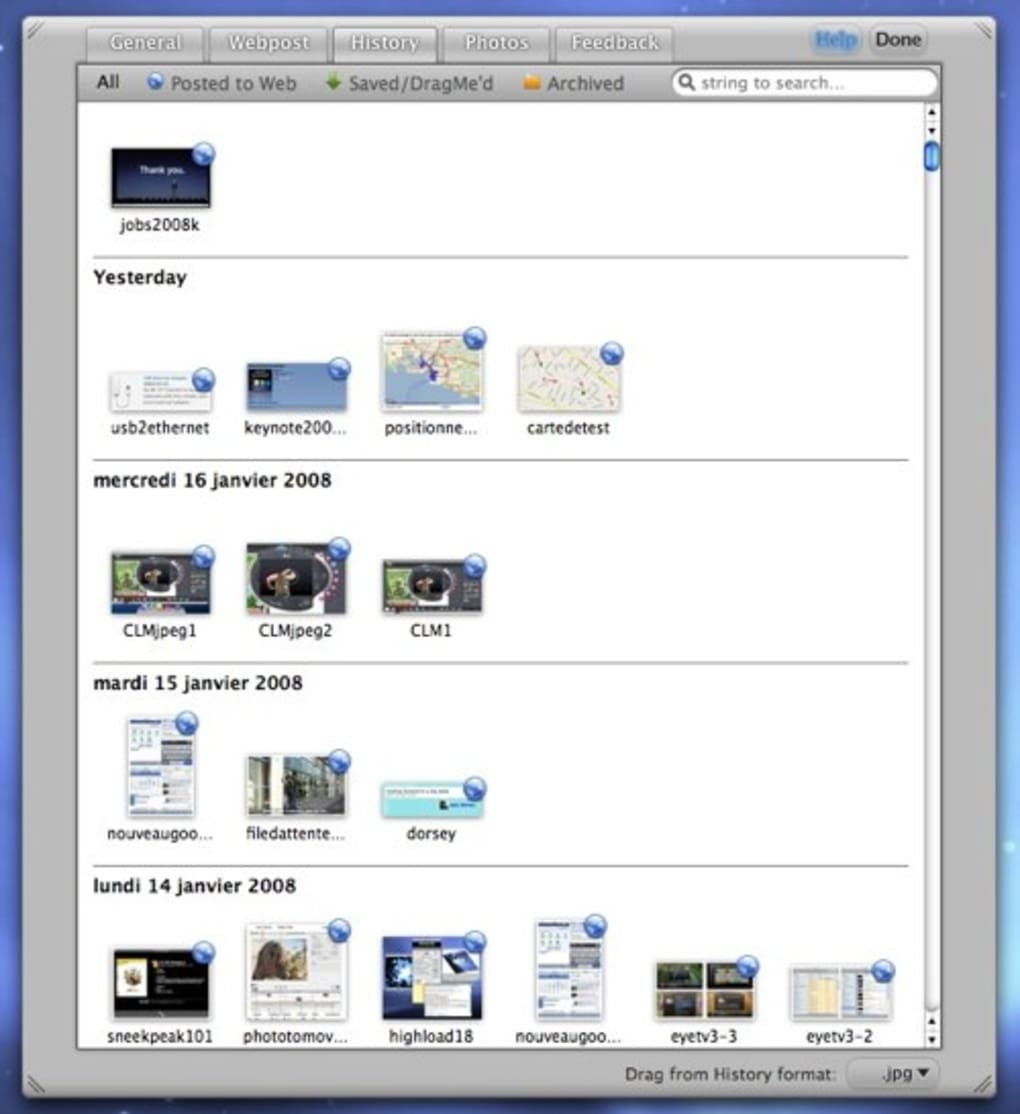
Im täglichen Gebrauch glänzt Skitch als „visuelle Haftnotiz“. Entwickler nutzen es, um UI‑Bugs zu erfassen und direkt auf dem Bildschirm zu kommentieren, dann das Bild über die Evernote‑Integration in ein Jira‑Ticket zu ziehen. Lehrkräfte schnappen eine Folie, heben Schlüsselstellen hervor und teilen den Link sofort mit den Schülern. Marketing‑Teams erstellen schnelle Mock‑Ups, kommentieren Kunden‑Feedback und archivieren die Unterhaltung in einem gemeinsamen Notizbuch. Da die App im Hintergrund läuft und per Tastenkombination aufgerufen werden kann, stört sie den Arbeitsfluss nicht – ein paar Klicks und Sie haben ein poliertes, teilbares Bild. Die nahtlose Synchronisation über Geräte hinweg bedeutet, dass Sie eine Aufnahme auf einem Laptop starten, finale Notizen auf einem Telefon hinzufügen und dennoch dieselbe Version auf jeder Plattform verfügbar haben.
Kompatibilität, Vor‑ und Nachteile
Skitch ist so konzipiert, dass es auf den wichtigsten Desktop‑ und Mobil‑Betriebssystemen funktioniert. Die Windows 10/11, macOS 10.13 und später, iOS 13 und später, Android 8 und später werden offiziell unterstützt, und die App erhält regelmäßige Updates, um mit den neuesten OS‑Versionen kompatibel zu bleiben. Für Unternehmensumgebungen kann Skitch über standardmäßige MSI‑ oder PKG‑Installer bereitgestellt werden, und die Cloud‑Synchronisation respektiert Unternehmens‑Firewalls, wenn sie mit Proxy‑Einstellungen konfiguriert ist. Während die Kern‑Funktionalität plattformübergreifend identisch ist, bietet die Desktop‑Version ein umfangreicheres Set an Tastenkombinationen und ein größeres Canvas, während die mobile App auf schnelle Erfassung und sofortiges Teilen fokussiert.
Vorteile
- Schnelle, pixelgenaue Bildschirmaufnahme mit Fadenkreuz‑Präzision.
- Intuitive Anmerkungswerkzeuge, die für Anfänger leicht zu bedienen sind.
- Ein‑Klick‑Cloud‑Freigabe, die direkt mit Evernote integriert ist.
- Kostenlos für privaten und kleinen Team‑Einsatz; keine versteckten Abonnementgebühren.
- Plattform‑übergreifende Synchronisation hält Ihre visuellen Notizen überall zugänglich.
- Leichtgewichtiges Installationspaket und geringer Ressourcenverbrauch.
Nachteile
- Eingeschränkte Pinsel‑ und Stift‑Vielfalt im Vergleich zu vollwertigen Grafik‑Editoren.
- Die Länge der Videoaufnahme ist begrenzt, was für längere Tutorials nicht ideal ist.
- Einige Nutzer berichten von gelegentlichem Lag auf hochauflösenden Monitoren.
- Erweiterte Funktionen wie Ebenen‑Management fehlen.
- Ein Evernote‑Konto ist für die volle Cloud‑Funktionalität erforderlich.
Skitch bleibt ein herausragendes Tool für alle, die visuelle Informationen schnell erfassen, kommentieren und teilen müssen. Sein minimalistisches Design hält die Lernkurve flach, während die Evernote‑Integration leistungsstarke Kollaborationsmöglichkeiten hinzufügt. Obwohl es nicht die Tiefe eines Photoshop‑ähnlichen Editors besitzt, machen seine Geschwindigkeit und Benutzerfreundlichkeit es zu einer bevorzugten Lösung für den täglichen Arbeitsablauf unter Windows, macOS, iOS und Android.
FAQ
Ist Skitch komplett kostenlos oder hat es versteckte Kosten?
Skitch ist für den privaten Gebrauch kostenlos. Alle Kern‑Erfassungs‑, Anmerkungs‑ und Freigabefunktionen stehen ohne Abonnement zur Verfügung. Ein kostenpflichtiger Evernote‑Plan ist nur nötig, wenn Sie erweiterten Evernote‑Speicher oder Team‑Kollaborationsfunktionen benötigen.
Kann ich Skitch ohne ein Evernote‑Konto nutzen?
Ja, Sie können Skitch lokal zum Erfassen und Kommentieren von Bildern verwenden. Allerdings erfordern die Ein‑Klick‑Webpost‑Freigabe und die Cloud‑Synchronisation ein Skitch/Evernote‑Konto.
Welche Dateiformate exportiert Skitch?
Skitch exportiert kommentierte Screenshots als PNG oder JPEG. Videoaufnahmen werden als MP4 gespeichert. Sie können das Bild auch in die Zwischenablage kopieren, um es sofort in andere Anwendungen einzufügen.
Gibt es ein Limit, wie viele Screenshots ich in der Cloud speichern kann?
Kostenlose Konten haben ein Speicherlimit von 2 GB für Skitch‑Bilder, was für die meisten Nutzer ausreichend ist. Ein Upgrade auf einen kostenpflichtigen Evernote‑Plan erhöht das Cloud‑Speicherlimit.
Wie sicher sind die Daten, die ich zu Skitch hochlade?
Alle Uploads werden während der Übertragung mit HTTPS verschlüsselt, und gespeicherte Bilder werden auf den Servern von Evernote im Ruhezustand verschlüsselt. Sie können steuern, wer jedes Bild sieht, indem Sie vor dem Teilen die Datenschutzeinstellungen festlegen.
Fazit & Handlungsaufruf
Wenn Sie nach einer schnellen, zuverlässigen und kostenlosen Möglichkeit suchen, Screenshots zu erfassen, schnell zu kommentieren und geräteübergreifend zu teilen, liefert Skitch genau das. Seine Fadenkreuz‑Erfassungs‑Präzision, das einfache Anmerkungs‑Toolkit und die nahtlose Evernote‑Integration machen es zum idealen Begleiter für Entwickler, Pädagogen und alle, die täglich visuell kommunizieren. Laden Sie Skitch noch heute herunter, erstellen Sie Ihren ersten kommentierten Screenshot in Sekunden und erleben Sie, wie ein leichtgewichtiges Tool Ihren visuellen Arbeitsablauf dramatisch optimieren kann.








