
Télécharger Skitch – Outil gratuit de capture d'écran, annotation & partage
Aperçu
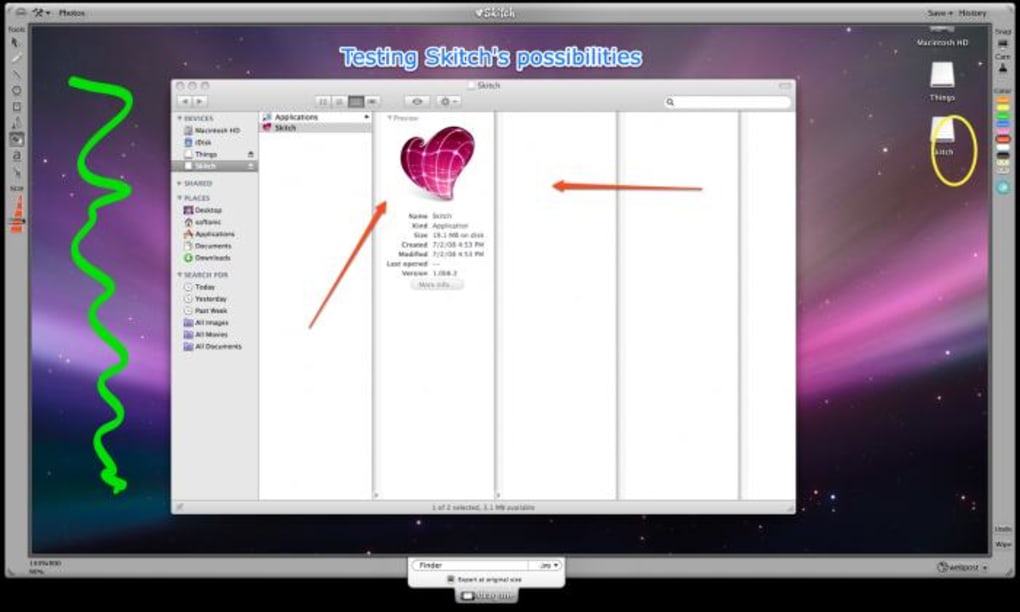
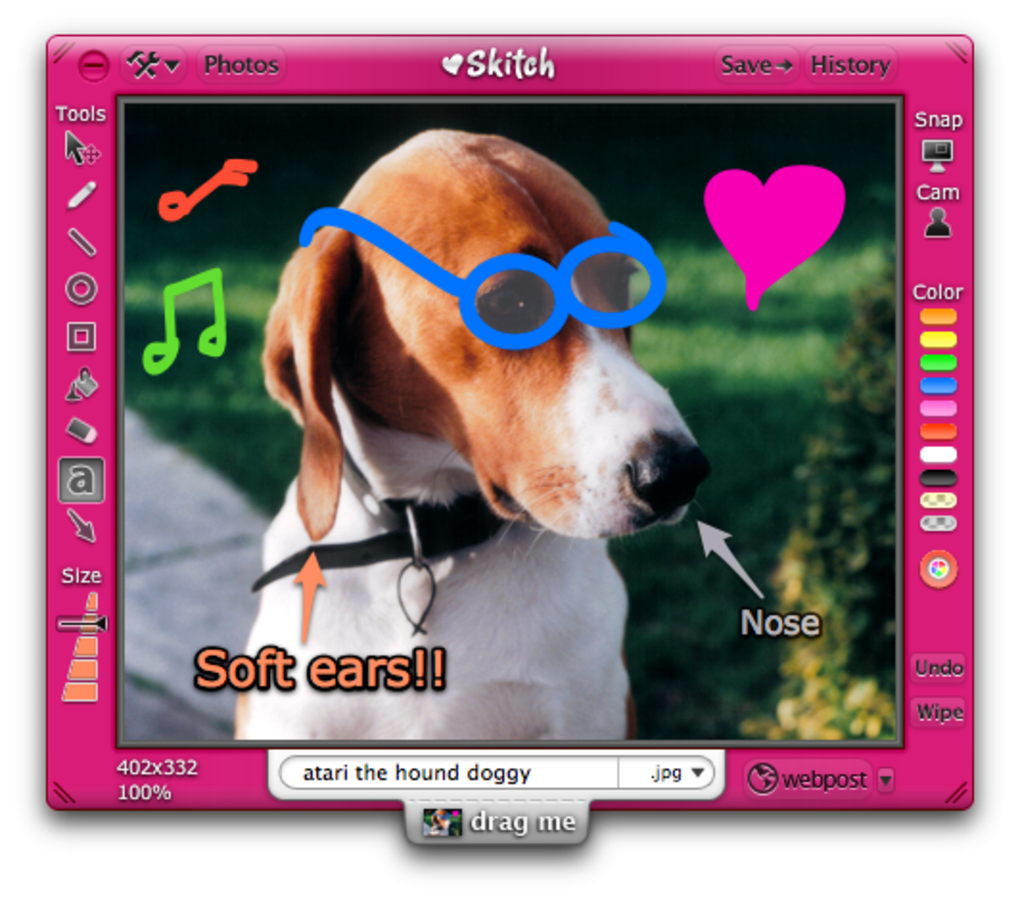
Skitch, désormais membre de la famille Evernote, est un programme léger mais étonnamment performant de capture d’écran et de partage d’images qui a gagné une fidèle communauté parmi les designers, les éducateurs et les utilisateurs informatiques quotidiens. Sa mission principale est simple : vous permettre de saisir, annoter et partager des informations visuelles en quelques secondes, sans la lourdeur d’un éditeur d’image complet. La caractéristique phare de l’application est le curseur à réticule qui vous permet de cibler précisément la zone que vous souhaitez capturer, qu’il s’agisse d’un petit élément d’interface, d’une partie d’un document ou de l’ensemble du bureau. Une fois capturée, Skitch ouvre une superposition de type canevas où vous pouvez ajouter des flèches, des formes, du texte et des outils de dessin basiques dans la couleur de votre choix. Bien que la boîte à outils d’annotation soit intentionnellement minimale, l’expérience reste ludique et intuitive — parfaite pour des boucles de rétroaction rapides, des rapports de bugs ou des sessions de brainstorming visuel. En plus des captures d’écran statiques, Skitch peut enregistrer de courts clips vidéo à l’aide de la caméra intégrée de votre appareil (iSight sur Mac ou webcam sur Windows), ce qui en fait un compagnon pratique pour créer rapidement des tutoriels ou des démonstrations. Un bouton « Webpost » intégré diffuse votre image annotée directement vers un compte Skitch ou tout carnet Evernote lié, transformant ainsi une simple capture en un actif collaboratif instantanément. Les mises à jour fréquentes se concentrent sur la stabilité, les corrections de bugs et une intégration plus étroite avec Evernote, garantissant que l’outil reste à la fois sécurisé et fiable pour un usage personnel et professionnel.
Fonctionnalités clés
- Capture précise à réticule : Sélectionnez instantanément n’importe quelle région à l’écran avec un réticule très visible qui s’aligne sur des bords pixel‑parfait.
- Superposition de canevas : Un panneau d’annotation déplaçable et redimensionnable qui reste au‑dessus des autres fenêtres, vous permettant de travailler sans perdre le contexte.
- Boîte à outils d'annotation : Stylos, flèches, formes et zones de texte simples mais colorées, redimensionnables et recolorables à la volée.
- Capture vidéo : Enregistrez de courts clips depuis votre iSight ou webcam pour des démos rapides ou des boucles de rétroaction.
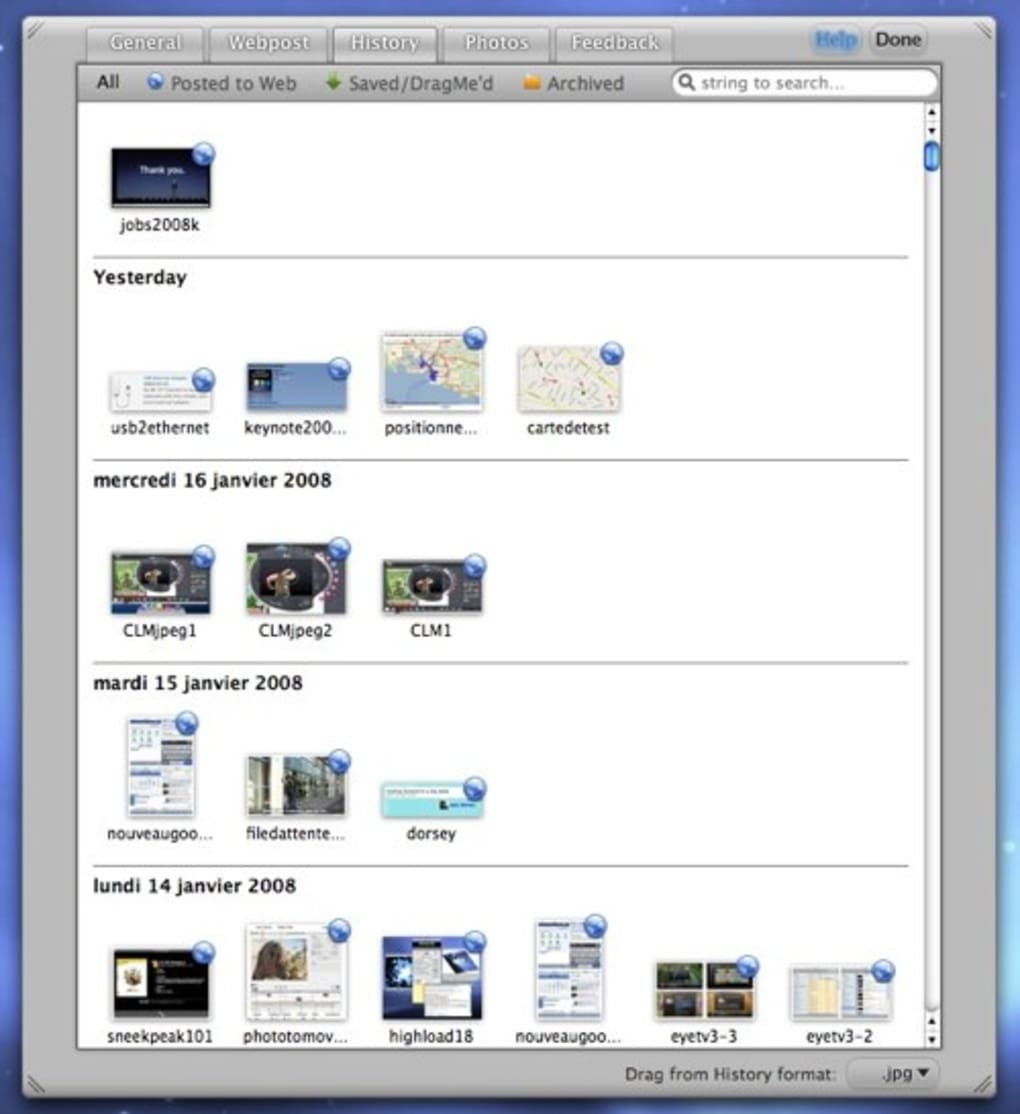
- Partage en un clic : Le bouton « Webpost » téléverse directement vers votre cloud Skitch, Evernote ou partage via une URL publique.
- Synchronisation multi‑plateforme : Vos images annotées se synchronisent entre Mac, Windows, iOS et Android liés au même compte Skitch.
- Gratuit pour usage personnel : Aucun frais caché ; les fonctions de capture et d’annotation de base sont entièrement gratuites.
- Intégration Evernote : Glissez‑déposez les captures annotées dans les notes Evernote pour une gestion des connaissances fluide.
Bien que Skitch ne prétende pas remplacer les suites graphiques professionnelles comme Photoshop, son ensemble de fonctionnalités épuré est délibérément conçu pour la rapidité. La boîte à outils limitée garde l’interface dégagée, ce que de nombreux utilisateurs apprécient lorsqu’ils doivent produire rapidement des notes visuelles. De plus, la possibilité de stocker les images dans le cloud et de les récupérer sur n’importe quel appareil élimine les frictions liées à l’envoi de captures d’écran par e‑mail. Pour les équipes qui utilisent déjà Evernote pour la documentation, Skitch devient une extension naturelle — capturer un problème, l’annoter et l’attacher instantanément à un carnet partagé. La fonction de capture vidéo, bien que modeste en durée, ajoute une dynamique que les outils de capture d’écran purs n’offrent pas, ce qui le rend utile pour les démonstrations de produit, les rapports de bugs ou les courts clips pédagogiques. Dans l’ensemble, Skitch allie simplicité et flexibilité suffisante pour satisfaire à la fois les utilisateurs occasionnels et les utilisateurs avancés recherchant un moyen rapide et sécurisé de partager des informations visuelles.
Installation et flux de travail quotidien
Commencer avec Skitch est simple. Pour les utilisateurs Windows et macOS, il suffit de visiter la page officielle de téléchargement de Skitch, de cliquer sur le bouton « Download for Windows » ou « Download for macOS », puis d’exécuter le programme d’installation. L’installeur est signé, garantissant un processus d’installation sécurisé. Les utilisateurs Mac verront un fichier .dmg standard ; faites glisser l’icône Skitch dans le dossier Applications. Les utilisateurs Windows recevront un .exe qui vous guide à travers un assistant classique — acceptez la licence, choisissez le répertoire d’installation et laissez le programme copier les fichiers. Les utilisateurs mobiles peuvent trouver Skitch pour iOS ou Android dans leurs boutiques d’applications respectives ; l’application apparaît sous « Skitch – Snap. Mark up. Share. » et est gratuite à installer.
Une fois installé, lancez Skitch et connectez‑vous avec vos identifiants Evernote ou créez un nouveau compte spécifique à Skitch. Le premier lancement présente un bref tutoriel mettant en avant le mode de capture à réticule, les outils d’annotation et le bouton de partage Webpost. Pour capturer une capture d’écran, appuyez sur le raccourci global (⌘⇧5 sur macOS ou Ctrl + Shift + S sur Windows) ou cliquez sur l’icône Skitch dans la barre de menus/la zone de notification et sélectionnez « Capture ». Faites glisser le réticule sur la zone souhaitée, relâchez le bouton de la souris, et la superposition de canevas apparaît immédiatement. Vous pouvez alors ajouter des flèches, du texte ou des formes en sélectionnant l’icône appropriée dans la barre d’outils. Ajustez l’épaisseur, la couleur et l’opacité avec de simples curseurs. Lorsque vous êtes satisfait, cliquez sur « Webpost » pour téléverser dans le cloud, ou sur « Save » pour enregistrer localement. Pour la capture vidéo, cliquez sur l’icône caméra, choisissez la source (iSight, webcam), et enregistrez jusqu’à 30 secondes (ou la limite définie par l’application). La vidéo est automatiquement ajoutée à votre galerie Skitch pour un partage rapide.
Au quotidien, Skitch brille comme un « post‑it visuel ». Les développeurs l’utilisent pour capturer des bugs d’interface et annoter directement à l’écran, puis déposer l’image dans un ticket Jira via l’intégration Evernote. Les enseignants capturent une diapositive, soulignent les points clés et partagent le lien avec les étudiants instantanément. Les équipes marketing créent rapidement des maquettes, annotent les retours clients et archivèrent la conversation dans un carnet partagé. Parce que l’application tourne en arrière‑plan et peut être invoquée par un raccourci, elle ne perturbe jamais le flux de travail — quelques clics et vous avez une image polie et partageable. La synchronisation fluide entre appareils signifie que vous pouvez commencer une capture sur un ordinateur portable, ajouter les notes finales sur un téléphone, et disposer de la même version sur n’importe quelle plateforme.
Compatibilité, avantages et inconvénients
Skitch est conçu pour fonctionner sur les principaux systèmes d’exploitation de bureau et mobiles. Les Windows 10/11, macOS 10.13 et versions ultérieures, iOS 13 et versions ultérieures, Android 8 et versions ultérieures sont officiellement pris en charge, et l’application reçoit des mises à jour régulières pour rester compatible avec les dernières versions des OS. Pour les environnements d’entreprise, Skitch peut être déployé via des installateurs MSI ou PKG standards, et la synchronisation cloud respecte les pare‑feux d’entreprise lorsqu’elle est configurée avec des paramètres de proxy. Bien que la fonctionnalité de base soit identique sur toutes les plateformes, la version de bureau offre un ensemble plus riche de raccourcis et un canevas plus étendu, tandis que l’application mobile se concentre sur la capture rapide et le partage immédiat.
Avantages
- Capture d’écran rapide et précise au pixel près grâce au réticule.
- Outils d’annotation intuitifs, faciles pour les débutants.
- Partage cloud en un clic intégré directement à Evernote.
- Gratuit pour usage personnel et petites équipes ; aucun frais d’abonnement caché.
- La synchronisation multi‑plateforme garde vos notes visuelles accessibles partout.
- Installateur léger et faible consommation de ressources système.
Inconvénients
- Variété limitée de pinceaux et stylos comparée aux éditeurs graphiques complets.
- La durée de capture vidéo est limitée, ce qui peut ne pas convenir aux tutoriels longs.
- Certains utilisateurs signalent des ralentissements occasionnels sur les moniteurs haute résolution.
- Les fonctionnalités avancées comme la gestion des calques sont absentes.
- Un compte Evernote est requis pour la fonctionnalité cloud complète.
Skitch reste un outil remarquable pour quiconque a besoin de capturer, annoter et partager rapidement des informations visuelles. Son design minimaliste maintient une courbe d’apprentissage faible, tandis que l’intégration Evernote ajoute de puissantes capacités de collaboration.
FAQ
Skitch est-il entièrement gratuit ou comporte-t-il des coûts cachés ?
Skitch est gratuit pour usage personnel. Toutes les fonctions de capture, d’annotation et de partage de base sont disponibles sans abonnement. Un plan Evernote payant n’est requis que si vous souhaitez un stockage Evernote avancé ou des fonctionnalités de collaboration d’équipe.
Puis-je utiliser Skitch sans compte Everevernote ?
Oui, vous pouvez utiliser Skitch localement pour capturer et annoter des images. Cependant, le partage Webpost en un clic et la synchronisation cloud nécessitent un compte Skitch/Evernote.
Quels formats de fichier Skitch exporte‑t‑il ?
Skitch exporte les captures annotées au format PNG ou JPEG. Les captures vidéo sont enregistrées au format MP4. Vous pouvez également copier l’image dans le presse‑papiers pour la coller immédiatement dans d’autres applications.
Existe‑t‑il une limite au nombre de captures d’écran que je peux stocker dans le cloud ?
Les comptes gratuits disposent d’une capacité de stockage de 2 Go pour les images Skitch, ce qui est largement suffisant pour la plupart des utilisateurs. Passer à un plan Evernote payant augmente la limite de stockage cloud.
Quel niveau de sécurité les données que je télécharge sur Skitch possède‑t‑elles ?
Tous les téléversements sont chiffrés en transit via HTTPS, et les images stockées sont chiffrées au repos sur les serveurs d’Evernote. Vous pouvez contrôler qui voit chaque image en définissant son niveau de confidentialité avant le partage.
Conclusion et appel à l'action
Si vous recherchez un moyen rapide, fiable et gratuit de capturer des captures d’écran, d’y ajouter des annotations rapides et de les partager entre appareils, Skitch offre exactement cela. Sa précision de capture à réticule, son ensemble d’annotation simple et son intégration fluide avec Evernote en font un compagnon idéal pour les développeurs, les éducateurs et tous ceux qui communiquent visuellement au quotidien. Téléchargez Skitch dès aujourd’hui, créez votre première capture annotée en quelques secondes, et découvrez comment un outil léger peut considérablement simplifier votre flux de travail visuel.








