
Download SkypeCap – kostenloser Skype‑Recorder, Audio‑Video‑Aufnahme‑Tool
Übersicht
SkypeCap ist ein leichtgewichtiges Dienstprogramm, das entwickelt wurde, um jedes Wort und jede visuelle Hinweis aus Ihren Skype‑Unterhaltungen aufzunehmen. Egal, ob Sie ein Business‑Meeting archivieren, einen wertvollen Familienanruf bewahren oder ein Interview dokumentieren möchten, SkypeCap bietet eine automatisierte Lösung, die mit der Aufnahme beginnt, sobald ein Skype‑Anruf startet, und stoppt, sobald der Anruf endet. Das Programm unterstützt eine breite Palette von Audioformaten – darunter MP3, WMA und AAC – sodass Sie den Dateityp wählen können, der am besten zu Ihrem Workflow passt. Video‑Anrufe werden in gängigen Containern wie QuickTime MOV, MPEG‑4, FLV und sogar Legacy‑Formaten wie VOB gespeichert, was Ihnen Flexibilität beim Teilen von Aufnahmen über verschiedene Plattformen hinweg gibt. Während die Software nicht vollständig kostenlos ist, erlaubt sie Aufnahmen bis zu zwei Minuten ohne Kosten, was sie zu einem idealen Test‑Tool für gelegentliche Nutzer macht. Die Benutzeroberfläche ist bewusst einfach: ein kleiner Equalizer visualisiert die Lautstärke, und ein einzelner „Speichern“-Dialog erscheint am Ende jeder Sitzung, in dem Sie die Datei benennen und optional in ein anderes Format konvertieren können. Trotz eines kleinen Installationsfehlers, den einige Nutzer gemeldet haben, bleibt SkypeCap ein zuverlässiger, vollautomatischer Recorder, der nahtlos sowohl unter Windows als auch macOS funktioniert. Wenn Sie nach einer sicheren, unkomplizierten Möglichkeit suchen, ein dauerhaftes Protokoll Ihrer Skype‑Interaktionen zu führen, bietet SkypeCap die wesentlichen Funktionen, ohne Sie mit komplexen Einstellungen zu überfordern.
Hauptfunktionen
- Automatischer Start/Stop: Die Aufnahme beginnt sofort, wenn Sie einen Skype‑Anruf tätigen, und endet, wenn der Anruf beendet wird.
- Mehrere Audioformate: Exportieren Sie Aufnahmen als MP3, WMA oder AAC, um jedes Wiedergabegerät zu unterstützen.
- Breite Video‑Unterstützung: Speichern Sie Video‑Anrufe als QuickTime MOV, MPEG‑4, MPEG, VOB, PSP MPEG‑4, SWF oder FLV.
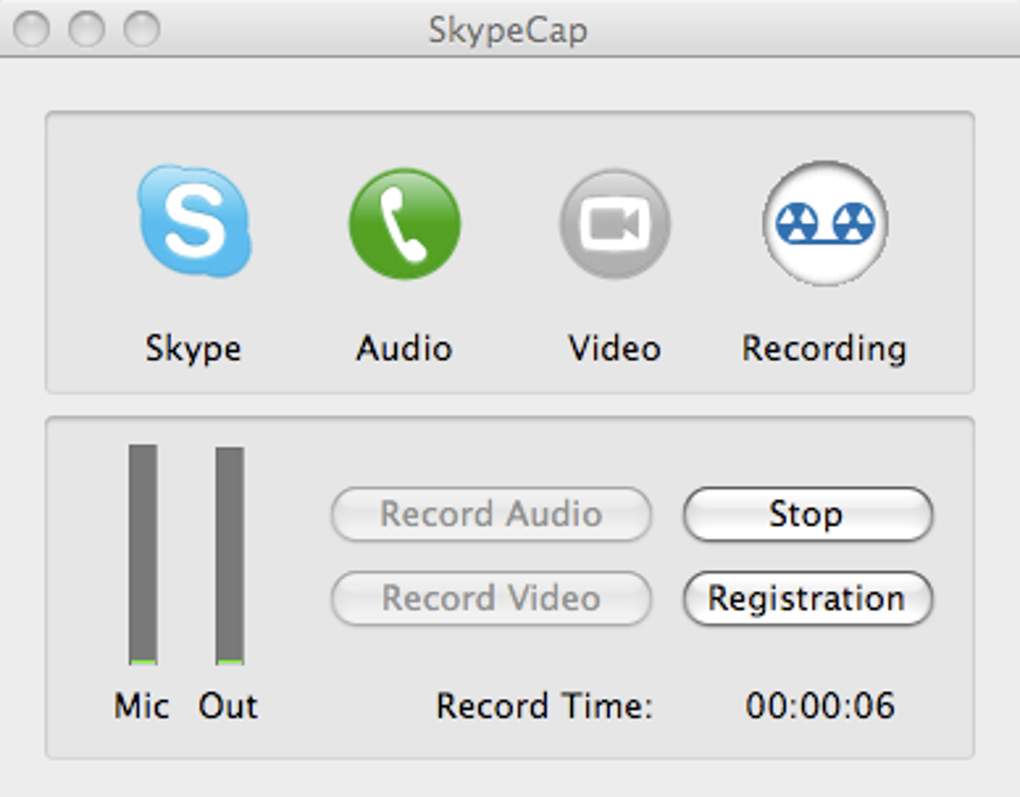
- Echtzeit‑Lautstärkemesser: Ein kleiner Equalizer zeigt die Audiointensität an und hilft Ihnen, die Aufnahmequalität zu überwachen.
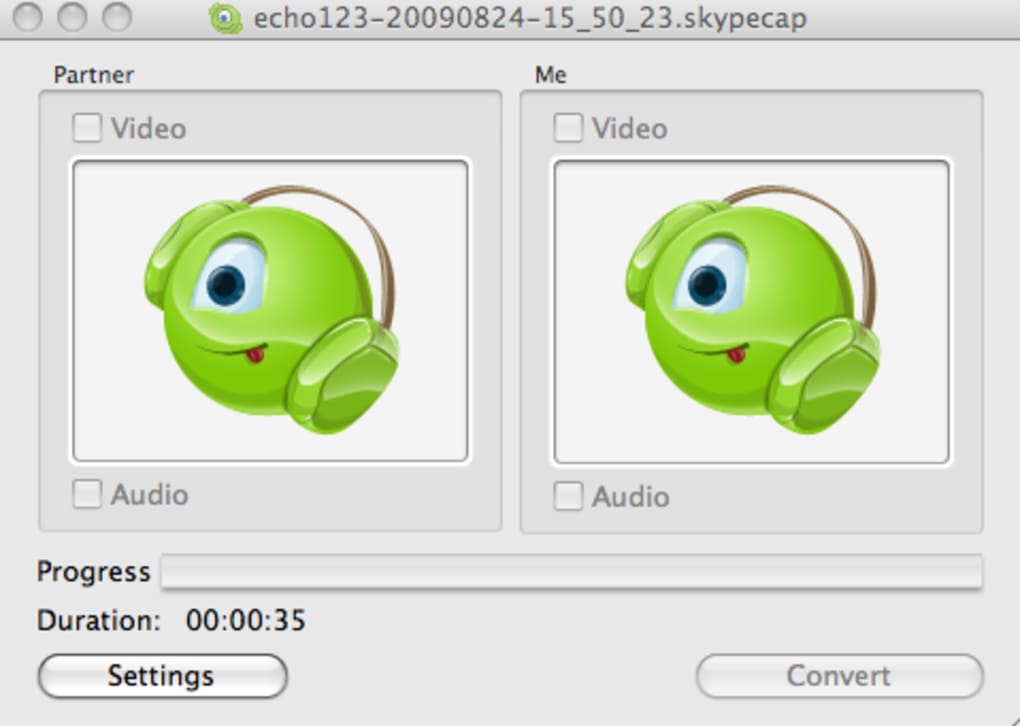
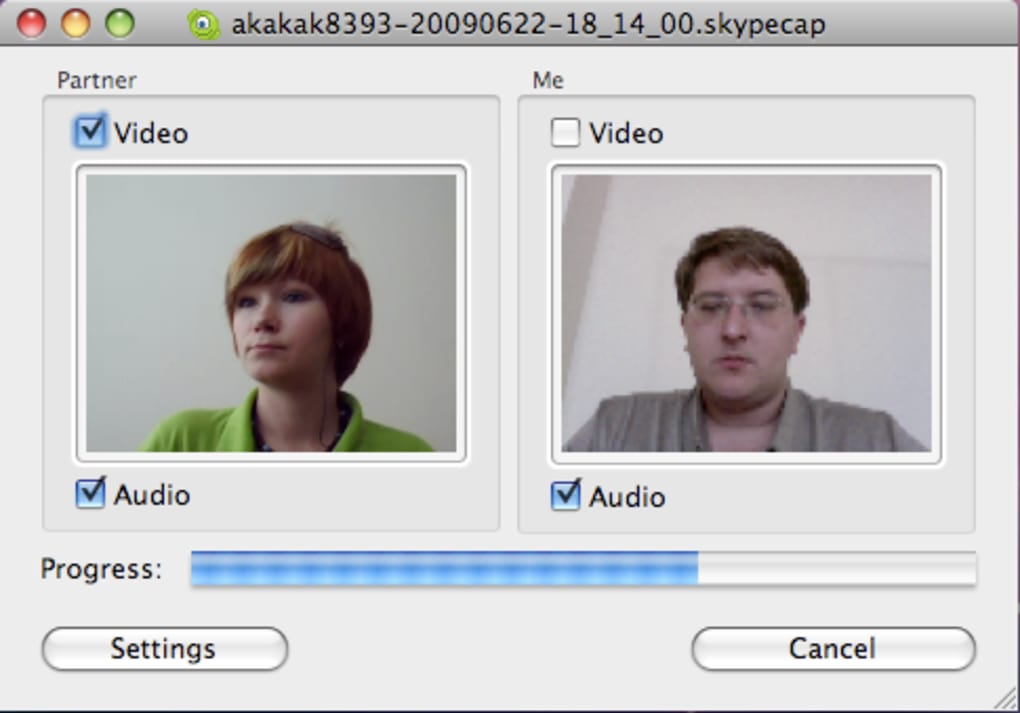
- Ein‑Klick‑Konvertierung: Nach einem Anruf bietet der „Speichern“-Dialog eine sofortige Konvertierung in ein anderes Format ohne zusätzliche Software.
- Zwei‑Minuten‑Kostenlos‑Stufe: Nehmen Sie kurze Anrufe auf, ohne eine Lizenz zu kaufen – perfekt für schnelle Tests oder kurze Gespräche.
- Sichere Dateiverwaltung: Aufnahmen werden lokal auf Ihrem Computer gespeichert, sodass Sie die volle Kontrolle über die Privatsphäre haben.
- Leichtgewichtiger Fußabdruck: Das Programm läuft im Hintergrund mit minimaler CPU‑ und Speicherauslastung und sorgt dafür, dass Ihr Skype‑Erlebnis reibungslos bleibt.
Diese Funktionen machen SkypeCap zu einer praktischen Wahl für Fachleute, Pädagogen und Gelegenheitsnutzer gleichermaßen. Die automatische Arbeitsweise des Recorders eliminiert die Notwendigkeit manueller Start‑Stop‑Aktionen, was besonders bei Mehrparteien‑Konferenzen nützlich ist, bei denen die Aufmerksamkeit geteilt ist. Durch die Unterstützung sowohl reiner Audio‑ als auch Voll‑Video‑Aufnahmen stellt SkypeCap sicher, dass Sie kein Detail verpassen – sei es eine mündliche Vereinbarung oder eine Bildschirm‑Freigabe‑Demonstration. Das kostenlose Zwei‑Minuten‑Fenster ermöglicht es Neulingen, die Software vor einem Kauf zu evaluieren, wodurch das Risiko einer Investition in ein Tool, das nicht ihren Erwartungen entspricht, reduziert wird. Insgesamt liegt der Fokus des Funktionsumfangs auf Zuverlässigkeit und Benutzerfreundlichkeit statt auf auffälligen Extras, was den Bedürfnissen aller entspricht, die einfach einen vertrauenswürdigen Skype‑Recorder wollen.
Installations‑ & Nutzungs‑Leitfaden
Die Installation von SkypeCap ist sowohl unter Windows als auch macOS unkompliziert. Laden Sie zunächst den Installer von der offiziellen Website herunter. Windows‑Nutzer führen die .exe-Datei aus und folgen den Bildschirmanweisungen; macOS‑Nutzer öffnen das .dmg-Paket und ziehen die Anwendung in den Ordner „Applications“. Während der Einrichtung kann eine generische Fehlermeldung auftreten – dies wurde von einer kleinen Anzahl Nutzern gemeldet, beeinträchtigt jedoch nicht die Kernfunktionalität. Nach der Installation starten Sie SkypeCap und gewähren ihm die Erlaubnis, auf Skype zuzugreifen, wenn Sie dazu aufgefordert werden. Diese Erlaubnis ist erforderlich, weil der Recorder in Skypes Audio‑ und Video‑Streams eingreifen muss.
Nach der Erstkonfiguration ist die Nutzung von SkypeCap fast unsichtbar. Wenn Sie einen Skype‑Anruf starten, erkennt der Recorder die Sitzung automatisch und beginnt mit der Aufnahme. Sie sehen ein dezentes Equalizer‑Symbol in der Taskleiste (Windows) oder der Menüleiste (macOS), das anzeigt, dass die Aufnahme aktiv ist. Wenn der Anruf endet, erscheint ein Dialog, der die Gesamtdauer anzeigt und einen „Speichern“-Button anbietet. Klicken Sie „Speichern“, wählen Sie Ihr bevorzugtes Format aus dem Dropdown‑Menü, benennen Sie die Datei und bestätigen Sie. Wenn der Anruf länger als zwei Minuten war, werden Sie aufgefordert, einen Registrierungsschlüssel einzugeben; andernfalls wird die Datei kostenlos gespeichert. Die gespeicherte Datei kann mit jedem gängigen Mediaplayer geöffnet und bei Bedarf weiter bearbeitet oder geteilt werden.
Systemkompatibilität: SkypeCap unterstützt Windows 7, 8, 10 und 11 (sowohl 32‑Bit als auch 64‑Bit) sowie macOS 10.12 (Sierra) und später. Die Software hat keine nativen Android‑ oder iOS‑Versionen, weil sie auf Desktop‑Zugriff auf Skypes Audio‑Engine angewiesen ist. Mindestanforderungen: 1 GHz‑Prozessor, 512 MB RAM und mindestens 20 MB freier Festplattenspeicher für die Anwendung selbst. Für optimale Leistung, besonders bei Aufnahmen in hoher Auflösung, wird ein Dual‑Core‑CPU und 2 GB RAM empfohlen.
Das Aktualisieren von SkypeCap erfolgt über eine automatische Prüfung bei jedem Programmstart. Ist eine neuere Version verfügbar, erscheint eine dezente Benachrichtigung, die es Ihnen ermöglicht, das Update mit einem Klick herunterzuladen und zu installieren. Das aktuelle Halten der Software gewährleistet die Kompatibilität mit den neuesten Skype‑Versionen und bringt gelegentliche Fehlerbehebungen, die die Stabilität verbessern.
Fazit, Vor‑ und Nachteile, FAQ & Handlungsaufruf
Vorteile
- Vollautomatischer Start/Stop spart Zeit und verhindert verpasste Momente.
- Unterstützt ein breites Spektrum an Audio‑ und Videoformaten für flexible Wiedergabe.
- Leichtgewichtig und läuft still im Hintergrund, ohne die Skype‑Leistung zu beeinträchtigen.
- Zwei‑Minuten‑Kostenlos‑Fenster ermöglicht risikofreies Testen der Software.
- Einfache, intuitive Benutzeroberfläche, ideal für nicht‑technische Nutzer.
Nachteile
- Die volle Funktionalität erfordert nach dem kostenlosen Zwei‑Minuten‑Limit einen kostenpflichtigen Registrierungsschlüssel.
- Die Installation kann eine nicht spezifizierte Fehlermeldung anzeigen, was verunsichern kann.
- Keine native mobile Version (Android/iOS); beschränkt auf Desktop‑Umgebungen.
- Fehlende fortgeschrittene Bearbeitungswerkzeuge; Aufnahmen müssen mit Drittanbieter‑Software bearbeitet werden.
- Gelegentliche Kompatibilitätsprobleme mit den neuesten Skype‑Updates (in der Regel durch Patches behoben).
Häufig gestellte Fragen
Kann ich einen Skype‑Anruf aufnehmen, ohne die andere Partei zu informieren?
SkypeCap folgt den lokalen Datenschutzgesetzen. Es wird Sie auffordern, Zugriff zu gewähren, wenn ein Anruf startet, benachrichtigt jedoch den anderen Teilnehmer nicht automatisch. Sie sollten stets die Zustimmung einholen, bevor Sie aufnehmen, um den gesetzlichen Anforderungen zu entsprechen.
Welche Videoqualität erfasst SkypeCap?
Der Recorder erfasst das Video in derselben Auflösung und Bitrate, die Skype während des Anrufs streamt. Es speichert den Feed im gewählten Ausgabeformat ohne zusätzliche Kompression und bewahrt so die Originalqualität.
Gibt es eine Möglichkeit, mehrere Skype‑Anrufe gleichzeitig aufzunehmen?
SkypeCap ist dafür ausgelegt, jeweils einen aktiven Anruf zu verarbeiten. Wenn Sie gleichzeitig mehrere Sitzungen aufnehmen müssen, müssten Sie separate Instanzen unter verschiedenen Benutzerkonten ausführen oder eine fortschrittlichere Aufnahmelösung einsetzen.
Wie kaufe ich einen Registrierungsschlüssel?
Nachdem ein Anruf länger als zwei Minuten dauert, zeigt der „Speichern“-Dialog einen „Lizenz kaufen“-Button. Ein Klick öffnet die offizielle Store‑Seite, wo Sie einen Einzelbenutzer‑Schlüssel per PayPal oder Kreditkarte erwerben können. Der Schlüssel wird anschließend in die Anwendung eingegeben, um unbegrenzte Aufnahmen zu ermöglichen.
Funktioniert SkypeCap mit dem neuen Skype‑for‑Business‑Client?
SkypeCap wurde speziell für die Consumer‑Version von Skype entwickelt. Während es Audio von Skype for Business erfassen kann, ist die volle Video‑Unterstützung nicht garantiert. Für geschäftliche Umgebungen sollten Sie eine dedizierte Enterprise‑Aufnahmelösung in Betracht ziehen.
Zusammenfassend bietet SkypeCap eine unkomplizierte, zuverlässige Methode, Ihre Skype‑Unterhaltungen sowohl in Audio‑ als auch in Videoformaten zu archivieren. Die automatische Arbeitsweise, Formatvielfalt und geringen Systemanforderungen machen es zu einem starken Kandidaten für alle, die einen verlässlichen Recorder ohne den Ballast fortgeschrittener Bearbeitungsprogramme benötigen. Obwohl die kostenlose Stufe begrenzt ist und ein Registrierungsschlüssel für längere Sitzungen erforderlich ist, halten der moderate Preis und das einfache Lizenzmodell die Kosten für Vielnutzer niedrig. Wenn Sie ein sicheres, benutzerfreundliches Tool schätzen, das jede Nuance Ihrer Skype‑Anrufe erfasst, probieren Sie SkypeCap noch heute aus.
Bereit, mit der Aufnahme zu beginnen? Laden Sie SkypeCap jetzt herunter, testen Sie das zweiminütige Gratis‑Fenster und sichern Sie Ihre Gespräche mit einem einzigen Klick.








