
Download SkypeCap – gravador gratuito de Skype, ferramenta de captura de áudio‑vídeo
Visão geral
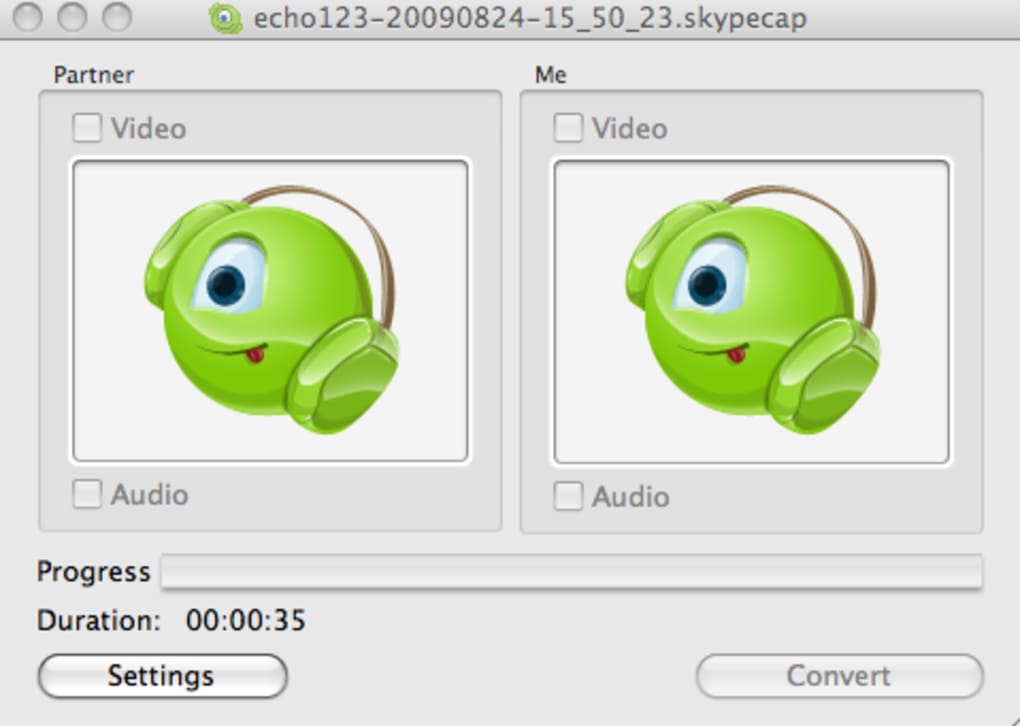
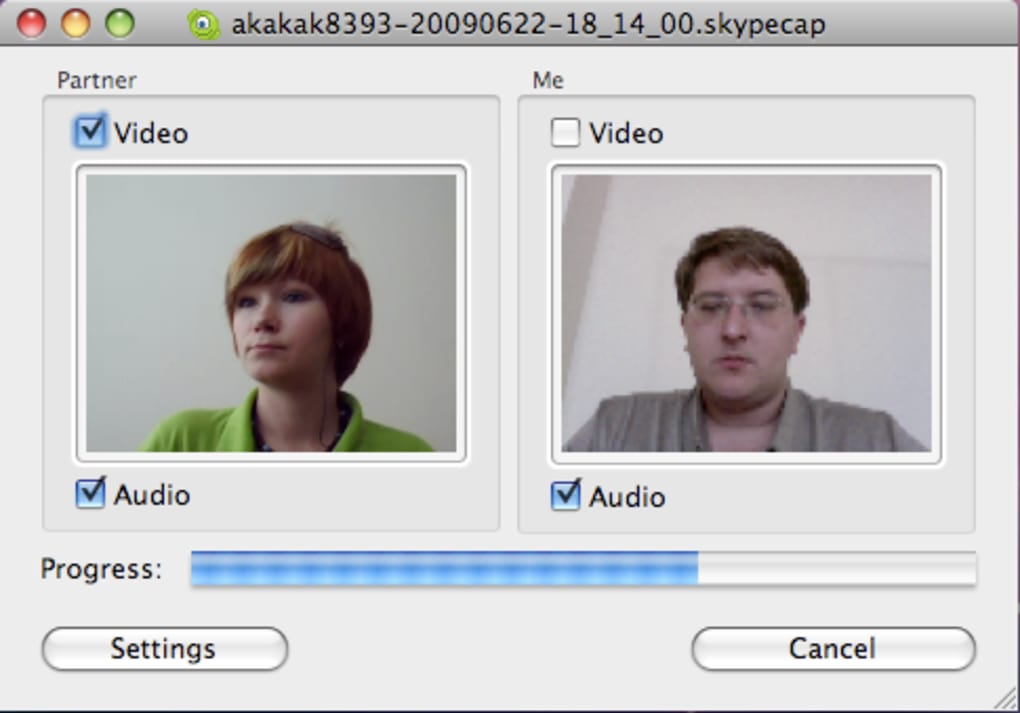
O SkypeCap é um utilitário leve projetado para capturar cada palavra e pista visual das suas conversas no Skype. Seja para arquivar uma reunião de negócios, preservar uma chamada familiar querida ou manter um registro de uma entrevista, o SkypeCap oferece uma solução automatizada que inicia a gravação no instante em que a chamada do Skype começa e para assim que a chamada termina. O programa suporta uma ampla variedade de formatos de áudio — incluindo MP3, WMA e AAC — para que você possa escolher o tipo de arquivo que melhor se adapta ao seu fluxo de trabalho. As chamadas de vídeo são salvas em contêineres populares como QuickTime MOV, MPEG‑4, FLV e até formatos legados como VOB, oferecendo flexibilidade ao compartilhar gravações em diferentes plataformas. Embora o software não seja totalmente gratuito, ele permite gravações de até dois minutos sem custo, tornando‑se uma ferramenta de teste ideal para usuários ocasionais. A interface é intencionalmente simples: um pequeno equalizador visualiza os níveis de som, e um único diálogo “Salvar” aparece ao final de cada sessão, solicitando que você nomeie o arquivo e, opcionalmente, o converta para outro formato. Apesar de um pequeno problema de instalação relatado por alguns usuários, o SkypeCap continua sendo um gravador confiável e totalmente automático que funciona perfeitamente tanto no Windows quanto no macOS. Se você procura uma maneira segura e sem complicações de manter um registro permanente das suas interações no Skype, o SkypeCap fornece os recursos essenciais sem sobrecarregá‑lo com configurações complexas.
Recursos Principais
- Início/parada automáticos: a gravação começa no instante em que você inicia uma chamada no Skype e termina quando a chamada é encerrada.
- Vários formatos de áudio: exporte gravações como MP3, WMA ou AAC para atender a qualquer dispositivo de reprodução.
- Amplo suporte a vídeo: salve chamadas de vídeo como QuickTime MOV, MPEG‑4, MPEG, VOB, PSP MPEG‑4, SWF ou FLV.
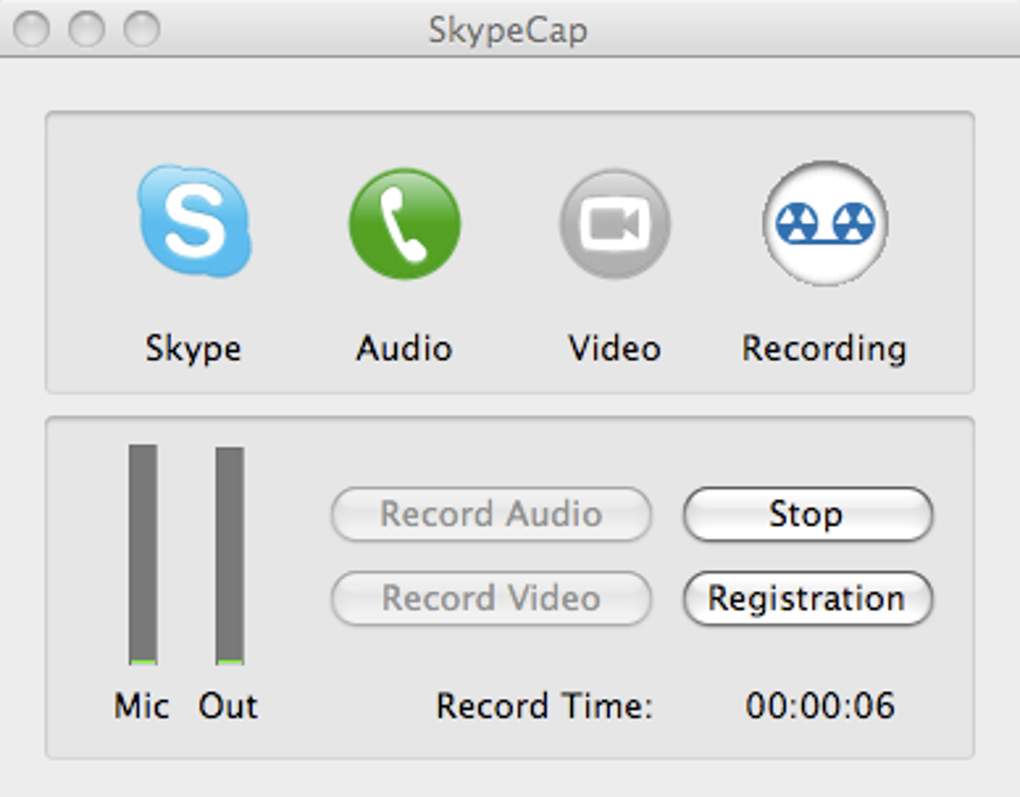
- Medidor de nível de som em tempo real: um pequeno equalizador mostra a intensidade do áudio, ajudando a monitorar a qualidade da captura.
- Conversão com um clique: após a chamada, o diálogo “Salvar” oferece conversão instantânea para outro formato sem software adicional.
- Nível gratuito de dois minutos: grave chamadas curtas sem comprar licença — perfeito para testes rápidos ou conversas breves.
- Manipulação segura de arquivos: as gravações são armazenadas localmente no seu computador, dando controle total sobre a privacidade.
- Pegada leve: o programa roda em segundo plano com uso mínimo de CPU e memória, garantindo que sua experiência no Skype permaneça fluida.
Esses recursos combinam‑se para tornar o SkypeCap uma escolha prática para profissionais, educadores e usuários casuais. A natureza automática do gravador elimina a necessidade de ações manuais de início/parada, o que pode ser especialmente útil durante conferências com múltiplas partes, onde a atenção está dividida. Ao suportar captura apenas de áudio e de vídeo completo, o SkypeCap garante que você nunca perca um detalhe — seja um acordo falado ou uma demonstração de compartilhamento de tela. A inclusão de uma janela gratuita de dois minutos também permite que novos usuários avaliem o software antes de se comprometerem com a compra, reduzindo o risco de investir em uma ferramenta que não atenda às expectativas. No geral, o conjunto de recursos foca na confiabilidade e facilidade de uso, em vez de recursos chamativos, atendendo às necessidades de quem simplesmente deseja um gravador de Skype confiável.
Guia de Instalação e Uso
A instalação do SkypeCap é simples tanto no Windows quanto no macOS. Comece baixando o instalador no site oficial. Usuários Windows devem executar o arquivo .exe e seguir as instruções na tela; usuários macOS abrirão o pacote .dmg e arrastarão o aplicativo para a pasta Aplicativos. Durante a configuração, você pode encontrar uma mensagem de erro genérica — relatada por um pequeno número de usuários, mas que não afeta a funcionalidade principal. Após a instalação, inicie o SkypeCap e conceda permissão para acessar o Skype quando solicitado. Essa permissão é necessária porque o gravador precisa se conectar aos fluxos de áudio e vídeo do Skype.
Após a configuração inicial, usar o SkypeCap é quase invisível. Quando você inicia uma chamada no Skype, o gravador detecta automaticamente a sessão e começa a capturar. Você notará um ícone sutil de equalizador na barra de tarefas (Windows) ou na barra de menus (macOS) indicando que a gravação está ativa. Quando a chamada termina, um diálogo aparece mostrando a duração total e oferecendo um botão “Salvar”. Clique em “Salvar”, escolha o formato preferido no menu suspenso, nomeie o arquivo e confirme. Se a chamada ultrapassar dois minutos, será solicitado que você insira uma chave de registro; caso contrário, o arquivo será salvo gratuitamente. O arquivo salvo pode ser aberto com qualquer reprodutor de mídia padrão, e você pode editá‑lo ou compartilhá‑lo conforme necessário.
Compatibilidade do Sistema: O SkypeCap suporta Windows 7, 8, 10 e 11 (tanto 32‑bit quanto 64‑bit) assim como macOS 10.12 (Sierra) e posteriores. O software não possui versões nativas para Android ou iOS porque depende de acesso de nível de desktop ao motor de áudio do Skype. Os requisitos mínimos de sistema incluem um processador de 1 GHz, 512 MB de RAM e pelo menos 20 MB de espaço livre em disco para o próprio aplicativo. Para desempenho ideal, especialmente ao gravar vídeo em alta resolução, recomenda‑se uma CPU dual‑core e 2 GB de RAM.
A atualização do SkypeCap é feita por meio de uma verificação automática a cada vez que o programa é iniciado. Se houver uma versão mais recente disponível, uma notificação discreta aparece, permitindo que você baixe e instale a atualização com um único clique. Manter o software atualizado garante compatibilidade com as versões mais recentes do Skype e introduz correções ocasionais de bugs que melhoram a estabilidade.
Conclusão, Prós & Contras, FAQ & Chamada à Ação
Prós
- Inicialização/parada totalmente automáticas economizam tempo e evitam momentos perdidos.
- Suporta uma ampla variedade de formatos de áudio e vídeo para reprodução flexível.
- Leve e funciona silenciosamente em segundo plano sem afetar o desempenho do Skype.
- Janela de gravação gratuita de dois minutos permite que os usuários testem o software sem risco.
- Interface simples e intuitiva, ideal para usuários não técnicos.
Contras
- A funcionalidade completa requer uma chave de registro paga após o limite gratuito de dois minutos.
- A instalação pode exibir uma mensagem de erro não especificada, o que pode ser desconcertante.
- Não há versão móvel nativa (Android/iOS); limitada a ambientes de desktop.
- Não possui ferramentas avançadas de edição; as gravações precisam ser editadas com software de terceiros.
- Ocasionais problemas de compatibilidade com as atualizações mais recentes do Skype (geralmente resolvidos com patches).
Perguntas Frequentes
Posso gravar uma chamada do Skype sem informar a outra parte?
O SkypeCap segue as leis de privacidade locais. Ele solicitará que você conceda acesso quando a chamada iniciar, mas não notifica automaticamente o outro participante. Você deve sempre obter consentimento antes de gravar para cumprir os requisitos legais.
Qual a qualidade de vídeo que o SkypeCap captura?
O gravador captura o vídeo na mesma resolução e taxa de bits que o Skype transmite durante a chamada. Ele salva o fluxo no formato de saída selecionado sem compressão adicional, preservando a qualidade original.
Existe uma maneira de gravar várias chamadas do Skype simultaneamente?
O SkypeCap foi projetado para lidar com uma chamada ativa por vez. Se precisar gravar sessões simultâneas, será necessário executar instâncias separadas em diferentes contas de usuário ou usar um conjunto de gravação mais avançado.
Como faço para comprar uma chave de registro?
Após uma chamada ultrapassar dois minutos, o diálogo Salvar exibe um botão “Comprar Licença”. Ao clicar, a página oficial da loja é aberta, onde você pode comprar uma chave de usuário único usando PayPal ou cartão de crédito. A chave é então inserida no aplicativo para desbloquear gravações ilimitadas.
O SkypeCap funcionará com o novo cliente Skype for Business?
O SkypeCap foi desenvolvido especificamente para a versão de consumo do Skype. Embora possa capturar áudio do Skype for Business, o suporte completo a vídeo não é garantido. Para ambientes corporativos, considere uma solução de gravação empresarial dedicada.
Em resumo, o SkypeCap oferece um método simples e confiável para arquivar suas conversas no Skype em formatos de áudio e vídeo. Sua operação automática, versatilidade de formatos e requisitos de sistema modestos o tornam uma forte opção para quem precisa de um gravador confiável sem a bagunça de suítes avançadas de edição. Embora o nível gratuito seja limitado e seja necessária uma chave de registro para sessões mais longas, o preço acessível e o modelo de licenciamento direto mantêm o custo baixo para usuários frequentes. Se você valoriza uma ferramenta segura e fácil de usar que captura cada nuance de suas chamadas no Skype, experimente o SkypeCap hoje.
Pronto para começar a gravar? Baixe o SkypeCap agora, teste a janela gratuita de dois minutos e proteja suas conversas com um único clique.








