

Baixe SmartPixel – Gravador de Tela Gratuito e Editor de Vídeo para Windows
Visão geral do SmartPixel
SmartPixel é um gravador de tela leve e amigável para iniciantes, além de um conjunto de edição de vídeo projetado especificamente para usuários Windows. Baseado na tecnologia Direct3D (D3D), a ferramenta captura imagens em alta definição de praticamente qualquer aplicativo de desktop, incluindo jogos de PC de ritmo rápido, tutoriais de software e apresentações com webcam. A versão gratuita já oferece um conjunto de ferramentas surpreendentemente rico: três modos de captura (tela inteira, tela parcial e picture‑in‑picture), corte básico, mesclagem e um conjunto de efeitos visuais como legendas, transições em fade e sobreposições de música de fundo. Como funciona com um instalador modesto de 28 MB e usa recursos mínimos do sistema, até mesmo máquinas mais antigas podem gravar suavemente sem atrasos perceptíveis. Seja você um streamer da Twitch, um educador no YouTube ou um influenciador de redes sociais, o SmartPixel fornece um caminho de um clique da captura bruta ao vídeo polido pronto para upload. Enquanto o plano pago “VIP” desbloqueia recursos avançados como exportação 4K, marcas d’água personalizadas e pacotes de transição premium, a edição gratuita permanece totalmente funcional para a maioria das tarefas diárias de gravação. Em resumo, o SmartPixel combina simplicidade com potência suficiente para produzir conteúdo com aparência profissional sem curva de aprendizado íngreme ou preço elevado.
Principais recursos e processo de instalação fácil
Destaques dos recursos
- Três modos de captura: tela inteira, apenas região e picture‑in‑picture com sobreposição de webcam.
- Editor integrado para cortar, aparar, mesclar e adicionar legendas, texto e música de fundo.
- Suporte aos formatos de exportação mais populares: MP4, AVI, WMV, FLV e mais.
- Motor D3D de baixo impacto que grava jogos em até 60 fps sem reduzir o desempenho.
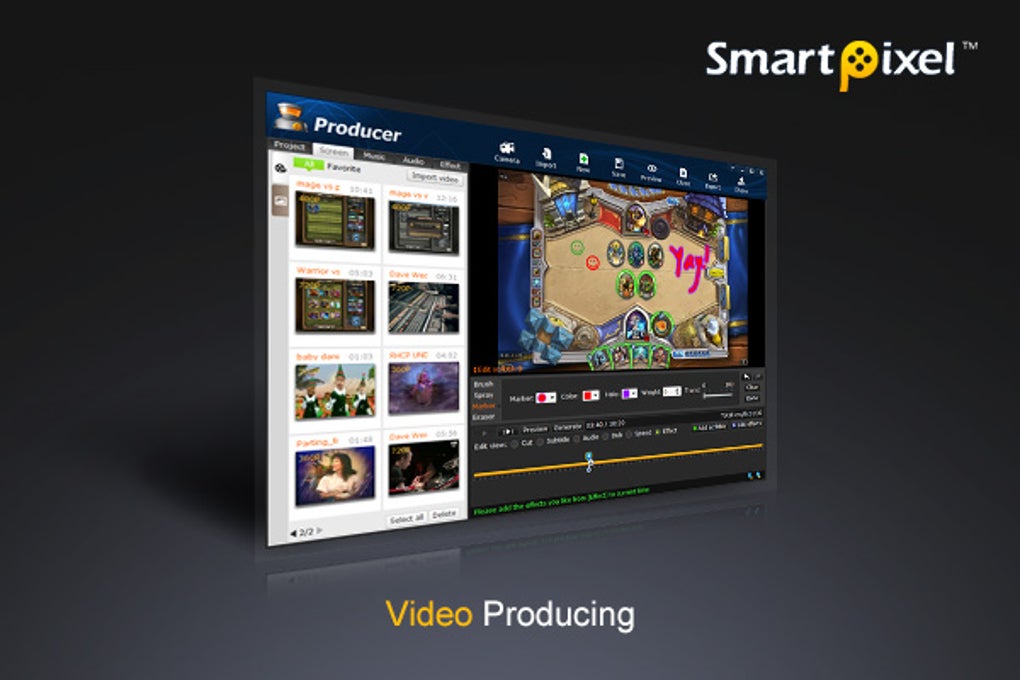
- Interface de tema escuro simples com três abas principais – Gravar, Produzir e WebCam.
- A versão gratuita inclui tempo de gravação ilimitado e efeitos básicos; o VIP adiciona exportação 4K e filtros premium.
Instalação passo a passo e orientação para a primeira execução
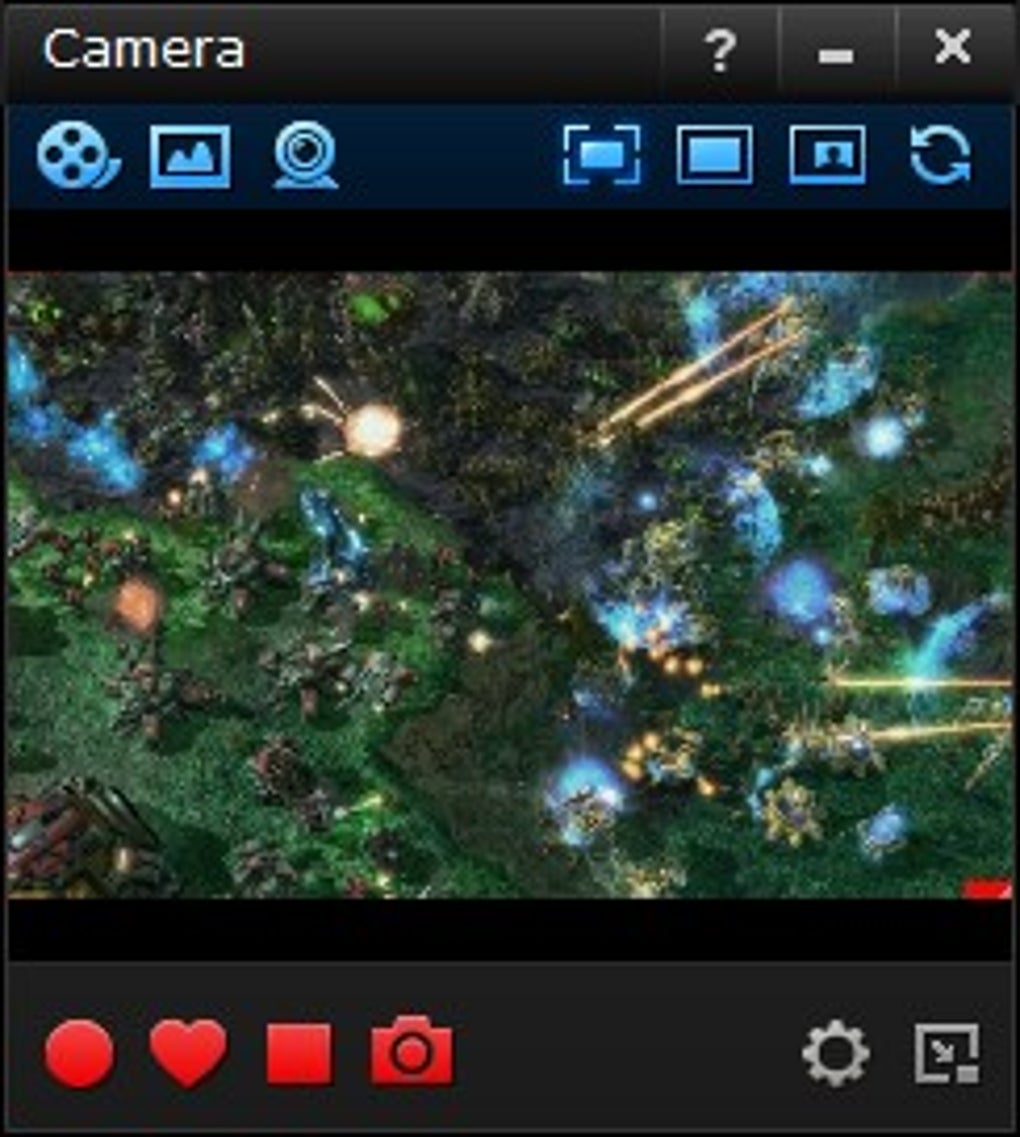
Instalar o SmartPixel é intencionalmente simples. Depois de clicar no link de download, o instalador (com menos de 28 MB) aparece; dê um duplo‑clique para iniciar o assistente. A configuração pede uma pasta de destino, oferece criar um atalho na área de trabalho e então prossegue com uma cópia rápida dos arquivos. Quando a instalação termina, abra o programa. Uma pequena janela pop‑up recebe você com três opções: Gravar (iniciar captura de tela), Produzir (abrir a suíte de edição) ou WebCam (ativar webcam e microfone). Selecionar “Gravar” abre uma pré‑visualização ao vivo onde você pode escolher o modo de captura, definir a taxa de quadros e selecionar as fontes de áudio. Depois de clicar em “Iniciar”, uma borda vermelha discreta aparece ao redor da tela indicando gravação ativa. Quando você parar, o vídeo é salvo automaticamente na pasta padrão “SmartPixel\Videos” e a aba “Produzir” abre, permitindo editar imediatamente. O fluxo de trabalho foi projetado para usuários que desejam clicar, capturar, polir e publicar em menos de cinco minutos, tornando‑o uma ferramenta ideal para criação rápida de conteúdo.
Compatibilidade, requisitos de sistema e dicas de uso diário
SmartPixel é um aplicativo exclusivo para Windows, suportando Windows 10, Windows 11 e o legado Windows 7 (64‑bit). O software requer no mínimo 2 GB de RAM, uma placa gráfica compatível com DirectX 11 e pelo menos 200 MB de espaço livre em disco para buffers temporários de gravação. Como utiliza o motor D3D, GPUs modernas proporcionam gravações mais suaves, mas o programa recairá graciosamente para resoluções menores em hardware mais antigo. Nenhum codec adicional é necessário; o instalador inclui um módulo interno FFmpeg que lida com todos os formatos de exportação suportados.
Melhores práticas para gravar gameplay e tutoriais de alta qualidade
Para obter os melhores resultados, comece selecionando o modo de captura adequado. Para jogos de movimento rápido, use o modo tela inteira combinado com taxa de 60 fps e habilite a codificação acelerada por hardware nas configurações. Se notar quedas ocasionais de quadros, troque para o modo tela parcial para reduzir a quantidade de dados processados por quadro. Para vídeos tutoriais, o modo picture‑in‑picture é indispensável: ative a sobreposição da webcam, escolha um microfone claro e adicione uma trilha de fundo sutil da biblioteca integrada. Lembre‑se de testar os níveis de áudio antes da gravação principal—SmartPixel exibe um medidor em tempo real para evitar clipping. Após capturar, vá direto para a aba “Produzir” onde você pode aparar trechos indesejados, inserir marcadores de capítulo e adicionar legendas para acessibilidade. Exportar em MP4 (H.264) oferece o melhor equilíbrio entre tamanho de arquivo e compatibilidade com YouTube, Facebook e Instagram. Por fim, use o botão “Compartilhar” integrado para enviar diretamente à sua plataforma preferida ou copie o caminho do arquivo para publicação manual.
Prós, contras e perguntas frequentes
Prós e contras do SmartPixel
- Prós:
- Versão central gratuita sem marcas d’água.
- Uso de recursos do sistema muito baixo graças ao motor D3D.
- Interface intuitiva de três abas simplifica o fluxo de trabalho.
- Suporta múltiplos formatos de saída e ferramentas básicas de edição.
- Sobreposição picture‑in‑picture de webcam para tutoriais envolventes.
- Contras:
- Recursos avançados de edição limitados em comparação com ferramentas premium.
- Somente Windows; sem suporte para macOS, Android ou iOS.
- Assinatura VIP necessária para exportação 4K e efeitos premium.
- Sem armazenamento em nuvem integrado ou integração direta de streaming.
FAQ – Suas perguntas sobre SmartPixel respondidas
O SmartPixel é totalmente gratuito ou há custos ocultos?
A versão básica é 100 % gratuita e inclui todas as ferramentas essenciais de gravação e edição. Recursos avançados como exportação 4K, transições premium e remoção de marca d’água fazem parte da assinatura opcional VIP.
Posso gravar gameplay sem perda de desempenho perceptível?
Sim. O motor D3D do SmartPixel foi projetado para descarregar a codificação para a GPU, minimizando o uso da CPU. Em placas gráficas modernas você pode gravar a 60 fps com quedas de quadro insignificantes.
Para quais formatos de vídeo o SmartPixel exporta?
Ele suporta MP4, AVI, WMV, FLV, MOV entre outros. A exportação padrão é MP4 (H.264) para máxima compatibilidade com plataformas online.
Existe um limite de duração de gravação na versão gratuita?
Não. A edição gratuita permite tempo de gravação ilimitado, limitado apenas pelo espaço disponível em disco.
Posso adicionar legendas ou subtítulos após a gravação?
Absolutamente. A aba “Produzir” inclui um editor de legendas onde você pode digitar, sincronizar e estilizar legendas antes da exportação.
Conclusão – Você deve baixar o SmartPixel?
Se você precisa de uma maneira rápida e confiável de capturar atividades de tela em alta definição e transformá‑las em um vídeo polido sem investir em software caro, o SmartPixel é uma escolha excelente. Seu pacote central gratuito oferece tudo que um gamer casual, tutor ou criador de conteúdo precisa: gravação de baixo impacto, edição básica e interface direta que reduz a curva de aprendizado. Embora usuários avançados possam eventualmente ultrapassar seu conjunto de recursos e buscar alternativas pagas, o upgrade VIP permanece com preço razoável para quem necessita de saída 4K ou efeitos premium. No geral, o SmartPixel alcança um equilíbrio sólido entre funcionalidade e simplicidade, tornando‑o um dos melhores gravadores de tela gratuitos para Windows em 2025.
Pronto para começar a criar vídeos com aparência profissional hoje mesmo? Baixe o SmartPixel agora e experimente uma solução de gravação de tela suave, segura e gratuita que funciona imediatamente após a instalação.
SmartPixel oferece uma interface fácil de usar, gravação confiável baseada em D3D e ferramentas essenciais de edição — tudo gratuito. Embora falte alguns recursos avançados de concorrentes premium, seu baixo impacto no sistema e gravação ilimitada o tornam a escolha principal para usuários Windows que buscam uma solução sem complicações.








