

Скачать SmartPixel – бесплатный рекордер экрана и видеоредактор для Windows
Обзор SmartPixel
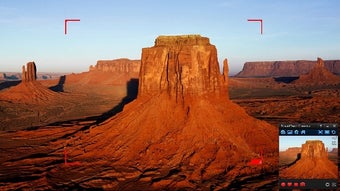
SmartPixel — это легкий и удобный для начинающих рекордер экрана и набор инструментов для видеомонтажа, разработанный специально для пользователей Windows. Основанный на технологии Direct3D (D3D), инструмент захватывает видеоматериал в высоком разрешении практически из любого настольного приложения, включая быстрые ПК‑игры, учебные программы и презентации с веб‑камерой. Бесплатная версия уже предлагает удивительно богатый набор функций: три режима захвата (полный экран, частичный экран и картинка в картинке), базовое обрезание, объединение и набор визуальных эффектов, таких как субтитры, плавные переходы и наложения фоновой музыки. Поскольку он работает из скромного 28 МБ установщика и использует минимум системных ресурсов, даже старые компьютеры могут записывать плавно без заметных задержек. Будь вы стример на Twitch, преподаватель на YouTube или инфлюенсер в социальных сетях, SmartPixel предоставляет путь в один клик от сырого захвата до полированного видео, готового к загрузке. Платный уровень «VIP» открывает расширенные функции, такие как экспорт в 4K, пользовательские водяные знаки и премиум‑пакеты переходов, но бесплатная версия остаётся полностью функциональной для большинства повседневных задач записи. Вкратце, SmartPixel сочетает простоту с достаточной мощью для создания контента профессионального качества без крутого порога обучения и высокой цены.
Ключевые функции и простой процесс установки
Основные особенности
- Три режима захвата: полный экран, только область и картинка в картинке с наложением веб‑камеры.
- Встроенный редактор для обрезки, нарезки, объединения и добавления субтитров, текста и фоновой музыки.
- Поддержка популярных форматов экспорта: MP4, AVI, WMV, FLV и другие.
- Низконагрузочный D3D‑движок, который записывает игры со скоростью до 60 fps без снижения производительности.
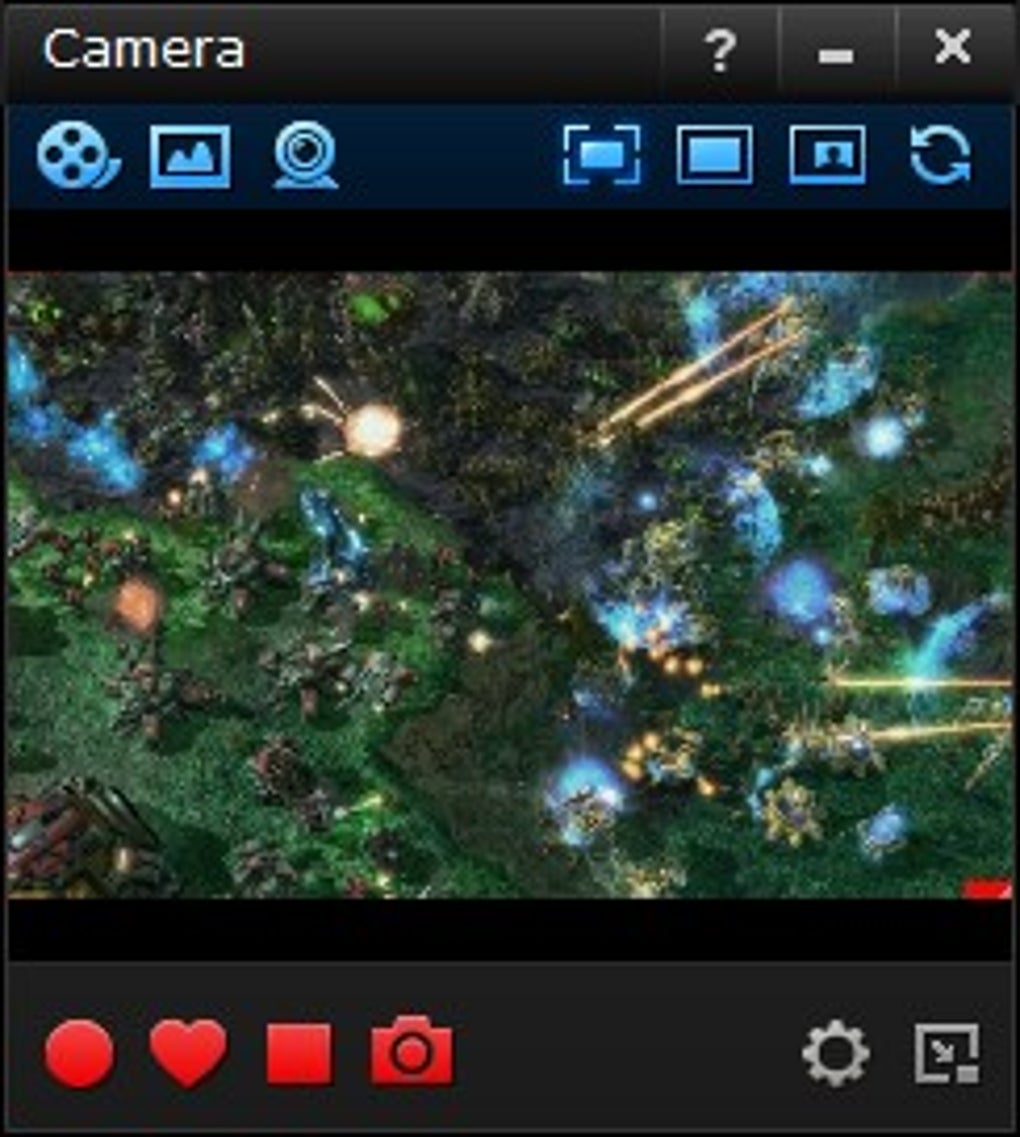
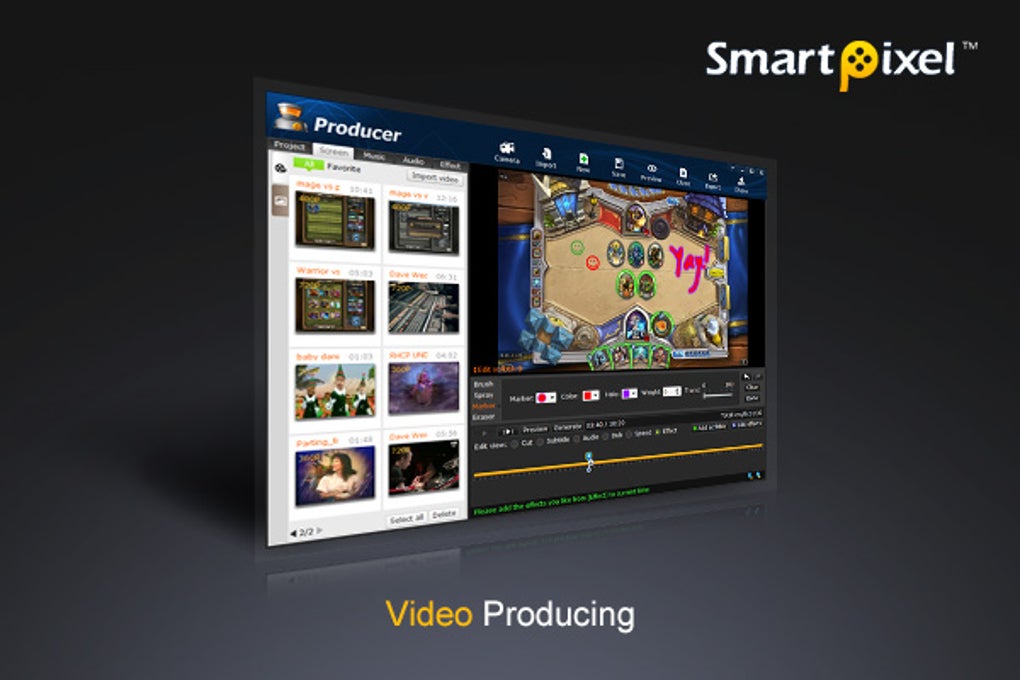
- Простой интерфейс в тёмной теме с тремя основными вкладками — Запись, Производство и Веб‑камера.
- Бесплатная версия включает неограниченное время записи и базовые эффекты; VIP добавляет экспорт в 4K и премиум‑фильтры.
Пошаговая установка и руководство по первому запуску
Установка SmartPixel преднамеренно проста. После клика по ссылке загрузки появляется установщик (меньше 28 МБ); двойной клик запускает мастер. Установка запрашивает папку назначения, предлагает создать ярлык на рабочем столе и затем быстро копирует файлы. После завершения установки запустите программу. Небольшое всплывающее окно приветствует вас тремя вариантами: Record (начать захват экрана), Produce (открыть набор инструментов редактирования) или WebCam (активировать веб‑камеру и микрофон). Выбор «Record» открывает живой предпросмотр, где можно выбрать режим захвата, установить частоту кадров и выбрать аудио‑источники. После нажатия «Start» появляется ненавязчивая красная рамка вокруг экрана, указывающая на активную запись. При остановке видеоматериал автоматически сохраняется в папку по умолчанию «SmartPixel\Videos», и открывается вкладка «Produce», позволяющая сразу приступить к редактированию. Этот рабочий процесс разработан для пользователей, которые хотят кликнуть, захватить, обработать и опубликовать за менее чем пять минут, делая его идеальным инструментом для быстрого создания контента.
Совместимость, системные требования и ежедневные советы по использованию
SmartPixel — это приложение только для Windows, поддерживающее Windows 10, Windows 11 и устаревший Windows 7 (64‑бит). Программное обеспечение требует минимум 2 ГБ ОЗУ, видеокарту, совместимую с DirectX 11, и как минимум 200 МБ свободного места на диске для временных буферов записи. Поскольку он использует D3D‑движок, современные GPU обеспечивают более плавные записи, но программа плавно переходит к более низким разрешениям на старом оборудовании. Дополнительные кодеки не требуются; установщик включает внутренний модуль FFmpeg, который обрабатывает все поддерживаемые форматы экспорта.
Лучшие практики записи геймплея и учебных материалов высокого качества
Чтобы достичь наилучших результатов, начните с выбора подходящего режима захвата. Для быстро движущихся игр используйте режим полного экрана в сочетании с частотой 60 fps и включите аппаратное ускорение кодирования в настройках. Если замечаете случайные падения кадров, переключитесь на режим частичного экрана, чтобы уменьшить объём обрабатываемых данных за кадр. Для учебных видео режим картинка в картинке незаменим: включите наложение веб‑камеры, выберите чистый микрофон и добавьте лёгкую фоновую дорожку из встроенной библиотеки. Не забудьте протестировать уровни звука перед основной записью — SmartPixel отображает измеритель в реальном времени, позволяющий избежать клиппинга. После захвата сразу переходите во вкладку «Produce», где можно обрезать нежелательные сегменты, вставить маркеры глав и добавить субтитры для доступности. Экспорт в MP4 (H.264) обеспечивает лучший баланс между размером файла и совместимостью с YouTube, Facebook и Instagram. Наконец, используйте встроенную кнопку «Share», чтобы загрузить напрямую на выбранную платформу или скопировать путь к файлу для ручной публикации.
Плюсы, минусы и часто задаваемые вопросы
Плюсы и минусы SmartPixel
- Pros:
- Бесплатная базовая версия без водяных знаков.
- Очень низкое использование системных ресурсов благодаря D3D‑движку.
- Интуитивный интерфейс с тремя вкладками упрощает рабочий процесс.
- Поддерживает несколько форматов вывода и базовые инструменты редактирования.
- Наложение веб‑камеры в режиме картинка в картинке для увлекательных учебных материалов.
- Cons:
- Ограниченные возможности продвинутого редактирования по сравнению с премиальными инструментами.
- Только Windows; нет поддержки macOS, Android или iOS.
- Для экспорта в 4K и премиум‑эффектов требуется подписка VIP.
- Отсутствует встроенное облачное хранилище и прямая интеграция со стримингом.
FAQ – ответы на ваши вопросы о SmartPixel
SmartPixel полностью бесплатен или есть скрытые расходы?
Базовая версия на 100 % бесплатна и включает все необходимые инструменты записи и редактирования. Расширенные функции, такие как экспорт в 4K, премиум‑переходы и удаление водяных знаков, входят в опциональную подписку VIP.
Могу ли я записывать геймплей без заметной потери производительности?
Да. D3D‑движок SmartPixel разработан так, чтобы переносить кодирование на GPU, что минимизирует нагрузку на процессор. На современных видеокартах можно записывать со скоростью 60 fps с практически незаметными падениями кадров.
В какие видеоформаты экспортирует SmartPixel?
Он поддерживает MP4, AVI, WMV, FLV и MOV среди прочих. По умолчанию экспортируется в MP4 (H.264) для максимальной совместимости с онлайн‑платформами.
Есть ли ограничение длительности записи в бесплатной версии?
Нет. Бесплатная версия позволяет записывать неограниченное время, ограниченное только доступным дисковым пространством.
Могу ли я добавить подписи или субтитры после записи?
Абсолютно. Во вкладке «Produce» есть редактор субтитров, где можно вводить, синхронизировать и стилизовать подписи перед экспортом.
Заключение – стоит ли скачивать SmartPixel?
Если вам нужен быстрый и надёжный способ захвата экранной активности в высоком разрешении и превращения её в полированное видео без инвестиций в дорогое программное обеспечение, SmartPixel — отличный выбор. Его бесплатный базовый пакет предоставляет всё, что требуется обычному геймеру, преподавателю или создателю контента: малонагрузочная запись, базовое редактирование и простой интерфейс, сокращающий кривую обучения. Хотя продвинутые пользователи со временем могут превзойти возможности этого продукта и обратиться к платным альтернативам, обновление до VIP остаётся по разумной цене для тех, кто нуждается в выводе 4K или премиум‑эффектах. В целом, SmartPixel обеспечивает надёжный баланс между функциональностью и простотой, делая его одним из лучших бесплатных рекордеров экрана для Windows в 2025 году.
Готовы начать создавать профессионально выглядящие видео уже сегодня? Скачать SmartPixel сейчас и испытать плавное, безопасное и бесплатное решение для записи экрана, которое работает сразу после установки.
SmartPixel предлагает удобный интерфейс, надёжную запись на основе D3D и основные инструменты редактирования — всё бесплатно. Хотя ему не хватает некоторых продвинутых функций премиальных конкурентов, его низкое влияние на систему и неограниченная длительность записи делают его лучшим выбором для пользователей Windows, ищущих простое решение без хлопот.








