
Télécharger Smultron – Éditeur de texte Mac polyvalent pour le codage, l'écriture & l'aperçu HTML
Vue d'ensemble
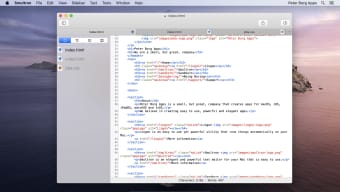
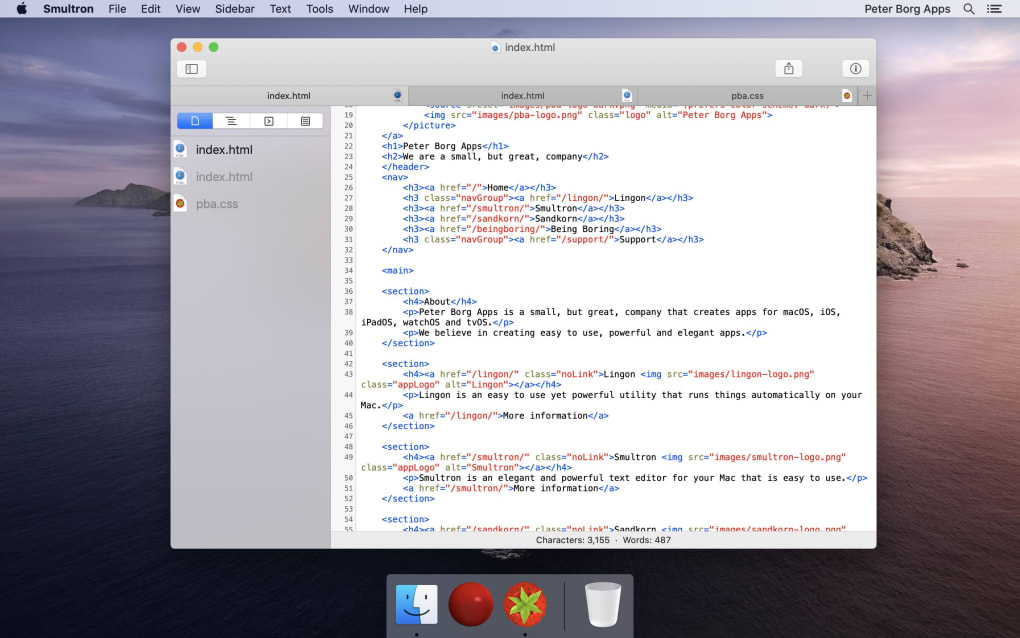
Smultron est un éditeur de texte léger mais puissant, conçu pour les utilisateurs macOS qui ont besoin d’un outil flexible pour tout, de la prise de notes rapide au développement logiciel complet. Construit avec une interface à onglets de style iTunes, Smultron vous permet de passer d’un document à l’autre dans une seule fenêtre, gardant votre espace de travail propre et organisé. Bien que l’application soit suffisamment simple pour les scénaristes rédigeant des dialogues, elle brille lorsque les programmeurs ont besoin de coloration syntaxique, de comparaison en mode split‑view et d’un aperçu HTML instantané. La dernière version passe d’un modèle gratuit à une version payante modeste, disponible exclusivement via le Mac App Store, reflétant le développement continu et le support. Même si la version la plus récente cible macOS Lion, les versions antérieures fonctionnent toujours sans problème sur Mountain Lion et Mavericks, assurant qu’un large éventail de propriétaires de Mac puissent profiter de ses fonctionnalités. Que vous soyez étudiant, développeur indépendant ou ingénieur chevronné, Smultron offre un environnement sécurisé, rapide et visuellement attrayant pour tous vos besoins d’édition de texte.
Fonctionnalités clés qui distinguent Smultron
- Gestion de documents basée sur les onglets : Un visualiseur de style iTunes vous permet d’ouvrir plusieurs fichiers en tant qu’onglets ou fenêtres séparées, rendant le multitâche sans effort.
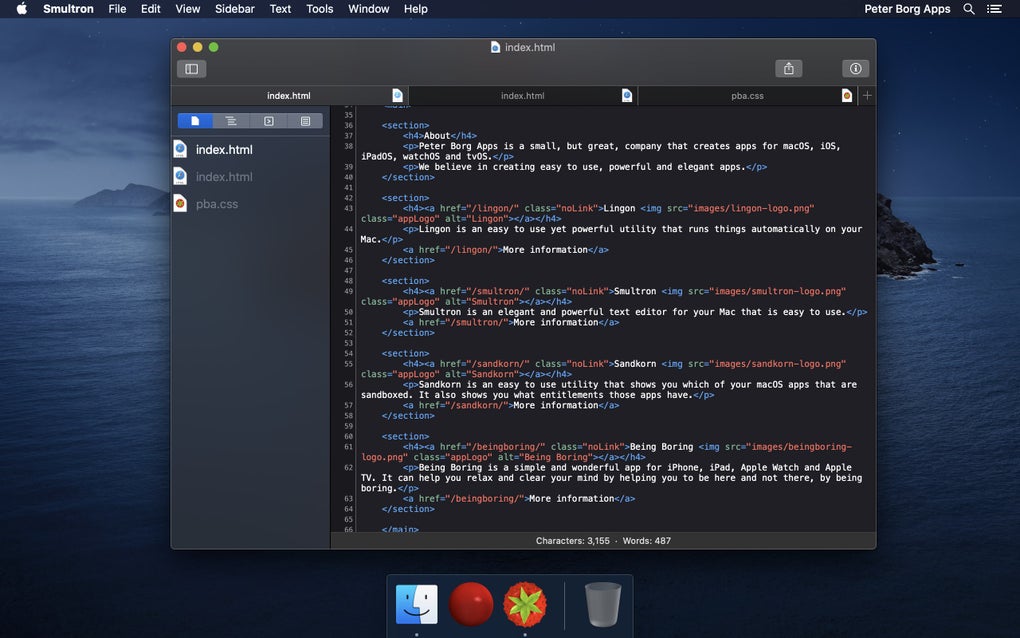
- Coloration syntaxique riche : Prend en charge plus de 30 langages de programmation, colorant mots‑clés, variables et commentaires en temps réel pour améliorer la lisibilité.
- Comparaison en mode split‑view : Faites glisser deux fichiers côte à côte pour comparer du code ou du texte, mettant en évidence les différences instantanément.
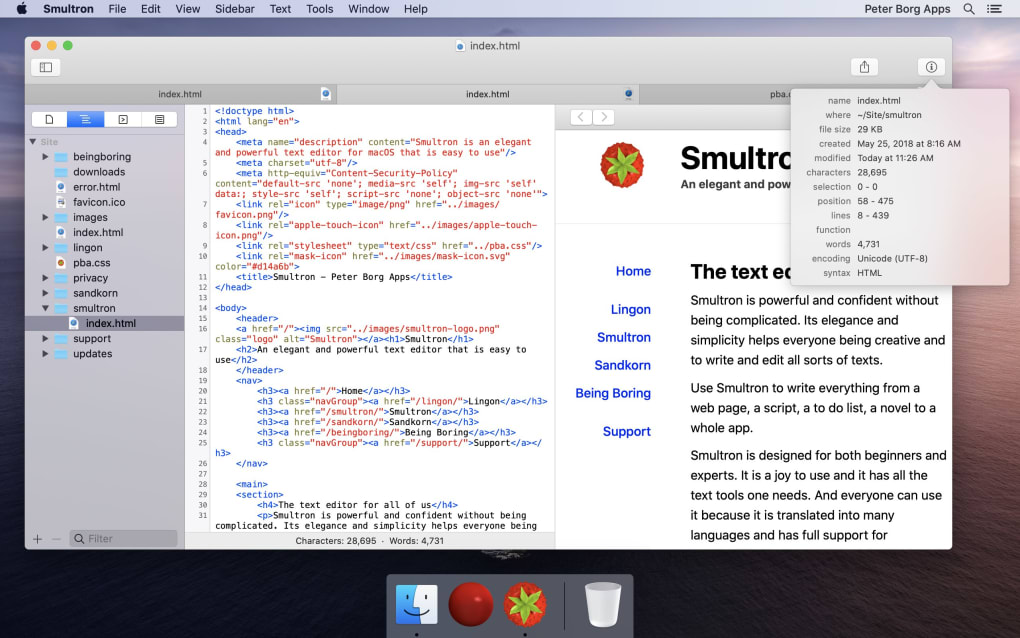
- Aperçu HTML en direct : Rendu des fichiers HTML dans l’éditeur pour voir comment ils apparaîtront dans les navigateurs avant la publication.
- Thèmes personnalisables : Choisissez parmi des schémas de couleurs sombres, clairs et pastel ou créez les vôtres pour correspondre à votre flux de travail.
- Recherche et remplacement puissants : La recherche/remplacement avec expressions régulières fonctionne sur des fichiers uniques ou des dossiers de projet entiers.
- Raccourcis clavier étendus : Naviguez, éditez et gérez les onglets sans quitter le clavier, augmentant la productivité.
- Enregistrement automatique & versionnage : Les sauvegardes automatiques préviennent la perte de données, tandis qu’un historique de version simple vous permet de revenir en arrière.
- Options d’exportation : Exportez les documents en PDF, RTF ou texte brut d’un simple clic.
- Mises à jour sécurisées via le Mac App Store : Les mises à jour automatiques et signées maintiennent l’application sécurisée et compatible avec les dernières versions de macOS.
Chaque fonctionnalité a été optimisée pour la vitesse ; Smultron se lance en moins d’une seconde et gère les gros fichiers avec une empreinte mémoire minimale. Le moteur de syntaxe repose sur une bibliothèque d’analyse légère, garantissant que même les bases de code complexes se chargent rapidement. Les développeurs apprécient la comparaison en mode split‑view pour les revues de code, tandis que les écrivains adorent le mode plein écran sans distraction qui masque toute l’interface. L’aperçu HTML en direct est particulièrement pratique pour les concepteurs web qui souhaitent itérer sur le balisage sans ouvrir une fenêtre de navigateur séparée. Ensemble, ces capacités créent un outil équilibré qui comble le fossé entre un bloc‑notes basique et un IDE lourd, faisant de Smultron un choix idéal pour quiconque valorise la simplicité sans sacrifier la puissance.
Installation, configuration et utilisation quotidienne
Commencer avec Smultron est simple. Tout d’abord, rendez‑vous sur le Mac App Store, recherchez « Smultron » et cliquez sur le bouton d’achat (prix : 9,99 $). Une fois le téléchargement terminé, l’application apparaît dans votre dossier Applications. Ouvrez‑la, et vous serez accueilli par une interface propre, prête à l’emploi avec des onglets. L’assistant de lancement initial propose une configuration optionnelle : activer les sauvegardes automatiques, choisir un thème par défaut et définir votre encodage de fichier préféré (UTF‑8 est recommandé pour la plupart des projets).
Pour créer un nouveau document, appuyez sur ⌘N ou cliquez sur l’icône « Nouveau fichier ». Pour les fichiers existants, faites‑les glisser sur la fenêtre Smultron ou utilisez ⌘O. La barre d’onglets en haut vous permet de réorganiser les fichiers en les faisant glisser, et vous pouvez double‑cliquer un onglet pour le détacher dans une fenêtre séparée pour un éditeur côte à côte. Le mode split‑view s’active via le menu « Affichage → Split View » ou le raccourci ⌥⌘S ; sélectionnez simplement les fichiers que vous souhaitez comparer et Smultron les disposera horizontalement.
La coloration syntaxique fonctionne automatiquement dès que Smultron détecte l’extension du fichier. Si vous devez ajuster les paramètres de langue, ouvrez le panneau « Préférences → Syntaxe » et activez les définitions de langue spécifiques. Pour les aperçus HTML, cliquez sur le bouton « Aperçu » dans la barre d’outils ; un volet glisse pour afficher une version rendue de votre balisage. Toute modification que vous apportez est reflétée instantanément, permettant une itération rapide.
Smultron s’intègre également aux services macOS : vous pouvez sélectionner du texte et choisir « Rechercher avec Google » ou « Envoyer à Mail » depuis le menu contextuel. L’outil intégré « Rechercher dans le projet » analyse tous les onglets ouverts ou un dossier choisi, prenant en charge les expressions régulières pour des requêtes avancées. Lorsque vous avez terminé, la fonction d’enregistrement automatique écrit les changements sur le disque toutes les quelques secondes, tandis que l’historique de version conserve les dix dernières sauvegardes pour un retour facile. Pour exporter, allez dans « Fichier → Exporter sous… » et choisissez PDF, RTF ou texte brut.
Pour les utilisateurs avancés, Smultron prend en charge les scripts personnalisés via le dossier « Scripts » dans le paquet de l’application. Vous pouvez ajouter des AppleScript ou des scripts shell pour automatiser des tâches répétitives, comme le renommage par lots de fichiers ou l’exécution d’un linter sur le document actuel. Toutes ces fonctionnalités se combinent pour créer un flux de travail fluide qui minimise les clics et maximise la concentration, que vous rédigiez un roman, ajustiez un fichier de configuration ou développiez une application web.
Compatibilité, avantages et inconvénients
Smultron est construit exclusivement pour macOS. La version actuelle (4.x) nécessite macOS Lion (10.7) ou ultérieur, tandis que les versions héritées sont compatibles avec Mountain Lion (10.8) et Mavericks (10.9). Les utilisateurs des versions plus récentes de macOS (Catalina, Big Sur, Monterey, Ventura) signalent une fonctionnalité complète, bien que le sandboxing d’Apple puisse limiter certains plugins tiers. Les utilisateurs Windows, Linux, Android et iOS devront chercher des éditeurs alternatifs, car Smultron ne propose pas de binaires multiplateformes.
Avantages
- Interface à onglets intuitive qui garde plusieurs fichiers organisés sans encombrement.
- Coloration syntaxique étendue couvrant la plupart des langages de programmation populaires.
- Comparaison en mode split‑view qui fait gagner du temps lors des revues de code et des modifications de documents.
- Aperçu HTML en direct qui élimine le besoin de navigateurs externes pendant le développement web.
- Performance légère – se charge rapidement même avec de gros fichiers.
- Thèmes et raccourcis clavier personnalisables qui adaptent l’expérience aux préférences individuelles.
- Sauvegarde automatique et versionnage qui protègent contre la perte accidentelle de données.
- Mises à jour sécurisées via le Mac App Store garantissant que le logiciel reste actuel et sûr.
Inconvénients
- Disponible uniquement sur macOS – aucune version Windows ou Linux.
- Le passage d’un modèle gratuit à une application payante peut décourager les utilisateurs de longue date.
- Les versions macOS antérieures (pré‑Lion) ne sont pas prises en charge, nécessitant une mise à jour du système d’exploitation pour certains utilisateurs.
- Manque de fonctionnalités IDE intégrées telles que le débogage ou la gestion de projet.
- Écosystème de plugins limité comparé aux éditeurs plus grands comme VS Code ou Sublime Text.
Dans l’ensemble, Smultron offre un environnement épuré et sans distraction pour les écrivains et développeurs macOS. Ses points forts résident dans la simplicité, la rapidité et un ensemble solide de fonctionnalités couvrant la plupart des scénarios d’édition quotidiens. Bien que l’absence de support multiplateforme et le passage à un modèle payant soient des inconvénients notables, la fiabilité de l’application et son design réfléchi en font une addition valable à la boîte à outils de tout utilisateur Mac.
Foire aux questions
Smultron est‑il toujours activement maintenu ?
Oui. L’équipe de développement publie régulièrement des mises à jour via le Mac App Store, corrigeant des bugs, ajoutant de petites améliorations de fonctionnalités et assurant la compatibilité avec les dernières versions de macOS.
Puis‑je essayer Smultron avant de l’acheter ?
Un essai gratuit limité dans le temps est proposé sur le Mac App Store. L’essai donne un accès complet à toutes les fonctionnalités pendant 7 jours, après quoi vous pouvez décider d’acheter la licence.
Smultron prend‑il en charge l’intégration Git ?
Smultron n’inclut pas d’outils Git intégrés, mais vous pouvez utiliser le Terminal macOS ou des clients Git tiers en parallèle avec l’éditeur. Les fichiers enregistrés depuis Smultron sont immédiatement disponibles pour les opérations de contrôle de version.
Quels encodages de fichiers Smultron gère‑t‑il ?
UTF‑8 est le défaut, mais Smultron prend également en charge UTF‑16, ISO‑8859‑1 et ASCII. Vous pouvez changer l’encodage par fichier via le menu « Fichier → Ré‑ouvrir avec encodage ».
Existe‑t‑il un moyen de personnaliser les couleurs de la coloration syntaxique ?
Oui. Sous « Préférences → Syntaxe », vous pouvez modifier les schémas de couleurs ou importer des thèmes personnalisés créés au format .plist standard. Cela vous permet d’adapter l’apparence de l’éditeur à votre flux de travail personnel ou à vos besoins d’accessibilité.
Conclusion & appel à l’action : Si vous recherchez un éditeur de texte sécurisé, rapide et magnifiquement conçu qui équilibre simplicité et fonctionnalités de programmation puissantes, Smultron est un choix convaincant pour les utilisateurs macOS. Son flux de travail basé sur les onglets, son aperçu HTML en direct et sa coloration syntaxique robuste rendent l’écriture et le codage quotidiens plus fluides que jamais. Téléchargez Smultron aujourd’hui depuis le Mac App Store, commencez votre essai gratuit et découvrez un environnement d’écriture plus organisé et productif.








