
Скачать Smultron – Универсальный текстовый редактор для macOS для программирования, написания и предварительного просмотра HTML
Обзор
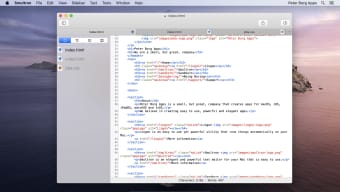
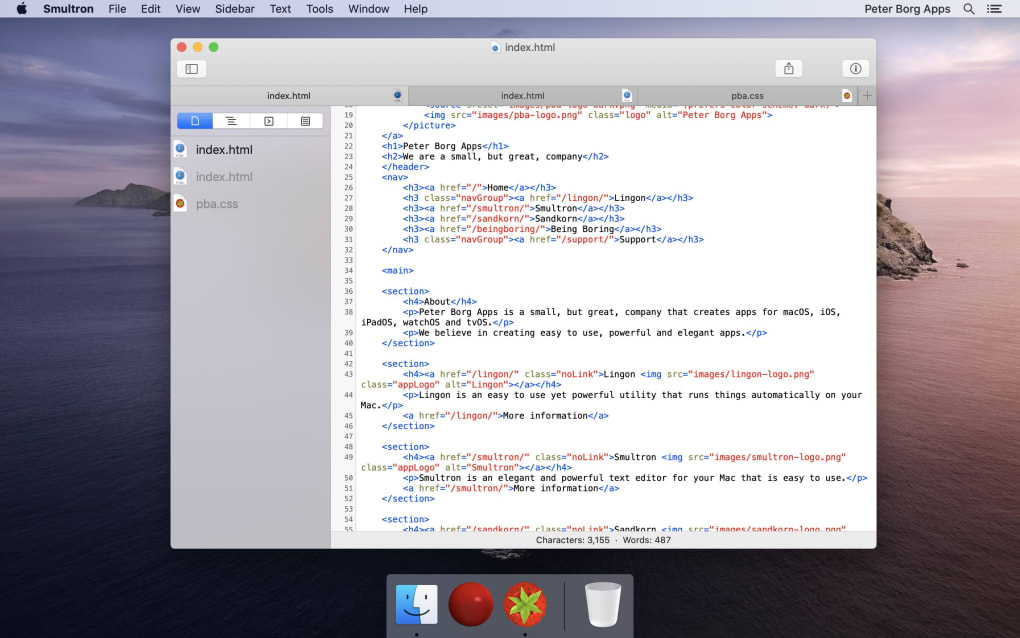
Smultron – это лёгкий, но мощный текстовый редактор, созданный для пользователей macOS, которым нужен гибкий инструмент для всего: от быстрого ведения заметок до полноценной разработки программного обеспечения. С iTunes‑подобным интерфейсом с вкладками Smultron позволяет переключаться между документами в одном окне, поддерживая чистоту и порядок рабочего пространства. Приложение достаточно простое для сценаристов, пишущих диалоги, но раскрывает весь потенциал, когда программистам нужны подсветка синтаксиса, сравнение в режиме разделённого окна и мгновенный просмотр HTML. Последний выпуск переходит от бесплатной модели к скромной платной версии, доступной исключительно через Mac App Store, что отражает продолжающуюся разработку и поддержку. Хотя новая сборка ориентирована на macOS Lion, более ранние версии по‑прежнему работают плавно на Mountain Lion и Mavericks, обеспечивая широкий спектр владельцев Mac возможностью воспользоваться её функциями. Будь вы студент, фриланс‑разработчик или опытный инженер, Smultron предлагает безопасную, быструю и визуально привлекательную среду для всех ваших задач по редактированию текста.
Ключевые функции, выделяющие Smultron
- Управление документами на основе вкладок: Просмотрщик в стиле iTunes позволяет открывать несколько файлов как вкладки или отдельные окна, делая многозадачность простой.
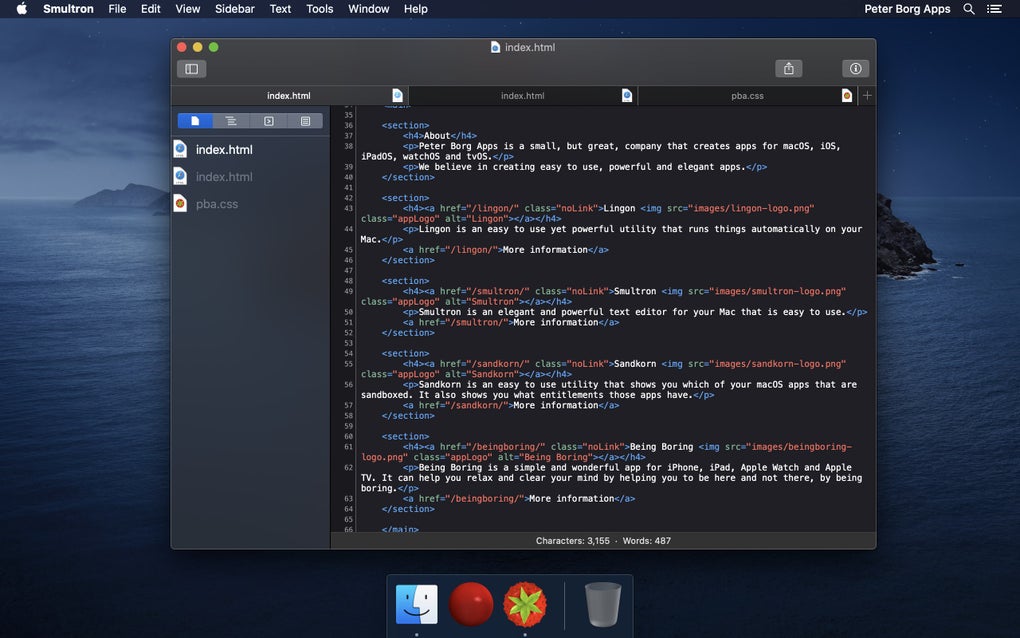
- Богатая подсветка синтаксиса: Поддерживает более 30 языков программирования, раскрашивая ключевые слова, переменные и комментарии в реальном времени для повышения читаемости.
- Сравнение в режиме разделённого окна: Перетаскивайте два файла рядом, чтобы сравнить код или текст, мгновенно выделяя различия.
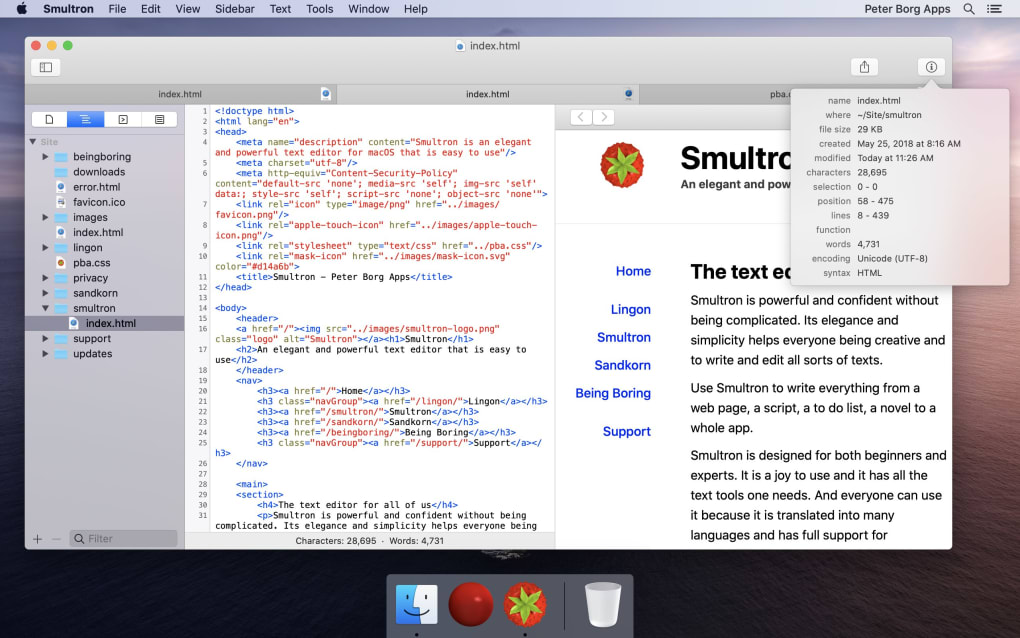
- Мгновенный просмотр HTML: Отображайте HTML‑файлы внутри редактора, чтобы увидеть, как они будут выглядеть в браузерах до публикации.
- Настраиваемые темы: Выбирайте из тёмных, светлых и пастельных цветовых схем или создавайте свои, чтобы соответствовать вашему рабочему процессу.
- Мощный поиск и замена: Поиск/замена с поддержкой регулярных выражений работает как в отдельных файлах, так и во всех папках проекта.
- Обширные сочетания клавиш: Навигация, редактирование и управление вкладками без отрыва от клавиатуры, повышая продуктивность.
- Автосохранение и версияция: Автоматические резервные копии предотвращают потерю данных, а простая история версий позволяет откатить изменения.
- Опции экспорта: Экспортируйте документы в PDF, RTF или простой текст одним щелчком.
- Безопасные обновления через Mac App Store: Автоматические подписанные обновления сохраняют приложение в безопасности и совместимым с последними версиями macOS.
Каждая функция тщательно оптимизирована для скорости; Smultron запускается менее чем за секунду и обрабатывает большие файлы с минимальным потреблением памяти. Синтаксический движок построен на лёгкой библиотеке парсинга, обеспечивая быструю загрузку даже сложных кодовых баз. Разработчики ценят сравнение в режиме разделённого окна для ревью кода, а писатели любят полноэкранный режим без отвлекающих элементов, скрывающий всю UI‑хрому. Мгновенный просмотр HTML особенно полезен веб‑дизайнерам, желающим быстро вносить правки в разметку без открытия отдельного окна браузера. Вместе эти возможности создают сбалансированный инструмент, соединяющий простоту блокнота и мощь тяжёлой IDE, делая Smultron идеальным выбором для тех, кто ценит простоту без ущерба для возможностей.
Установка, настройка и повседневное использование
Начать работу со Smultron просто. Сначала зайдите в Mac App Store, найдите “Smultron” и нажмите кнопку покупки (цена: $9.99). После завершения загрузки приложение появится в папке Приложения. Откройте его, и вы увидите чистый интерфейс, готовый к работе с вкладками. Первый мастер запуска предлагает необязательную конфигурацию: включить автоматические резервные копии, выбрать тему по умолчанию и задать предпочтительную кодировку файлов (рекомендовано UTF‑8 для большинства проектов).
Чтобы создать новый документ, нажмите ⌘N или щёлкните значок “New File”. Для существующих файлов перетащите их в окно Smultron или используйте ⌘O. Панель вкладок вверху позволяет переупорядочивать файлы перетаскиванием, а двойной клик по вкладке отделит её в отдельное окно для бокового редактирования. Режим разделённого окна активируется через меню “View → Split View” или сочетание ⌥⌘S; просто выберите файлы, которые хотите сравнить, и Smultron разместит их горизонтально.
Подсветка синтаксиса включается автоматически, как только Smultron определит расширение файла. Если нужно изменить настройки языка, откройте панель “Preferences → Syntax” и переключите определения конкретных языков. Для предварительного просмотра HTML нажмите кнопку “Preview” на панели инструментов; появится панель, показывающая отрендеренную версию вашей разметки. Любые изменения отражаются мгновенно, позволяя быстро итеративно работать.
Smultron также интегрируется с сервисами macOS: вы можете выделить текст и выбрать “Search with Google” или “Send to Mail” в контекстном меню. Встроенный инструмент “Find in Project” сканирует все открытые вкладки или выбранную папку, поддерживая регулярные выражения для сложных запросов. По завершении работы автосохранение записывает изменения на диск каждые несколько секунд, а история версий хранит последние десять сохранений для лёгкого отката. Чтобы экспортировать, перейдите в “File → Export As…” и выберите PDF, RTF или простой текст.
Для продвинутых пользователей Smultron поддерживает пользовательские скрипты через папку “Scripts” в пакете приложения. Вы можете добавить AppleScript или shell‑скрипты для автоматизации повторяющихся задач, таких как пакетное переименование файлов или запуск линтера для текущего документа. Все эти функции объединяются, создавая плавный рабочий процесс, минимизирующий количество кликов и максимизирующий концентрацию, будь то написание романа, настройка конфигурационного файла или разработка веб‑приложения.
Совместимость, плюсы и минусы
Smultron разработан исключительно для macOS. Текущая версия (4.x) требует macOS Lion (10.7) или новее, тогда как старые сборки совместимы с Mountain Lion (10.8) и Mavericks (10.9). Пользователи более новых выпусков macOS (Catalina, Big Sur, Monterey, Ventura) сообщают о полной функциональности, хотя песочница Apple может ограничивать некоторые сторонние плагины. Пользователи Windows, Linux, Android и iOS должны искать альтернативные редакторы, так как Smultron не предлагает кроссплатформенных бинарных файлов.
Плюсы
- Интуитивный интерфейс с вкладками упорядочивает несколько файлов без захламления.
- Обширная подсветка синтаксиса охватывает большинство популярных языков программирования.
- Сравнение в режиме разделённого окна экономит время при ревью кода и редактировании документов.
- Мгновенный просмотр HTML устраняет необходимость внешних браузеров во время веб‑разработки.
- Лёгкая производительность – быстро загружается даже с большими файлами.
- Настраиваемые темы и сочетания клавиш подстраивают опыт под индивидуальные предпочтения.
- Автоматическое резервное копирование и версияция защищают от случайной потери данных.
- Безопасные обновления через Mac App Store гарантируют актуальность и безопасность программы.
Минусы
- Доступен только на macOS – нет версии для Windows или Linux.
- Переход от бесплатной модели к платному приложению может отпугнуть долгосрочных пользователей.
- Старые версии macOS (до Lion) не поддерживаются, требуя обновления ОС для некоторых пользователей.
- Отсутствуют встроенные функции IDE, такие как интегрированное отладка или управление проектами.
- Ограниченная экосистема плагинов по сравнению с крупными редакторами вроде VS Code или Sublime Text.
В целом Smultron предоставляет полированную, свободную от отвлечений среду для писателей и разработчиков macOS. Его сильные стороны – простота, скорость и надёжный набор функций, покрывающих большинство повседневных сценариев редактирования. Хотя отсутствие кроссплатформенной поддержки и переход к платной модели являются заметными недостатками, надёжность приложения и продуманный дизайн делают его достойным дополнением к набору инструментов любого пользователя Mac.
Часто задаваемые вопросы
Продолжает ли Smultron активно поддерживаться?
Да. Команда разработки регулярно выпускает обновления через Mac App Store, исправляя ошибки, добавляя небольшие улучшения функций и обеспечивая совместимость с последними версиями macOS.
Можно ли попробовать Smultron перед покупкой?
На Mac App Store предлагается ограниченная по времени бесплатная пробная версия. Пробный период предоставляет полный доступ ко всем функциям на 7 дней, после чего вы можете решить, покупать ли лицензию.
Поддерживает ли Smultron интеграцию с Git?
Smultron не включает встроенные инструменты Git, но вы можете использовать терминал macOS или сторонние Git‑клиенты рядом с редактором. Файлы, сохранённые в Smultron, сразу доступны для операций контроля версий.
Какие кодировки файлов поддерживает Smultron?
UTF‑8 используется по умолчанию, но Smultron также поддерживает UTF‑16, ISO‑8859‑1 и ASCII. Вы можете изменить кодировку для отдельного файла через меню “File → Re‑Open with Encoding”.
Можно ли настроить цвета подсветки синтаксиса?
Да. В разделе “Preferences → Syntax” вы можете редактировать цветовые схемы или импортировать пользовательские темы, созданные в стандартном формате .plist. Это позволяет подогнать внешний вид редактора под ваш личный рабочий процесс или потребности доступности.
Заключение и призыв к действию: Если вы ищете безопасный, быстрый и красиво оформленный текстовый редактор, который сочетает простоту с мощными возможностями программирования, Smultron – убедительный выбор для пользователей macOS. Его работа с вкладками, мгновенный просмотр HTML и надёжная подсветка синтаксиса делают ежедневное написание и кодирование проще, чем когда‑либо. Скачайте Smultron сегодня из Mac App Store, начните бесплатный пробный период и ощутите более организованную, продуктивную среду для письма.








