
Download SnapTouch – Stapel‑Bildgrößen‑Änderer, Bildzuschnitt & Datumsstempel
Übersicht
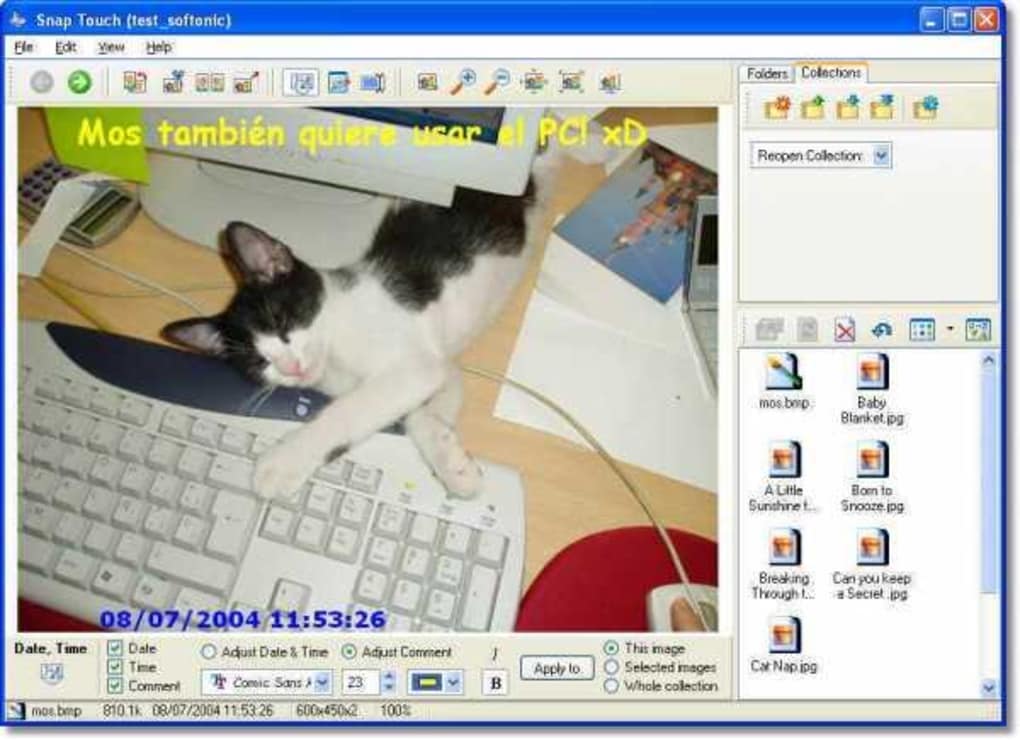
SnapTouch ist ein leichtgewichtiges Desktop‑Dienstprogramm, das für Fotografen, Designer und alle, die mit großen Bildsammlungen arbeiten, entwickelt wurde. Seine Kernstärke liegt in der Stapelverarbeitung: Sie können Dutzende – oder sogar Tausende – von Bildern mit nur wenigen Klicks in der Größe ändern, zuschneiden und Datums‑ oder benutzerdefinierte Datenstempel hinzufügen. Im Gegensatz zu vielen kostenlosen Tools, bei denen Sie dieselbe Operation für jede Datei wiederholen müssen, ermöglicht SnapTouch das Definieren eines einzigen Parametersatzes, der auf einen gesamten Ordner angewendet wird, und spart so Stunden an wiederholender Arbeit. Die Benutzeroberfläche ist bewusst einfach gehalten: eine Seitenleiste für Einstellungen, ein Vorschaubereich und eine Fortschrittsanzeige, die Sie informiert, während die Software im Hintergrund arbeitet. Während der Funktionsumfang auf den ersten Blick anderen Bildeditoren ähneln mag, unterscheidet sich SnapTouch durch eine automatische „One‑Size‑Fits‑All“‑Größen‑Engine und ein flexibles Daten‑Stempel‑Modul, das benutzerdefinierten Text, Zeitstempel und sogar laufende Kommentare unterstützt. Die Anwendung ist ein kostenpflichtiges Produkt, aber ihr Preis ist im Vergleich zu professionellen Suites bescheiden, was sie zu einer praktikablen Option für kleine Studios, freiberufliche Designer oder Hobbyisten macht, die ein zuverlässiges Stapel‑Verarbeitungstool ohne den Overhead einer kompletten Photoshop‑Lizenz benötigen.
Hauptfunktionen
- Stapel‑Größenänderung: Definieren Sie eine Zielbreite oder -höhe und lassen Sie SnapTouch jedes Bild im ausgewählten Ordner automatisch skalieren, wobei das Seitenverhältnis erhalten bleibt.
- Stapel‑Zuschneiden: Legen Sie exakte Abmessungen oder Ränder fest; das Tool schneidet jedes Bild einheitlich zu, ohne die Bildqualität zu beeinträchtigen.
- Datum‑ & Datenstempel: Fügen Sie aktuelle Daten, benutzerdefinierte Zeitstempel oder beliebigen vom Nutzer definierten Text direkt auf die Bilder; unterstützt mehrere Zeilen und Positionierungen.
- Laufende Kommentare: Insertieren Sie fortlaufende Nummern oder benutzerdefinierte Kommentare, die automatisch über einen Stapel hinweg inkrementieren – ideal zur Kennzeichnung von Produktfotos.
- Verlustfreie Drehung & Spiegelung: Drehen Sie Bilder in 90°‑Schritten ohne erneutes Codieren, wodurch kein Qualitätsverlust entsteht.
- Import/Export‑Pakete: Laden Sie große Bildmengen per Drag‑and‑Drop oder Ordnerauswahl; exportieren Sie verarbeitete Dateien in ein neues Verzeichnis, während die Originaldateien erhalten bleiben.
- Vorschau & Rückgängig: Echtzeit‑Vorschau der Änderungen vor dem Anwenden sowie ein Rückgängig‑Stack für schnelle Korrekturen.
- Leichtgewichtig & Sicher: Kleiner Installer (< 5 MB), keine Hintergrunddienste, und sämtliche Verarbeitung erfolgt lokal auf Ihrem Rechner.
Installations‑ & Nutzungsanleitung
SnapTouch zu installieren und zu starten ist unkompliziert. Befolgen Sie diese Schritte, um Ihre Bilder stapelweise zu verarbeiten:
- Installer herunterladen: Klicken Sie auf den Download‑Link auf der offiziellen SnapTouch‑Website. Die Datei ist eine Standard‑
.exefür Windows oder.dmgfür macOS. - Installer ausführen: Doppelklicken Sie die heruntergeladene Datei. Der Assistent führt Sie durch Lizenzakzeptanz, Zielordnerauswahl und optionale Desktop‑Verknüpfungen.
- SnapTouch starten: Nach der Installation öffnen Sie die Anwendung über das Startmenü (Windows) oder den Ordner „Applications“ (macOS). Beim ersten Start kann eine Aufforderung erscheinen, den Zugriff auf Ihren Bilder‑Ordner zu erlauben – gewähren Sie die Berechtigung, um Stapel‑Importe zu ermöglichen.
- Bilder auswählen: Ziehen Sie einen Ordner in das Hauptfenster oder benutzen Sie die Schaltfläche „Dateien hinzufügen“, um zu browsen. SnapTouch unterstützt JPEG, PNG, BMP und TIFF.
- Einstellungen konfigurieren: Wählen Sie im linken Panel „Resize“, „Crop“ oder „Stamp“. Für die Größenänderung geben Sie die Zielabmessung ein; für den Stempel geben Sie Ihren benutzerdefinierten Text ein oder wählen „Current Date“.
- Änderungen vorschauen: Der zentrale Vorschaubereich zeigt das erste Bild mit den angewendeten Einstellungen. Nutzen Sie die Pfeiltasten, um durch den Stapel zu blättern und zu prüfen, ob das Ergebnis Ihren Erwartungen entspricht.
- Verarbeitung starten: Klicken Sie auf „Run Batch“. Eine Fortschrittsanzeige zeigt den Echtzeit‑Status. Nach Abschluss öffnet SnapTouch automatisch den Ausgabesordner.
- Überprüfen & Exportieren: Kontrollieren Sie die verarbeiteten Bilder. Bei Bedarf können Sie mit der integrierten „Undo“-Schaltfläche zu den Originaldateien zurückkehren oder den Stapel mit angepassten Parametern erneut ausführen.
Fortgeschrittene Nutzer können häufig genutzte Konfigurationen als Presets speichern, sodass Sie denselben Größen‑ und Stempel‑Workflow für zukünftige Projekte mit einem Klick anwenden können. Die Software unterstützt zudem Befehlszeilen‑Argumente für Automatisierungsskripte, was sie zu einer guten Ergänzung für größere Produktions‑Pipelines macht.
Kompatibilität, Vor‑ und Nachteile
SnapTouch ist für Windows‑ und macOS‑Plattformen entwickelt. Die Mindestsystemanforderungen sind bescheiden: Windows 7/8/10/11 (64‑Bit) oder macOS 10.12 Sierra oder neuer. Die Anwendung läuft effizient auf Laptops mit nur 2 GB RAM und einem Dual‑Core‑Prozessor, wobei größere Stapel von mehr Arbeitsspeicher und einer schnelleren CPU profitieren.
Vorteile
- Intuitive Benutzeroberfläche, die die Lernkurve für neue Nutzer reduziert.
- Leistungsstarke Stapel‑Verarbeitungs‑Engine spart Zeit bei repetitiven Aufgaben.
- Anpassbare Datenstempel und laufende Kommentare, die in kostenlosen Tools selten zu finden sind.
- Verlustfreie Drehung und hochwertige Größenänderung erhalten die Bildintegrität.
- Geringer Installations‑Footprint und keine Hintergrunddienste gewährleisten die Privatsphäre.
Nachteile
- Nur für Windows und macOS verfügbar; keine native Linux‑ oder Mobilversion.
- Bezahlte Lizenz (Einmalzahlung) könnte Nutzer abschrecken, die nur gelegentlich Größenänderungen benötigen.
- Erweiterte Bearbeitungsfunktionen (Ebenen, Filter) fehlen, sodass es kein vollwertiger Editor ist.
- Keine integrierte Cloud‑Synchronisation; Dateien müssen lokal oder über Drittanbieterdienste verwaltet werden.
Häufig gestellte Fragen
Kann SnapTouch RAW‑Bilddateien verarbeiten?
SnapTouch unterstützt die gängigsten RAW‑Formate (CR2, NEF, ARW) für Größenänderung und Stempeln, konvertiert sie jedoch zunächst in ein temporäres JPEG/TIFF zur Verarbeitung. Die Original‑RAW‑Dateien bleiben im Quellordner unverändert.
Gibt es eine kostenlose Testversion?
Ja, der Entwickler bietet eine 14‑tägige Testversion mit voller Funktionalität an. Nach Ablauf der Testphase arbeitet die Anwendung im „Nur‑Ansicht“-Modus, bis ein Lizenzschlüssel eingegeben wird.
Wie geht SnapTouch mit der Bildqualität beim Skalieren um?
Der Skalierungsalgorithmus verwendet bikubische Interpolation, die Schärfe und sanfte Übergänge ausbalanciert. Bei verlustfreien Formaten wie PNG bewahrt das Tool die ursprüngliche Bit‑Tiefe, sodass keine merkliche Verschlechterung auftritt.
Kann ich zusätzlich zum Datumsstempel ein Logo oder Wasserzeichen hinzufügen?
Obwohl SnapTouch primär textbasierte Stempel fokussiert, können Sie ein PNG‑Logo als Teil des benutzerdefinierten Textfeldes importieren. Das Logo wird neben dem Datum oder Kommentar platziert und ermöglicht eine einfache Wasserzeichnungs‑Funktion.
Ist die Software mit hochauflösenden Bildern (4K und höher) kompatibel?
Absolut. SnapTouch kann Bilder bis zu 100 MP ohne Leistungsprobleme verarbeiten, vorausgesetzt, Ihre Hardware erfüllt die empfohlenen RAM‑ und CPU‑Anforderungen.
Fazit & Handlungsaufruf
SnapTouch füllt eine Nische, die viele kostenlose Bildeditoren übersehen: zuverlässige, hochvolumige Stapelverarbeitung kombiniert mit flexiblem Datenstempeln. Wenn Sie regelmäßig Hunderte von Fotos auf ein einheitliches Format verkleinern, Zeitstempel für Dokumentation hinzufügen oder fortlaufende Kommentare für Produktkataloge einbetten müssen, amortisiert sich die Investition in SnapTouch durch Minuten, die jeden Tag gespart werden. Die Benutzeroberfläche ist sauber, die Leistung flink, und das Fehlen von Hintergrund‑Telemetry hält Ihren Arbeitsablauf privat. Wenn Ihre Bildbearbeitungsbedürfnisse jedoch gelegentlich sind oder Sie mit einer Kombination kostenloser Werkzeuge auskommen, könnte der Einmalkauf weniger attraktiv erscheinen.
Insgesamt erhält SnapTouch solide 4 von 5 Sternen für sein fokussiertes Funktionsset, die Benutzerfreundlichkeit und zuverlässige Ergebnisse. Bereit, Ihren Foto‑Workflow zu optimieren? Laden Sie SnapTouch jetzt herunter und starten Sie eine kostenlose Testphase, um zu sehen, wie viel Zeit Sie sparen können.
Vorteile: Stapel‑Größenänderung, benutzerdefinierte Datenstempel, leichtgewichtig, verlustfreie Verarbeitung.
Nachteile: Keine Linux‑Version, kostenpflichtige Lizenz, eingeschränkte erweiterte Bearbeitung.








