
Download SnapTouch – Redimensionador, Cortador e Carimbo de Data em Lote
Visão geral
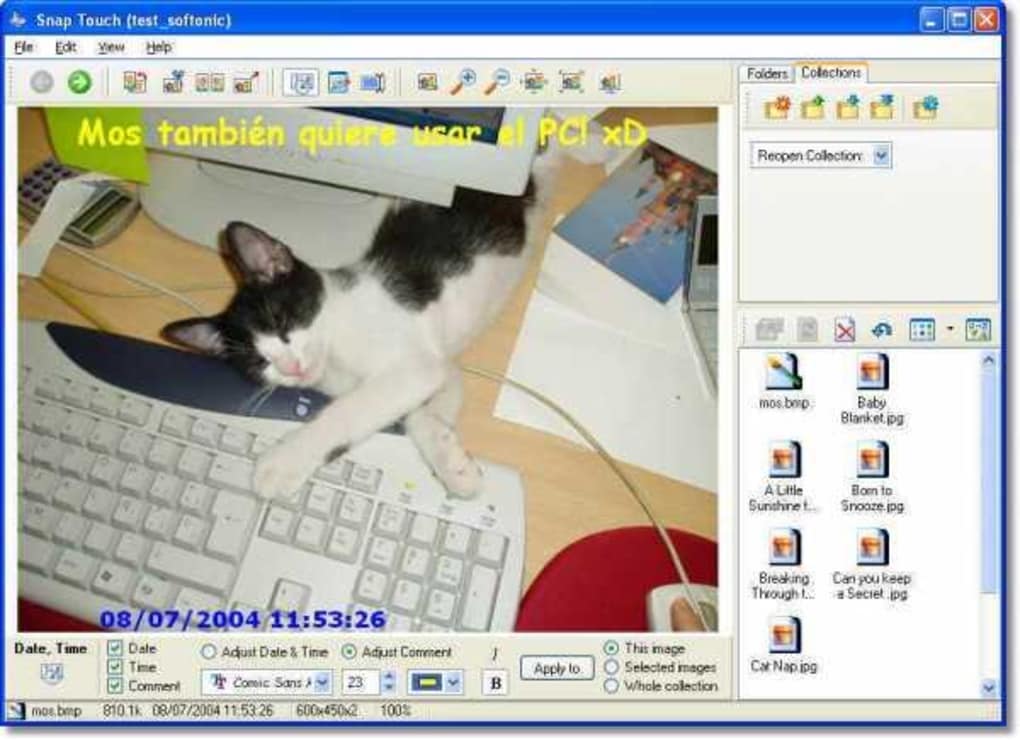
SnapTouch é um utilitário leve para desktop projetado para fotógrafos, designers e qualquer pessoa que trabalhe com grandes coleções de imagens. Seu ponto forte está no processamento em lote: você pode redimensionar, recortar e adicionar carimbos de data ou dados personalizados a dezenas — ou até milhares — de fotos com apenas alguns cliques. Ao contrário de muitas ferramentas gratuitas que exigem repetir a mesma operação para cada arquivo, o SnapTouch permite definir um único conjunto de parâmetros e aplicá‑lo a uma pasta inteira, economizando horas de trabalho repetitivo. A interface é intencionalmente simples: uma barra lateral para configurações, um painel de pré‑visualização e uma barra de progresso que mantém você informado enquanto o software trabalha nos bastidores. Embora o conjunto de recursos possa parecer semelhante ao de outros editores de imagem, o SnapTouch se destaca com um motor de redimensionamento “tamanho‑único‑serve‑para‑todos” automático e um módulo flexível de carimbo de dados que suporta texto personalizado, timestamps e até comentários sequenciais. O aplicativo é um produto pago, mas seu preço é modesto comparado a suítes profissionais, tornando‑o uma opção viável para pequenos estúdios, designers freelancers ou entusiastas que precisam de uma ferramenta confiável de processamento em lote sem a sobrecarga de uma licença completa do Photoshop.
Principais recursos
- Redimensionamento em lote: Defina uma largura ou altura alvo e deixe o SnapTouch escalar automaticamente cada imagem na pasta selecionada, preservando a proporção.
- Recorte em lote: Defina dimensões ou margens exatas; a ferramenta recorta cada foto uniformemente sem sacrificar a qualidade.
- Carimbos de data e dados: Adicione datas atuais, timestamps personalizados ou qualquer texto definido pelo usuário diretamente nas imagens; suporta múltiplas linhas e posicionamento.
- Comentário sequencial: Insira números sequenciais ou comentários personalizados que incrementam automaticamente ao longo do lote, perfeito para rotular fotos de produtos.
- Rotação e inversão sem perdas: Gire imagens em incrementos de 90° sem re‑codificação, garantindo nenhuma perda de qualidade.
- Pacotes de importação/exportação: Carregue grandes conjuntos de imagens via arrastar‑e‑soltar ou seleção de pasta; exporte arquivos processados para um novo diretório preservando os originais.
- Pré‑visualização e desfazer: Pré‑visualização em tempo real das alterações antes de confirmar, além de uma pilha de desfazer para correções rápidas.
- Leve e seguro: Instalador pequeno (< 5 MB), sem serviços em segundo plano, e todo o processamento ocorre localmente na sua máquina.
Instruções de instalação e uso
Instalar e executar o SnapTouch é simples. Siga estes passos para iniciar o processamento em lote das suas imagens:
- Baixe o instalador: Clique no link de download no site oficial do SnapTouch. O arquivo é um
.exepadrão para Windows ou.dmgpara macOS. - Execute o instalador: Dê um duplo‑clique no arquivo baixado. O assistente guiará você pela aceitação da licença, seleção da pasta de destino e atalhos opcionais na área de trabalho.
- Inicie o SnapTouch: Após a instalação, abra o aplicativo pelo menu Iniciar (Windows) ou pasta Aplicativos (macOS). Na primeira execução, pode ser solicitado que você permita o acesso à pasta Imagens — conceda permissão para habilitar importações em lote.
- Selecione as imagens: Arraste uma pasta para a janela principal ou use o botão “Adicionar arquivos” para navegar. O SnapTouch suporta formatos JPEG, PNG, BMP e TIFF.
- Configure as definições: No painel esquerdo, escolha “Redimensionar”, “Recortar” ou “Carimbo”. Para redimensionar, insira a dimensão alvo; para carimbar, digite seu texto personalizado ou selecione “Data atual”.
- Pré‑visualize as alterações: O painel de pré‑visualização central mostra a primeira imagem com as configurações aplicadas. Use as setas do teclado para percorrer o lote e verificar se o resultado corresponde às suas expectativas.
- Inicie o processamento: Clique em “Executar lote”. Uma barra de progresso exibe o status em tempo real. Ao concluir, o SnapTouch abre automaticamente a pasta de saída.
- Revise e exporte: Verifique as imagens processadas. Se necessário, você pode reverter aos arquivos originais usando o botão “Desfazer” integrado ou reexecutar o lote com parâmetros ajustados.
Usuários avançados podem salvar configurações usadas com frequência como predefinições, permitindo aplicar o mesmo fluxo de redimensionamento e carimbo a projetos futuros com um único clique. O software também aceita argumentos de linha de comando para scripts de automação, facilitando a integração em pipelines de produção maiores.
Compatibilidade, Prós e Contras
SnapTouch foi desenvolvido para as plataformas Windows e macOS. Os requisitos mínimos são modestos: Windows 7/8/10/11 (64‑bit) ou macOS 10.12 Sierra ou posterior. O aplicativo funciona eficientemente em laptops com apenas 2 GB de RAM e um processador dual‑core, embora lotes maiores se beneficiem de mais memória e CPU mais rápida.
Prós
- Interface intuitiva que reduz a curva de aprendizado para novos usuários.
- Motor de processamento em lote poderoso que economiza tempo em tarefas repetitivas.
- Carimbos de dados personalizáveis e comentários sequenciais raramente encontrados em ferramentas gratuitas.
- Rotação sem perdas e redimensionamento de alta qualidade que preservam a integridade da imagem.
- Instalador de baixo impacto e sem serviços em segundo plano, garantindo privacidade.
Contras
- Disponível apenas para Windows e macOS; sem versão nativa para Linux ou dispositivos móveis.
- Licença paga (taxa única) pode desmotivar usuários que precisam apenas de redimensionamento ocasional.
- Recursos avançados de edição (camadas, filtros) ausentes, portanto não é um editor completo.
- Sem sincronização em nuvem integrada; os arquivos devem ser gerenciados localmente ou via serviços de terceiros.
Perguntas frequentes
O SnapTouch pode processar arquivos RAW?
SnapTouch suporta os formatos RAW mais comuns (CR2, NEF, ARW) para redimensionamento e carimbo, mas primeiro os converte para um JPEG/TIFF temporário para processamento. Os arquivos RAW originais permanecem intactos na pasta de origem.
Existe uma versão de teste gratuita?
Sim, o desenvolvedor oferece um teste de 14 dias com funcionalidade completa. Após o término do teste, o aplicativo continuará funcionando em modo “somente visualização” até que uma chave de licença seja inserida.
Como o SnapTouch lida com a qualidade da imagem durante o redimensionamento?
O algoritmo de redimensionamento usa interpolação bicúbica, que equilibra nitidez e gradientes suaves. Para formatos sem perdas como PNG, a ferramenta preserva a profundidade de bits original, garantindo que não haja degradação perceptível.
Posso adicionar um logotipo ou marca‑d’água além do carimbo de data?
Embora o foco principal do SnapTouch seja carimbos baseados em texto, você pode importar um logotipo PNG como parte do campo de texto personalizado. O logotipo será colocado ao lado da data ou do comentário, permitindo uma marca‑d’água básica.
O software é compatível com imagens de alta resolução (4K e superiores)?
Absolutamente. O SnapTouch pode lidar com imagens de até 100 MP sem problemas de desempenho, desde que seu hardware atenda às recomendações mínimas de RAM e CPU.
Conclusão e chamada à ação
SnapTouch preenche um nicho que muitos editores de imagem gratuitos ignoram: processamento em lote confiável e de alto volume combinado com carimbos de dados flexíveis. Se você precisa regularmente redimensionar centenas de fotos para um tamanho uniforme, adicionar timestamps para documentação ou inserir comentários sequenciais para catálogos de produtos, o investimento no SnapTouch compensa em minutos economizados a cada dia. A interface é limpa, o desempenho é ágil e a ausência de telemetria em segundo plano mantém seu fluxo de trabalho privado. Contudo, se suas necessidades de edição de imagem são ocasionais ou você está confortável em montar um conjunto de utilitários gratuitos, a compra única pode parecer menos atraente.
No geral, o SnapTouch recebe 4 de 5 estrelas por seu conjunto de recursos focado, facilidade de uso e resultados confiáveis. Pronto para otimizar seu fluxo de trabalho fotográfico? Baixe o SnapTouch agora e inicie um teste gratuito para ver quanto tempo você pode economizar.
Prós: Redimensionamento em lote, carimbos de dados personalizados, leve, processamento sem perdas.
Contras: Sem versão Linux, licença paga, edição avançada limitada.








