
Download Snip – Kostenloses Screenshot‑Erfassungs‑ und Anmerkungs‑Tool
Übersicht
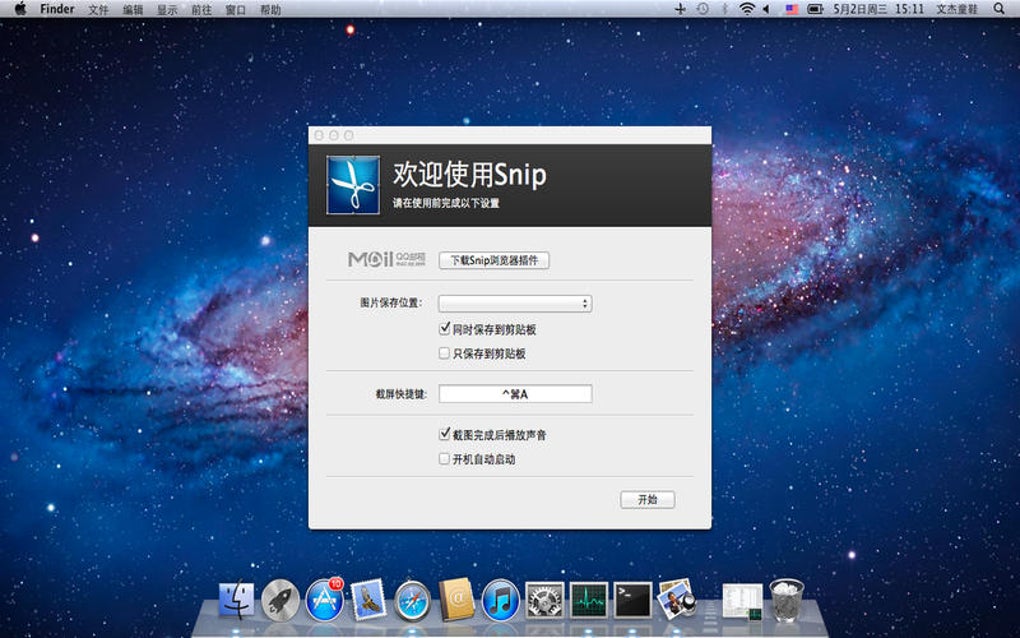
Snip, entwickelt von Tencent Technology, ist ein leichtgewichtiges Menü‑Leisten‑Dienstprogramm, das Bildschirm‑Aufnahme‑Aufgaben schnell, zuverlässig und sicher macht. Egal, ob Sie einen Vollbild‑Schnappschuss für einen schnellen Fehlerbericht oder einen präzisen Bereich für ein Design‑Mock‑up benötigen, Snip gibt Ihnen die Macht mit einem einzigen Klick oder Tastenkürzel in die Hand. Die App sitzt unauffällig in der Statusleiste, dargestellt durch ein dezentes schwarzes Symbol, sodass sie Ihren Arbeitsablauf nie stört. Sobald sie aktiviert ist, können Sie einen beliebigen Bereich ziehen, die Auswahl unterwegs anpassen und sofort die Pixel‑Abmessungen des erfassten Bereichs sehen. Nachdem der Screenshot aufgenommen wurde, öffnet Snip eine minimale Bearbeitungsfläche, auf der Sie Rechtecke, Ellipsen, Pfeile, Freihand‑Pinselstriche und Textanmerkungen hinzufügen können. Sechs Farboptionen – Rot, Gelb, Grün, Blau, Schwarz und Weiß – decken die meisten grundlegenden Markup‑Bedürfnisse ab, während Optionen für Linienstärke und Schriftgröße ein wenig Flexibilität bieten, ohne die Oberfläche zu überladen. Standardmäßig speichert Snip das fertige Bild auf Ihrem Desktop, Sie können es jedoch auf jeden gewünschten Ordner verweisen. Obwohl der Speicherprozess manuell ist und die Einstellungen etwas versteckt wirken können, ist das Gesamterlebnis auf Geschwindigkeit und Einfachheit ausgelegt, wodurch Snip eine ausgezeichnete Wahl für Studenten, Support‑Mitarbeiter und alle, die eine kostenlose, sichere Screenshot‑Lösung für Windows oder macOS benötigen, darstellt.
Key Features & Annotation Tools
- Sofortige Vollbild‑, Fenster‑ oder benutzerdefinierte Bereichserfassung
- Zugriff über die Menüleiste mit einem einzigen Klick oder anpassbarer Tastenkombination
- Live‑Größenanzeige während der Auswahl des Erfassungsbereichs
- Integrierte Anmerkungs‑Suite: Rechteck, Ellipse, Pfeil, Pinsel, Text
- Sechs Farbpaletten für jeden Anmerkungstyp
- Drei Linienstärken‑Stufen für geometrische Formen
- Sieben voreingestellte Schriftgrößen für Textanmerkungen
- Automatische Erkennung offener Fenster für Ein‑Klick‑Erfassung
- Anpassbarer Speicherort (Desktop‑Standard)
- Kostenloser Download, keine versteckten Gebühren oder Testbeschränkungen
Der Funktionsumfang von Snip konzentriert sich auf das Wesentliche, das die meisten Benutzer täglich benötigen. Während Power‑User fortgeschrittene Funktionen wie Unschärfe‑Werkzeuge oder mehrschichtige Bearbeitung vermissen könnten, sind die Kernfunktionen bewusst schlank gehalten, um Unordnung zu vermeiden. Das Anmerkungs‑Panel schiebt sich aus dem Blickfeld, wenn es nicht verwendet wird, und bewahrt so Bildschirmfläche für Ihre Arbeit. Da die App auf der robusten Infrastruktur von Tencent basiert, profitiert sie von regelmäßigen Sicherheitsupdates und einem geringen Speicherverbrauch, sodass der Erfassungsprozess Ihr System nie verlangsamt. Für Teams, die ein einheitliches Branding benötigen, reichen die sechs Farboptionen und drei Linienstärken aus, um klare, wiedererkennbare Hervorhebungen zu erstellen, ohne externe Grafiksoftware zu benötigen. Zusätzlich hilft Snips einfache Dateibenennungs‑Konvention – standardmäßig mit Zeitstempel – Ihre Screenshots automatisch organisiert zu halten.
Installation, Nutzung & Kompatibilität
Schritt‑für‑Schritt‑Installation
- Besuchen Sie die offizielle Snip‑Download‑Seite und klicken Sie auf die Schaltfläche Download for Windows oder Download for macOS.
- Führen Sie das Installationsprogramm aus (eine .exe für Windows, .dmg für macOS) und folgen Sie den Bildschirmanweisungen. Das Installationsprogramm legt die App in Ihrem Applications‑Ordner (macOS) oder Program Files (Windows) ab und fügt automatisch das Menü‑Leisten‑Symbol hinzu.
- Wenn die Installation abgeschlossen ist, erteilen Sie der App die Erlaubnis, Ihren Bildschirm aufzunehmen. Auf macOS finden Sie dies unter System Settings → Privacy & Security → Screen Recording. Auf Windows müssen Sie möglicherweise „Desktop capture“ im Menü Einstellungen > Gaming > Aufnahmen aktivieren.
- Starten Sie die Anwendung bei Bedarf neu. Das schwarze Snip‑Symbol sollte nun in der Status‑/Menüleiste erscheinen, was anzeigt, dass das Tool einsatzbereit ist.
Wie man erfasst und annotiert
Die Verwendung von Snip ist bewusst einfach. Klicken Sie auf das Menü‑Leisten‑Symbol oder drücken Sie die Standard‑Tastenkombination Ctrl + Shift + S (Windows) / ⌘ + Shift + S (macOS). Ihr Cursor ändert sich zu einem Fadenkreuz, und Sie können ziehen, um den Erfassungsbereich zu definieren. Während Sie das Rechteck anpassen, zeigt ein kleines Overlay die genauen Pixel‑Abmessungen an, was Ihnen hilft, präzise Schnitte zu erzielen. Lassen Sie die Maustaste los, um zu erfassen; das Bild erscheint sofort auf Snips Anmerkungs‑Canvas.
Von hier aus wählen Sie ein Anmerkungs‑Werkzeug aus der Symbolleiste: Zeichnen Sie ein Rechteck, um eine Schaltfläche hervorzuheben, eine Ellipse, um ein Symbol zu umkreisen, oder einen Pfeil, um einen bestimmten Bereich zu kennzeichnen. Passen Sie die Farbe an, indem Sie auf eines der sechs Farbfelder klicken, und ändern Sie die Linienstärke (dünn, mittel, dick), wenn Sie Formen verwenden. Für Text klicken Sie auf das „T“-Symbol, geben Ihre Notiz ein und wählen dann eine der sieben voreingestellten Schriftgrößen. Wenn Sie zufrieden sind, klicken Sie den Save-Button. Snip speichert die Datei auf Ihrem Desktop, sofern Sie den Zielordner im Einstellungsmenü (zugänglich über das Zahnrad‑Symbol in der Symbolleiste) nicht geändert haben. Sie können das Bild auch direkt in die Zwischenablage kopieren, indem Sie den Copy-Button klicken, was praktisch für Kopieren‑und‑Einfügen in E‑Mails oder Chat‑Apps ist.
Unterstützte Betriebssysteme
Snip läuft auf den folgenden Plattformen:
- Windows 10 (64‑Bit) und Windows 11
- macOS 10.14 (Mojave) und neuer, einschließlich Apple Silicon (M1/M2) über Rosetta 2 oder native Build
Obwohl Snip derzeit nur als Desktop‑Lösung verfügbar ist, haben die Entwickler einen zukünftigen mobilen Begleiter für Android und iOS angedeutet. Für jetzt können Windows‑ und macOS‑Benutzer auf ein sicheres, regelmäßig aktualisiertes Binary vertrauen, das die Datenschutzeinstellungen des Systems respektiert.
Vor‑ und Nachteile
- Vorteile:
- Kostenlos und leichtgewichtig – ideal für leistungsschwache Rechner
- Schnelle Erfassung mit Live‑Größenanzeige
- Einfache Anmerkungs‑Suite deckt die meisten Alltagsbedürfnisse ab
- Integration in die Menüleiste hält den Arbeitsbereich aufgeräumt
- Regelmäßige Sicherheitsupdates von einem renommierten Entwickler
- Nachteile:
- Keine automatische Speicherung – Benutzer müssen daran denken, „Save“ zu klicken
- Speicheroptionen sind in einem Untermenü versteckt, was für Anfänger verwirrend sein kann
- Begrenzte Anmerkungs‑Anpassung (nur drei Linienstärken und sieben Schriftgrößen)
- Keine erweiterten Bearbeitungsfunktionen wie Unschärfe, Pixelierung oder Mehrschicht‑Unterstützung
- Derzeit nicht für mobile Plattformen verfügbar
Häufig gestellte Fragen
Ist Snip komplett kostenlos oder gibt es eine kostenpflichtige Version?
Snip ist zu 100 % kostenlos. Es gibt kein verstecktes Abonnement, keine Testphase und keine Premium‑Stufe. Alle in der Anwendung aufgeführten Funktionen stehen jedem Benutzer nach dem Download zur Verfügung.
Kann ich die Tastenkombination für das Aufnehmen von Screenshots ändern?
Ja. Öffnen Sie Snips Einstellungen (Zahnrad‑Symbol), gehen Sie zum Reiter „Hotkeys“ und weisen Sie eine neue Kombination für „Capture Screen“ zu. Die Änderungen werden sofort wirksam.
Wie sicher sind die Daten, wenn ich Snip verwende?
Snip lädt keine Bilder in die Cloud hoch; alle Aufnahmen bleiben auf Ihrem lokalen Gerät, es sei denn, Sie teilen sie manuell. Die App folgt den standardmäßigen OS‑Berechtigungsmodellen, und Tencent stellt regelmäßige Sicherheitspatches bereit, um vor Schwachstellen zu schützen.
Kann ich einen anderen Standardordner als den Desktop für gespeicherte Screenshots festlegen?
Ja. Gehen Sie in den Einstellungen zum Abschnitt „Saving“ und klicken Sie auf „Browse“, um einen beliebigen Ordner Ihrer Wahl auszuwählen. Denken Sie daran, auf „Apply“ zu klicken, um den neuen Speicherort zu bestätigen.
Unterstützt Snip hochauflösende DPI‑Displays?
Snip ist auf Windows und macOS vollständig DPI‑aware. Screenshots behalten die native Auflösung von hochdichten Monitoren bei und sorgen für scharfe Bilder auf Retina‑ und 4K‑Displays.
Fazit & Handlungsaufruf
Zusammenfassend bietet Snip eine schnelle, kostenlose und sichere Möglichkeit, Screenshots unter Windows und macOS zu erfassen und zu annotieren. Sein Menü‑Leisten‑Design und die Tastenkombination machen es sofort zugänglich, während die integrierten Anmerkungs‑Werkzeuge die meisten Alltags‑Markup‑Szenarien abdecken. Obwohl der Speicher‑Workflow der App intuitiver sein könnte und die Anmerkungs‑Optionen im Vergleich zu Premium‑Konkurrenten bescheiden sind, ist das Gesamtergebnis für Benutzer, die eine unkomplizierte Bildschirmaufnahme‑Lösung benötigen, kaum zu übertreffen. Wenn Sie ein zuverlässiges Dienstprogramm suchen, das Ihren Desktop nicht überfrachtet, ein paar nützliche Bearbeitungsfunktionen hinzufügt und Ihre Privatsphäre respektiert, ist Snip heute einen Download wert.
Bereit, Ihren Screenshot‑Workflow zu optimieren? Laden Sie Snip jetzt herunter und beginnen Sie mit Zuversicht zu erfassen – kostenlos, sicher und bereit für jedes Projekt.
Snip bietet ein elegantes Gleichgewicht zwischen Einfachheit und Funktionalität. Der Kern‑Erfassungsprozess ist blitzschnell, und die Anmerkungs‑Werkzeuge, obwohl einfach, sind mehr als ausreichend für schnelle Dokumentation. Die Hauptnachteile sind der manuelle Speicher‑Schritt und ein leicht verstecktes Einstellungsmenü, das neue Benutzer verwirren kann. Insgesamt verdient es eine solide Vier‑Sterne‑Bewertung dafür, ein zuverlässiges, kostenloses Dienstprogramm zu sein, das die Privatsphäre der Nutzer respektiert.








