
Descarcă Snip – Un instrument gratuit pentru capturarea și comentarea ecranului
Prezentare generală
Snip, dezvoltat de Tencent Technology, este o utilitară ușoară, integrată în bara de statut, care face sarcinile de capturare a ecranului rapide, sigure și eficiente. Indiferent dacă ai nevoie de o captură completă pentru un raport rapid despre o eroare sau o zonă precisă pentru un mock-up de design, Snip îți oferă puterea într-un singur clic sau combinație de taste. Aplicația trăiește discret în bara de statut, reprezentată printr-un iconiță neagră discretă, astfel încât să nu interfereze niciodată cu fluxul tău de lucru. Odată activată, poți trage pentru a selecta orice zonă, redimensiona selecția în timp real și vedea imediat dimensiunile în pixeli ale regiunii pe care o capturi. După ce ai făcut captura, Snip deschide un tablou minimal pentru editare unde poți adăuga dreptunghiuri, elipse, săgeți, trăsături libere și comentarii text. Șase culori – roșu, galben, verde, albastru, negru și alb – acoperă cele mai frecvente nevoi de marcare, în timp ce opțiunile pentru grosimea liniei și dimensiunea fontului îți oferă o anumită flexibilitate fără a supraîncărca interfața. Implicit, Snip salvează imaginea finală pe desktop, dar poți indica orice dosar preferat. Deși procesul de salvare este manual și setările pot părea puțin ascunse, experiența generală este concepută pentru viteză și simplu, făcând din Snip o alegere excelentă pentru studenți, personalul de suport și oricine are nevoie de o soluție gratuită și sigură pentru capturarea ecranului pe Windows sau macOS.
Funcții principale și instrumente de comentare
- Captură instantanee completă, a unei ferestre sau a unei regiuni personalizate
- Acces prin bara de meniu cu un singur clic sau o combinație de taste personalizabilă
- Indicator live al dimensiunii în timp ce selectezi zona de captură
- Set integrat de comentare: dreptunghi, elipsă, săgeată, pensulă, text
- Schimbător de culori pentru fiecare tip de comentare
- Trei niveluri de grosime a liniei pentru formele geometrice
- Șapte dimensiuni predefinite pentru text
- Detectare automată a ferestrelor deschise pentru captură cu un singur clic
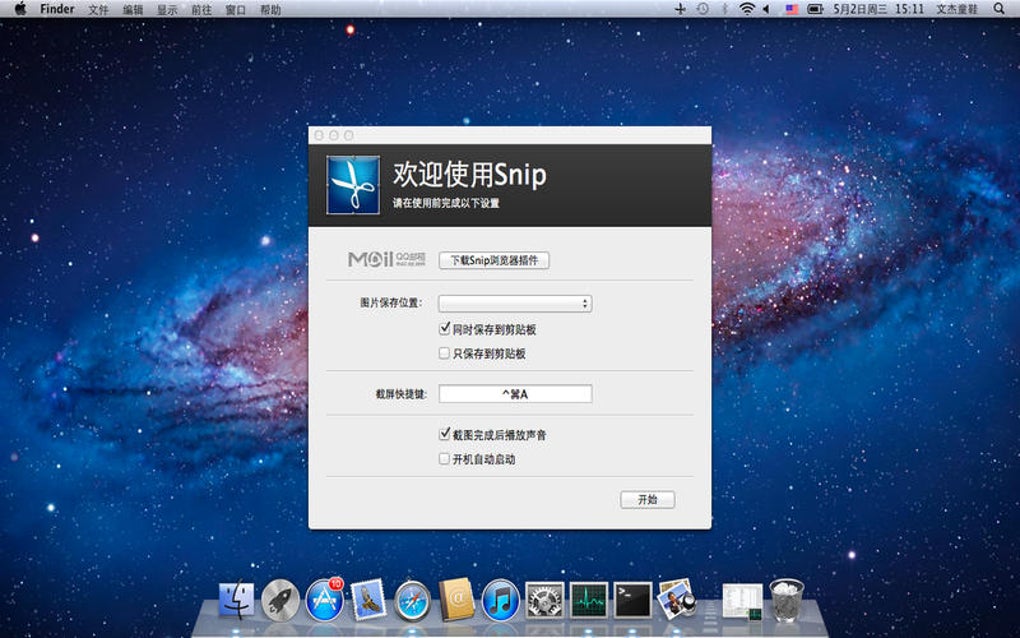
- Locație de salvare personalizabilă (desktop implicit)
- Gratuit pentru descărcare, fără taxe ascunse sau limitări de probă
Setul de funcții al lui Snip se concentrează pe esențialele de care majoritatea utilizatorilor au nevoie zilnic. Deși utilizatorii avansați ar putea lipsi de funcționalități avansate precum instrumente de blur sau editare pe straturi, funcțiile de bază sunt deliberat simplificate pentru a evita încărcarea interfeței. Panoul de comentare se ascunde în mod automat când nu este în uz, păstrând spațiul pe ecran pentru munca ta. Deoarece aplicația este construită pe infrastructura robustă a Tencent, beneficiază de actualizări regulate de securitate și un consum redus de memorie, asigurând că procesul de captură nu încetinește niciodată sistemul tău. Pentru echipele care necesită o identitate vizuală coerentă, cele șase opțiuni de culoare și trei niveluri de grosime sunt suficiente pentru a crea apeluri clare și recunoscute fără a necesita software grafic extern. În plus, convenția simplă de denumire a fișierelor – cu timestamp implicit – ajută la organizarea automată a capturilor tale.
Instalare, utilizare și compatibilitate
Instalare pas cu pas
- Accesează pagina oficială de descărcare Snip și apasă butonul Descarcă pentru Windows sau Descarcă pentru macOS.
- Rulează instalatorul (un fișier .exe pentru Windows, .dmg pentru macOS) și urmează instrucțiunile afișate. Instalatorul va plasa aplicația în dosarul Aplicații (macOS) sau Program Files (Windows) și va adăuga automat iconița din bara de meniu.
- Când instalarea se încheie, acordă aplicației permisiunea de a înregistra ecranul. Pe macOS, o vei găsi în Setări sistem → Confidențialitate și securitate → Înregistrare ecran. Pe Windows, poate fi necesar să activezi „Capturarea desktopului” în Setări > Gaming > Capturi.
- Reporni aplicația dacă este cerut. Iconița neagră Snip ar trebui să apară acum în bara de statut/meniu, indicând că instrumentul este gata de utilizare.
Cum se face captura și comentarea
Utilizarea lui Snip este intenționat simplă. Apasă iconița din bara de meniu sau tastează combinația implicită Ctrl + Shift + S (Windows) / ⌘ + Shift + S (macOS). Cursorul tău se transformă într-un cruciș, iar poți trage pentru a defini zona de captură. Pe măsură ce redimensionezi dreptunghiul, un overlay mic afișează dimensiunile exacte în pixeli, ajutându-te să obții tăieturi precise. Eliberează butonul mouse-ului pentru a captura; imaginea apare instant în tabloul de comentare Snip.
De aici, selectează un instrument de comentare din bara de unelte: desenează un dreptunghi pentru a evidenția un buton, o elipsă pentru a încadra un iconiță sau o săgeată pentru a indica o anumită zonă. Ajustează culoarea apăsând pe una dintre cele șase pastile, iar dacă folosești forme, schimbă grosimea liniei (subțire, medie, groasă). Pentru text, apasă pictograma „T”, tastează notița ta, apoi alege una dintre cele șapte dimensiuni predefinite pentru font. Când ești mulțumit, apasă butonul Salvează. Snip va scrie fișierul pe desktop, cu excepția cazului în care ai schimbat locația în Setări (accesibilă prin pictograma de tip roată din bara de unelte). Poți, de asemenea, copia imaginea direct în clipboard apăsând butonul Copiază, ceea ce este util pentru a insera rapid în emailuri sau aplicații de chat.
Systeme de operare susținute
Snip funcționează pe următoarele platforme:
- Windows 10 (64-bit) și Windows 11
- macOS 10.14 (Mojave) și ulterioare, inclusiv Apple Silicon (M1/M2) prin Rosetta 2 sau construcție nativă
Deși Snip este în prezent o soluție doar pentru desktop, dezvoltatorii au menționat o aplicație companion pentru mobil Android și iOS în viitor. Pentru moment, utilizatorii Windows și macOS pot conta pe un binar sigur, actualizat periodic, care respectă setările de confidențialitate ale sistemului.
Puncte forte și slabe
- Puncte forte:
- Gratuit și ușor – ideal pentru mașini cu specificații reduse
- Captură rapidă cu indicator live al dimensiunii
- Set simplu de comentare acoperă majoritatea nevoilor zilnice
- Integrare în bara de meniu păstrează spațiul de lucru ordonat
- Actualizări regulate de securitate de la un dezvoltator de încredere
- Puncte slabe:
- Nu există salvare automată – utilizatorul trebuie să se amintească să apese „Salvează”
- Opțiunile de salvare sunt ascunse într-un submeniu, ceea ce poate fi confuz pentru începători
- Personalizare limitată a comentariilor (doar trei grosimi de linie și șapte dimensiuni de font)
- Nu există funcții avansate de editare precum blur, pixelizare sau suport multi-straturi
- Încă indisponibil pentru platforme mobile
Întrebări frecvente
Snip este complet gratuit sau are o versiune plată?
Snip este 100 % gratuit. Nu există abonamente ascunse, perioade de probă sau versiuni premium. Toate funcțiile listate în aplicație sunt disponibile pentru fiecare utilizator după descărcare.
Pot schimba combinația de taste pentru capturarea ecranului?
Da. Deschide Setările Snip (pictograma de tip roată), navighează la fila „Combinații de taste” și atribuie o nouă combinație pentru „Captură ecran”. Schimbările au efect imediat.
Cât de sigură este datele când folosesc Snip?
Snip nu încarcă imagini în cloud; toate capturile rămân pe dispozitivul tău local, în afară de cazul în care le partajezi manual. Aplicația urmează modelele standard de permisiuni ale OS-ului, iar Tencent oferă actualizări periodice de securitate pentru a proteja împotriva vulnerabilităților.
Pot seta un dosar implicit diferit de desktop pentru capturile salvate?
Da. În Setări, mergi la secțiunea „Salvare” și apasă „Răsfoiește” pentru a selecta orice dosar preferat. Nu uita să apesi „Aplică” pentru a confirma noua locație.
Suportă Snip afișajele cu DPI ridicat?
Snip este complet compatibil cu DPI pe atât Windows, cât și macOS. Capturile păstrează rezoluția nativă a monitorului de densitate ridicată, asigurând imagini clare pentru afișaje Retina și 4K.
Concluzie și apel la acțiune
În concluzie, Snip oferă o modalitate rapidă, gratuită și sigură de a captura și a comentari ecranul pe Windows și macOS. Designul în bara de meniu și combinația de taste o fac imediat accesibilă, în timp ce instrumentele de comentare integrate acoperă majoritatea scenariilor zilnice de marcare. Deși fluxul de salvare ar putea fi mai intuitiv și opțiunile de comentare sunt modeste în comparație cu concurența premium, valoarea generală este greu de egalat pentru utilizatorii care au nevoie de o soluție fără pretenții pentru capturarea ecranului. Dacă cauți o utilitară fiabilă care nu va încărca desktopul tău, adaugă câteva funcții utile de editare și respectă confidențialitatea ta, Snip merită o descărcare astăzi.
Gata să-ți optimizzi fluxul de captură? Descarcă Snip acum și începe să captezi cu încredere – gratuit, sigur și gata pentru orice proiect.
Snip oferă un echilibru elegant între simplu și funcțional. Procesul de captură de bază este fulgerător de rapid, iar instrumentele de comentare, deși simple, sunt mai mult decât suficiente pentru documentații rapide. Principalele dezavantaje sunt pasul manual de salvare și un meniu de setări puțin ascuns, care pot păcăli utilizatorii noi. În ansamblu, merită o notă solidă de patru stele pentru fiind o utilitară de încredere, gratuită, care respectă confidențialitatea utilizatorului.








