

Studies herunterladen – Schöne Lernkarten erstellen, kostenlos, sicher, geräteübergreifend synchronisieren
Übersicht
Studies ist ein modernes Dienstprogramm, das für Schüler, Lehrkräfte und lebenslange Lernende entwickelt wurde, die eine schnelle, elegante Möglichkeit suchen, Lernkarten zu erstellen und zu verwalten. Im Gegensatz zu herkömmlichen Papierkarten ermöglicht Studies das Hinzufügen von hochauflösenden Bildern, benutzerdefinierten Anmerkungen und unbegrenzten Textfeldern, wodurch jede Karte zu einem visuellen Lernhilfsmittel wird. Die Kernstärke der App liegt in ihrer nahtlosen iCloud‑Synchronisation, was bedeutet, dass eine Lernkarte, die Sie auf Ihrem iPhone entwerfen, sofort auf Ihrem iPad oder Mac erscheint, ohne dass ein manueller Export nötig ist. Die Benutzeroberfläche folgt einer sauberen, minimalistischen Design‑Philosophie: große Schaltflächen, Drag‑and‑Drop‑Bildplatzierung und eine Palette von Schriftarten und Farben, die den Erstellungsprozess selbst für Erstnutzer intuitiv halten. Ob Sie sich auf eine medizinische Prüfung vorbereiten, Vokabeln einer Fremdsprache lernen oder einfach Projektnotizen organisieren – Studies bietet eine sichere, kostenlose und ständig aktualisierte Umgebung, die sich an jeden Lernstil anpasst. Die Anwendung unterstützt zudem den Offline‑Zugriff, sodass Sie Karten im Zug oder im Café ohne Internetverbindung prüfen können, während Änderungen automatisch synchronisiert werden, sobald Sie wieder online sind. Kurz gesagt, Studies kombiniert die Bequemlichkeit eines digitalen Lernkartensystems mit der ästhetischen Flexibilität eines Design‑Tools und ist damit eine herausragende Wahl für alle, die effizientes und angenehmes Lernen ernst nehmen.
Wesentliche Funktionen, die Studies auszeichnen
- Unbegrenzte Erstellung von Lernkarten – Keine Obergrenze für die Anzahl der Karten, die Sie generieren können, sodass Sie umfassende Decks für jedes Fach erstellen können.
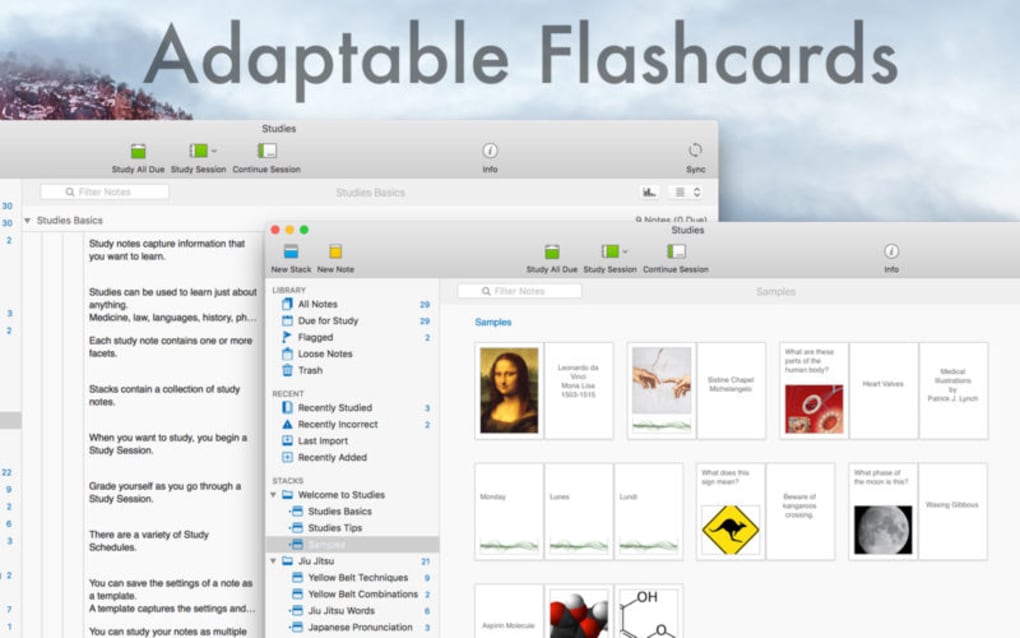
- Rich‑Media‑Unterstützung – Betten Sie Fotos, Diagramme und Skizzen direkt in jede Karte ein; perfekt für visuelle Lernende.
- Anmerkungs‑Werkzeuge – Fügen Sie Textfelder, Pfeile, Hervorhebungen und benutzerdefinierte Formen hinzu, um wichtige Punkte zu betonen.
- iCloud‑Sync – Automatische, Echtzeit‑Synchronisation über iPhone, iPad und Mac stellt sicher, dass Ihre Decks stets aktuell sind.
- Offline‑Modus – Greifen Sie auf Ihre Lernkarten zu und bearbeiten Sie sie ohne Internetverbindung; Änderungen werden synchronisiert, sobald Sie wieder online sind.
- Intuitive Drag‑and‑Drop‑Oberfläche – Erstellen Sie Karten schnell mit einem einfachen Layout‑Editor, der keine technischen Vorkenntnisse erfordert.
- Anpassbare Vorlagen – Wählen Sie aus vorgefertigten Kartenstilen oder erstellen Sie eigene Vorlagen für ein konsistentes Branding.
- Sichere Datenverarbeitung – Alle Daten werden während der iCloud‑Übertragung verschlüsselt, wodurch Ihr Lernmaterial vor unbefugtem Zugriff geschützt ist.
- Kostenlos mit optionalen In‑App‑Upgrades – Die Kern‑App ist kostenlos; Premium‑Themen und erweiterte Analysen sind als optionale Käufe verfügbar.
- Regelmäßige Updates – Das Entwicklungsteam veröffentlicht monatlich Leistungsverbesserungen und neue Funktionen, sodass die App stets frisch und zuverlässig bleibt.
Installations‑ & Nutzungs‑Leitfaden – In wenigen Minuten loslegen
Schritt‑für‑Schritt‑Installation
1. Besuchen Sie den App Store auf Ihrem iPhone, iPad oder Mac. Suchen Sie nach „Studies“ und tippen Sie auf die Get-Schaltfläche. Da die App kostenlos ist, müssen Sie nur mit Ihrer Apple‑ID oder Face/Touch ID bestätigen.
2. Herunterladen und Installieren – Der Download ist bei einer Breitbandverbindung in der Regel innerhalb weniger Sekunden abgeschlossen. Nach der Installation erscheint die App auf Ihrem Startbildschirm oder im Ordner Programme.
3. iCloud‑Sync aktivieren – Öffnen Sie Studies, gehen Sie zu Einstellungen → iCloud und schalten Sie die Option „Sync Flashcards“ ein. Dadurch erhält die App die Erlaubnis, Daten in Ihrem iCloud‑Konto zu speichern, was die geräteübergreifende Zugänglichkeit gewährleistet.
4. Zugriff auf Fotos gewähren – Um Bilder hinzuzufügen, werden Sie aufgefordert, den Zugriff auf Ihre Fotobibliothek zu erlauben. Diese Berechtigung ist für die zuvor beschriebenen Rich‑Media‑Funktionen unerlässlich.
Erstellung Ihres ersten Decks
Nach der Installation tippen Sie auf die + New Deck-Schaltfläche auf dem Startbildschirm. Benennen Sie Ihr Deck (z. B. „Biologie‑Terminologie“) und wählen Sie eine Vorlage. Der Editor öffnet sich mit einer leeren Karte. Verwenden Sie die Symbolleiste unten, um ein Bild einzufügen, ein Textfeld hinzuzufügen oder eine Anmerkung zu zeichnen. Ziehen Sie Elemente an die gewünschte Stelle, ändern Sie deren Größe mit Pinch‑Gesten und tippen Sie auf Save. Duplizieren Sie die Karte, indem Sie Copy im Menü auswählen; das beschleunigt die Deck‑Erstellung, wenn viele Karten ein ähnliches Layout teilen. Sobald Ihr Deck fertig ist, tippen Sie auf Study Mode, um durch die Karten zu blättern, sie manuell umzudrehen oder den Spaced‑Repetition‑Timer für optimale Behaltensleistung zu aktivieren.
Tipps für effiziente Nutzung
- Verwenden Sie die Suchleiste, um bestimmte Karten oder Schlüsselwörter in allen Decks zu finden.
- Nutzen Sie Tags, um verwandte Karten zu gruppieren (z. B. „Kapitel 3“ oder „Prüfung‑Vorbereitung“).
- Aktivieren Sie Dunkelmodus in den Einstellungen für komfortables Lernen bei Nacht.
- Exportieren Sie ein Deck als PDF über das Teilen‑Menü, wenn Sie eine druckbare Sicherung benötigen.
- Profitieren Sie vom Analytics‑Dashboard (Premium), um Ihre Lernzeit und Beherrschungsgrade zu verfolgen.
Die Lernkurve ist minimal; die meisten Nutzer fühlen sich nach dem Erstellen ihrer ersten drei Karten wohl. Da die App alle Daten sicher in iCloud speichert, können Sie das Gerät mitten in einer Lernsitzung wechseln, ohne einen Beat zu verpassen.
Kompatibilität, Vor‑ und Nachteile – Ist Studies das Richtige für Sie?
Plattform‑Kompatibilität
Studies ist ausschließlich für das Apple‑Ökosystem entwickelt. Es läuft auf iOS 14 oder neuer für iPhone und iPad sowie auf macOS 11 oder neuer für Mac‑Computer. Die App nutzt iCloud voll aus, sodass eine stabile Internetverbindung für die Echtzeit‑Synchronisation empfohlen wird, obwohl die Offline‑Arbeit vollständig unterstützt wird. Da die Software nativ auf Apple‑Geräten läuft, erleben Sie eine reibungslose Performance, schnelle Darstellung hochauflösender Bilder und nahtlose Integration mit nativen Funktionen wie Siri‑Kurzbefehlen und Spotlight‑Suche.
Vorteile
- Kostenlose Kernfunktionalität – Keine Abonnements erforderlich für die grundlegende Erstellung von Lernkarten.
- Rich‑Media‑Integration – Bilder, Anmerkungen und benutzerdefinierte Schriftarten erhöhen das Lernerlebnis.
- iCloud‑Sync – Automatische geräteübergreifende Updates eliminieren manuelle Exporte.
- Benutzerfreundliche Oberfläche – Drag‑and‑Drop‑Bearbeitung ist für alle Altersgruppen intuitiv.
- Sichere Datenverarbeitung – End‑to‑End‑Verschlüsselung schützt persönliches Lernmaterial.
- Regelmäßige Updates – Neue Funktionen und Fehlerbehebungen werden monatlich veröffentlicht.
Nachteile
- Nur auf Apple‑Plattformen verfügbar; keine native Windows‑, Android‑ oder Linux‑Version.
- Erweiterte Analysen und Premium‑Vorlagen erfordern In‑App‑Käufe.
- Abhängig von iCloud‑Speicher; Nutzer ohne ausreichenden iCloud‑Platz können Synchronisations‑Grenzen erleben.
- Keine integrierte Kollaborations‑Funktion für geteilte Decks (Decks können jedoch manuell exportiert und geteilt werden).
Häufig gestellte Fragen
Ist Studies komplett kostenlos, oder gibt es versteckte Kosten?
Die Kernanwendung ist kostenlos zum Download und zur Nutzung. Alle wesentlichen Lernkarten‑Funktionen, einschließlich Bild‑Einfügung und iCloud‑Sync, sind ohne Kosten enthalten. Optionale Premium‑Themen, erweiterte Analysen und zusätzliche Speicher‑Erweiterungen sind als In‑App‑Käufe verfügbar, aber nicht erforderlich für die volle Funktionalität.Kann ich meine Lernkarten‑Decks mit Klassenkameraden teilen, die Windows nutzen?
Das direkte Teilen innerhalb der App ist auf Apple‑Geräte beschränkt, da Studies auf iCloud basiert. Sie können jedoch ein Deck als PDF oder CSV exportieren und per E‑Mail oder Cloud‑Dienst teilen, sodass Windows‑Nutzer den Inhalt ansehen können, allerdings ohne den interaktiven Lernmodus.Wie sicher sind meine Daten, wenn sie über iCloud synchronisiert werden?
Alle Lernkartendaten werden sowohl während der Übertragung als auch im Ruhezustand innerhalb der iCloud‑Infrastruktur von Apple verschlüsselt. Studies speichert keine persönlichen Daten auf externen Servern, sodass Ihr Lernmaterial privat und vor unbefugtem Zugriff geschützt bleibt.Unterstützt Studies Spaced‑Repetition oder andere Lernalgorithmen?
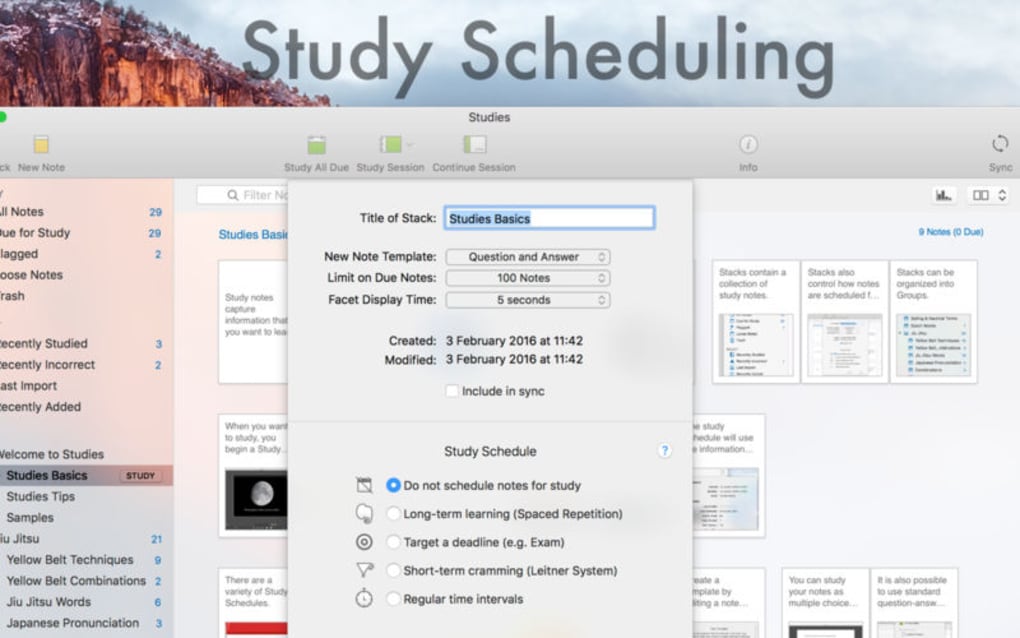
Die kostenlose Version enthält einen einfachen Lernmodus, in dem Sie Karten manuell umdrehen können. Premium‑Nutzer erhalten Zugriff auf einen Spaced‑Repetition‑Planer, der die Kartenintervalle automatisch basierend auf Ihrer Leistung anpasst und so die langfristige Behaltensleistung optimiert.Was passiert mit meinen Lernkarten, wenn mir der iCloud‑Speicher ausgeht?
Wenn Ihr iCloud‑Kontingent überschritten wird, werden neue Änderungen lokal auf dem Gerät gespeichert, bis zusätzlicher Speicher verfügbar wird oder Sie mehr Speicher erwerben. Bestehende Karten bleiben offline zugänglich, synchronisieren jedoch nicht mit anderen Geräten, bis das Speicherproblem behoben ist.Fazit – Ist Studies das richtige Lernkartentool für Sie?
In einem überfüllten Markt von Lern‑Apps hebt sich Studies dadurch hervor, dass es ein schlankes, benutzerzentriertes Design mit leistungsstarken, medienreichen Lernkarten‑Funktionen kombiniert – und das alles, während die wesentlichen Funktionen kostenlos bleiben. Die nahtlose iCloud‑Synchronisation sorgt dafür, dass Sie, egal ob Sie im Pendlerzug mit Ihrem iPhone lernen oder zu Hause am Mac ein Deck verfeinern, stets aktuelle Inhalte zur Hand haben. Der Offline‑Modus, die sichere Verschlüsselung und regelmäßige Updates fügen Zuverlässigkeitsebenen hinzu, die Fachleute im akademischen Bereich schätzen.
Wenn Sie tief im Apple‑Ökosystem verankert sind und ein Tool suchen, das Ihnen das Hinzufügen von Bildern, Anmerkungen und benutzerdefinierten Layouts ermöglicht, ohne ein Abonnement zu zahlen, ist Studies eine ausgezeichnete Wahl. Die Hauptbeschränkung – das Fehlen einer nativen Windows‑ oder Android‑Unterstützung – bedeutet, dass es am besten für Nutzer geeignet ist, die bereits ein iPhone, iPad oder einen Mac besitzen. Wer bereit ist, in Premium‑Themen oder den erweiterten Spaced‑Repetition‑Motor zu investieren, findet in den optionalen In‑App‑Käufen einen modesten Mehrwert, ohne das kostenlose Kern‑Erlebnis zu beeinträchtigen.
Bereit, Ihre Lernweise zu transformieren? Laden Sie Studies noch heute herunter, beginnen Sie mit dem Erstellen visuell ansprechender Lernkarten und genießen Sie die Bequemlichkeit automatischer iCloud‑Synchronisation. Ihre nächste Prüfung, Sprachtest oder persönliches Projekt wird weniger einschüchternd, wenn Sie ein schönes, organisiertes Deck griffbereit haben.








