
Download Studies – Crie Flashcards Bonitos, Gratuito, Seguro, Sincronize Entre Dispositivos
Visão geral
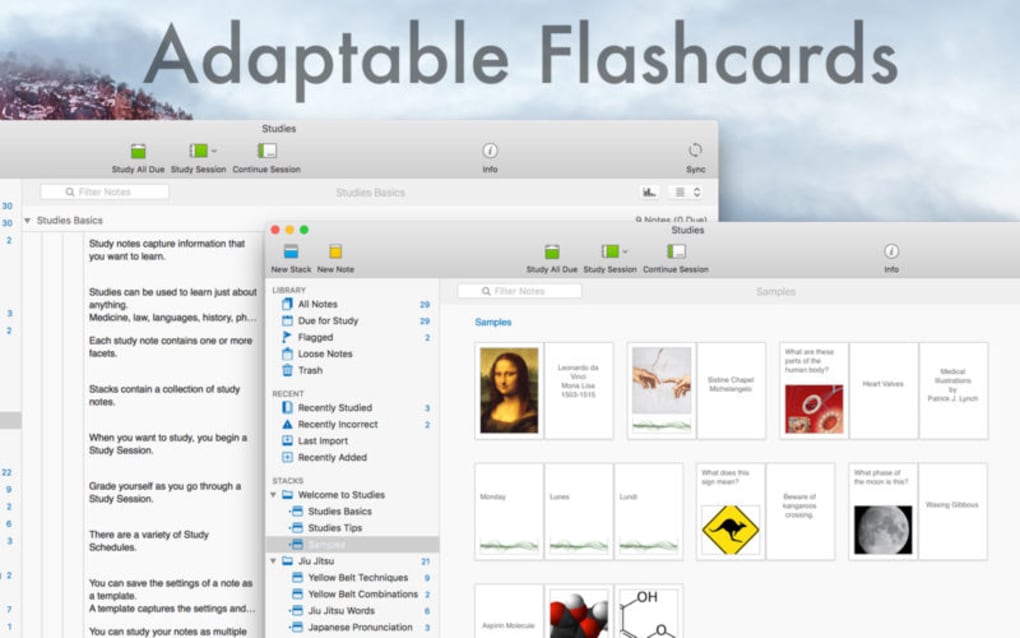
Studies é um utilitário moderno projetado para estudantes, professores e aprendizes ao longo da vida que desejam uma forma rápida e elegante de criar e gerenciar flashcards. Ao contrário dos cartões de papel tradicionais, Studies permite adicionar imagens de alta resolução, anotações personalizadas e campos de texto ilimitados, transformando cada cartão em um recurso visual de aprendizado. A principal força do aplicativo reside na sincronização perfeita com o iCloud, o que significa que um flashcard criado no seu iPhone aparecerá instantaneamente no seu iPad ou Mac sem necessidade de exportação manual. A interface segue uma filosofia de design limpa e minimalista: botões grandes, posicionamento de imagens por arrastar e soltar e uma paleta de fontes e cores que mantêm o processo de criação intuitivo mesmo para usuários iniciantes. Seja preparando um exame médico, memorizando vocabulário de idiomas ou organizando notas de projetos, Studies oferece um ambiente seguro, gratuito e constantemente atualizado que se adapta a todo estilo de estudo. O aplicativo também suporta acesso offline, permitindo revisar cartões em um trem ou em um café sem conexão à internet, enquanto as alterações sincronizam automaticamente ao voltar online. Em resumo, Studies combina a conveniência de um sistema digital de flashcards com a flexibilidade estética de uma ferramenta de design, tornando‑se a escolha ideal para quem leva a sério um aprendizado eficiente e prazeroso.
Principais Recursos que Fazem o Studies se Destacar
- Criação Ilimitada de Flashcards – Sem limites no número de cartões que você pode gerar, permitindo construir decks abrangentes para qualquer assunto.
- Suporte a Mídia Rica – Incorpore fotos, diagramas e esboços diretamente em cada cartão; perfeito para aprendizes visuais.
- Ferramentas de Anotação – Adicione caixas de texto, setas, destaques e formas personalizadas para enfatizar pontos‑chave.
- Sincronização iCloud – Sincronização automática e em tempo real entre iPhone, iPad e Mac garante que seus decks estejam sempre atualizados.
- Modo Offline – Acesse e edite seus flashcards sem conexão à internet; as alterações sincronizam quando você estiver online novamente.
- Interface Intuitiva de Arrastar e Soltar – Crie cartões rapidamente com um editor de layout simples que não requer conhecimento técnico.
- Modelos Personalizáveis – Escolha entre estilos de cartão pré‑definidos ou crie seus próprios modelos para uma identidade visual consistente.
- Manipulação Segura de Dados – Todos os dados são criptografados durante a transferência via iCloud, protegendo seu material de estudo contra acesso não autorizado.
- Gratuito com Atualizações Opcionais In‑App – O aplicativo principal é gratuito; temas premium e análises avançadas estão disponíveis como compras opcionais.
- Atualizações Regulares – A equipe de desenvolvimento lança melhorias de desempenho e novos recursos mensalmente, mantendo o aplicativo atualizado e confiável.
Guia de Instalação e Uso – Comece em Minutos
Instalação Passo a Passo
1. Visite a App Store no seu iPhone, iPad ou Mac. Procure por “Studies” e toque no botão Obter. Como o aplicativo é gratuito, você só precisará confirmar com seu Apple ID ou Face/Touch ID.
2. Baixe e Instale – O download normalmente termina em segundos em uma conexão de banda larga. Após a instalação, o aplicativo aparece na sua tela inicial ou na pasta Aplicativos.
3. Ative a Sincronização iCloud – Abra o Studies, vá em Configurações → iCloud e ative a opção “Sync Flashcards”. Isso concede ao aplicativo permissão para armazenar dados na sua conta iCloud, garantindo acessibilidade entre dispositivos.
4. Conceda Acesso às Fotos – Para adicionar imagens, será solicitado que você permita o acesso à sua biblioteca de fotos. Essa permissão é essencial para os recursos de mídia rica mencionados anteriormente.
Criando Seu Primeiro Deck
Após a instalação, toque no botão + Novo Deck na tela inicial. Nomeie seu deck (por exemplo, “Terminologia de Biologia”) e escolha um modelo. O editor abre com um cartão em branco. Use a barra de ferramentas na parte inferior para inserir uma imagem, adicionar uma caixa de texto ou desenhar uma anotação. Arraste os elementos para o lugar, redimensione‑os com gestos de pinça e toque em Salvar. Duplique o cartão selecionando Copiar no menu; isso acelera a criação do deck quando muitos cartões compartilham um layout semelhante. Quando seu deck estiver pronto, toque em Modo de Estudo para percorrer os cartões, virá‑los manualmente ou ativar o temporizador de repetição espaçada para retenção ideal.
Dicas para Uso Eficiente
- Use a Barra de Pesquisa para localizar cartões ou palavras‑chave específicas em todos os decks.
- Aproveite as Tags para agrupar cartões relacionados (por exemplo, “Capítulo 3” ou “Preparação‑para‑Exame”).
- Ative o Modo Escuro nas Configurações para um estudo noturno confortável.
- Exporte um deck como PDF via menu Compartilhar se precisar de um backup imprimível.
- Aproveite o Painel de Análises (premium) para acompanhar seu tempo de estudo e níveis de domínio.
A curva de aprendizado é mínima; a maioria dos usuários se sente confortável após criar seus primeiros três cartões. Como o aplicativo armazena todos os dados com segurança no iCloud, você pode trocar de dispositivo no meio da sessão de estudo sem perder o ritmo.
Compatibilidade, Prós e Contras – O Studies é Ideal para Você?
Compatibilidade de Plataforma
Studies é construído exclusivamente para ecossistemas Apple. Ele funciona em iOS 14 ou posterior para iPhone e iPad, e macOS 11 ou posterior para computadores Mac. O aplicativo aproveita ao máximo o iCloud, portanto uma conexão de internet estável é recomendada para sincronização em tempo real, embora o trabalho offline seja totalmente suportado. Como o software é nativo dos dispositivos Apple, você experimentará desempenho suave, renderização rápida de imagens de alta resolução e integração perfeita com recursos nativos como atalhos da Siri e pesquisa Spotlight.
Prós
- Funcionalidade Básica Gratuita – Nenhuma assinatura necessária para a criação básica de flashcards.
- Integração de Mídia Rica – Imagens, anotações e fontes personalizadas aprimoram o aprendizado.
- Sincronização iCloud – Atualizações automáticas entre dispositivos eliminam exportações manuais.
- Interface Amigável – A edição por arrastar e soltar é intuitiva para todas as idades.
- Manipulação Segura de Dados – Criptografia de ponta a ponta protege o material de estudo pessoal.
- Atualizações Regulares – Novos recursos e correções de bugs são lançados mensalmente.
Contras
- Disponível apenas nas plataformas Apple; não há versão nativa para Windows, Android ou Linux.
- Análises avançadas e modelos premium requerem compras dentro do aplicativo.
- Depende do armazenamento iCloud; usuários sem espaço suficiente no iCloud podem encontrar limites de sincronização.
- Não há recurso de colaboração integrado para decks compartilhados (embora os decks possam ser exportados e compartilhados manualmente).
Perguntas Frequentes
O Studies é totalmente gratuito ou há custos ocultos?
O aplicativo principal é gratuito para download e uso. Todos os recursos essenciais de flashcards, incluindo inserção de imagens e sincronização iCloud, estão incluídos sem custo. Temas premium opcionais, análises avançadas e extensões de armazenamento adicionais estão disponíveis como compras dentro do aplicativo, mas não são necessários para a funcionalidade completa.Posso compartilhar meus decks de flashcards com colegas que usam Windows?
O compartilhamento direto dentro do aplicativo é limitado a dispositivos Apple porque o Studies depende do iCloud. No entanto, você pode exportar um deck como PDF ou arquivo CSV e compartilhá‑lo por e‑mail ou serviços de nuvem, permitindo que usuários Windows visualizem o conteúdo, embora sem o modo de estudo interativo.Quão seguros são meus dados quando sincronizam pelo iCloud?
Todos os dados dos flashcards são criptografados tanto em trânsito quanto em repouso na infraestrutura do iCloud da Apple. O Studies não armazena nenhum dado pessoal em servidores externos, portanto seu material de estudo permanece privado e protegido contra acesso não autorizado.O Studies suporta repetição espaçada ou outros algoritmos de aprendizagem?
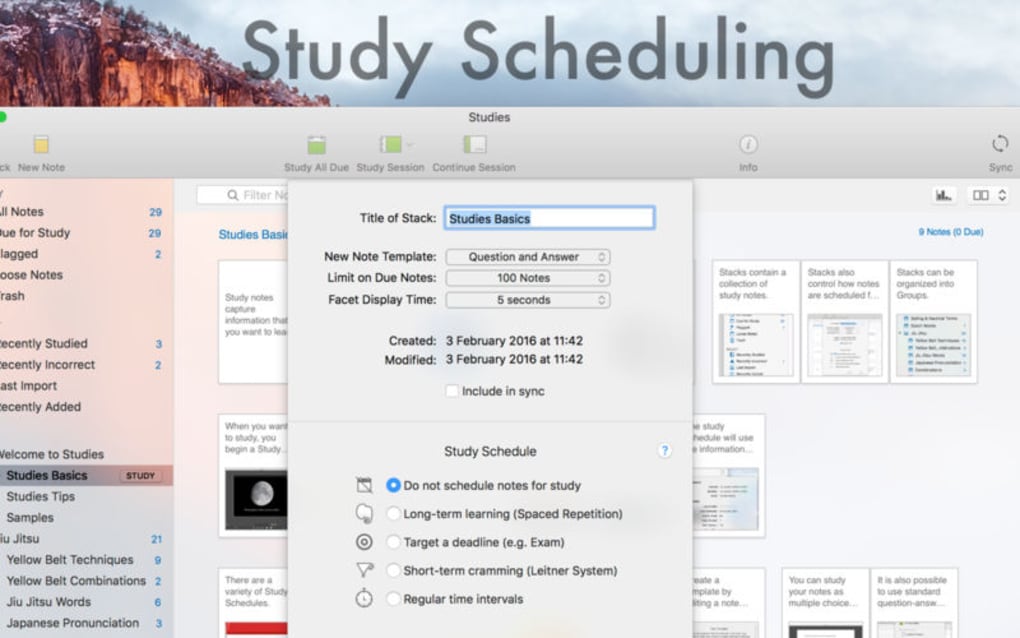
A versão gratuita inclui um modo de estudo básico onde você pode virar os cartões manualmente. Usuários premium têm acesso a um agendador de repetição espaçada que ajusta automaticamente os intervalos dos cartões com base no seu desempenho, ajudando a otimizar a retenção a longo prazo.O que acontece com meus flashcards se eu ficar sem espaço no iCloud?
Se o seu limite de iCloud for excedido, as novas alterações serão salvas localmente no dispositivo até que espaço adicional esteja disponível ou você adquira mais armazenamento. Os cartões existentes permanecem acessíveis offline, mas não serão sincronizados com outros dispositivos até que o problema de armazenamento seja resolvido.Conclusão – O Studies é a Ferramenta de Flashcards Ideal para Você?
Em um mercado saturado de aplicativos de estudo, Studies se destaca ao combinar um design elegante e centrado no usuário com poderosas capacidades de flashcards ricos em mídia — tudo isso permanecendo gratuito para os recursos essenciais que a maioria dos aprendizes precisa. Sua sincronização perfeita com o iCloud garante que, seja revisando em um trem de passageiros com seu iPhone ou refinando um deck em um Mac em casa, seu conteúdo esteja sempre atualizado e pronto. O modo offline do aplicativo, a criptografia segura e as atualizações regulares adicionam camadas de confiabilidade valorizadas por profissionais acadêmicos.
Se você está inserido no ecossistema Apple e deseja uma ferramenta que permita adicionar imagens, anotações e layouts personalizados sem pagar uma assinatura, Studies é uma excelente escolha. A limitação principal — a falta de suporte nativo para Windows ou Android — significa que ele é mais adequado para usuários que já possuem iPhone, iPad ou Mac. Para quem está disposto a investir em temas premium ou no motor avançado de repetição espaçada, as compras opcionais dentro do aplicativo oferecem um impulso modesto sem comprometer a experiência central gratuita.
Pronto para transformar a forma como você estuda? Baixe o Studies hoje, comece a criar flashcards visualmente atraentes e aproveite a conveniência da sincronização automática via iCloud. Seu próximo exame, teste de idioma ou projeto pessoal será menos intimidante quando você tiver um deck bonito e organizado ao alcance das mãos.








