
Captures d'écran
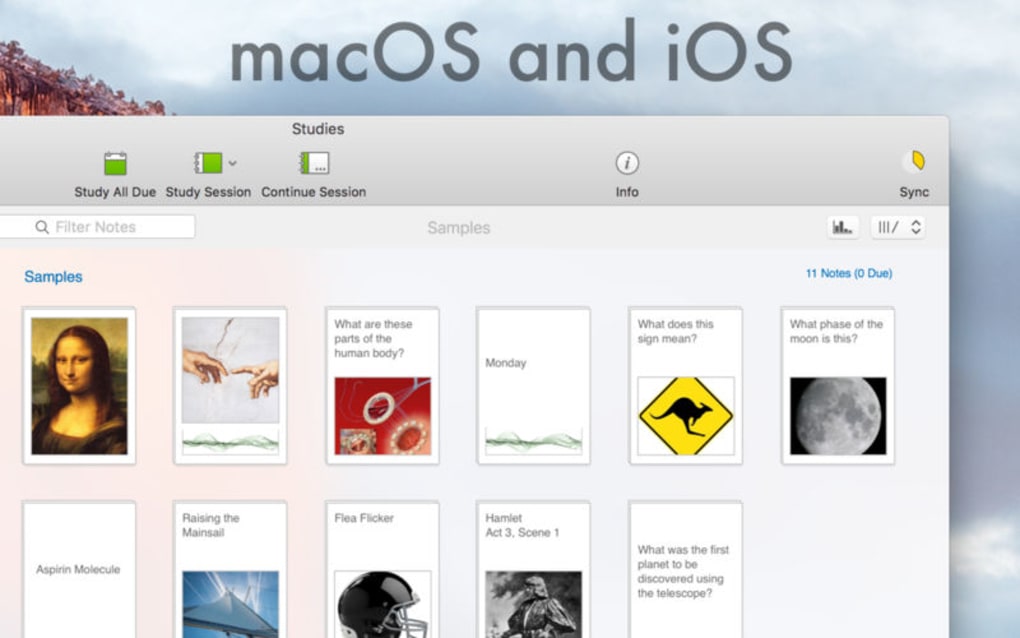
Détails de l'application
- Version
- 1.5.4
- Mis à jour
- May 24, 2023
- Requiert
- Mac | Other platforms (1)
- Langue
- English
- Licence
- Full
- Développeur
- The Mental Faculty
- Catégorie
- Mac OS
À propos de Studies
Télécharger Studies – Créez de magnifiques cartes mémoire, gratuit, sécurisé, synchronisation entre appareils
Aperçu
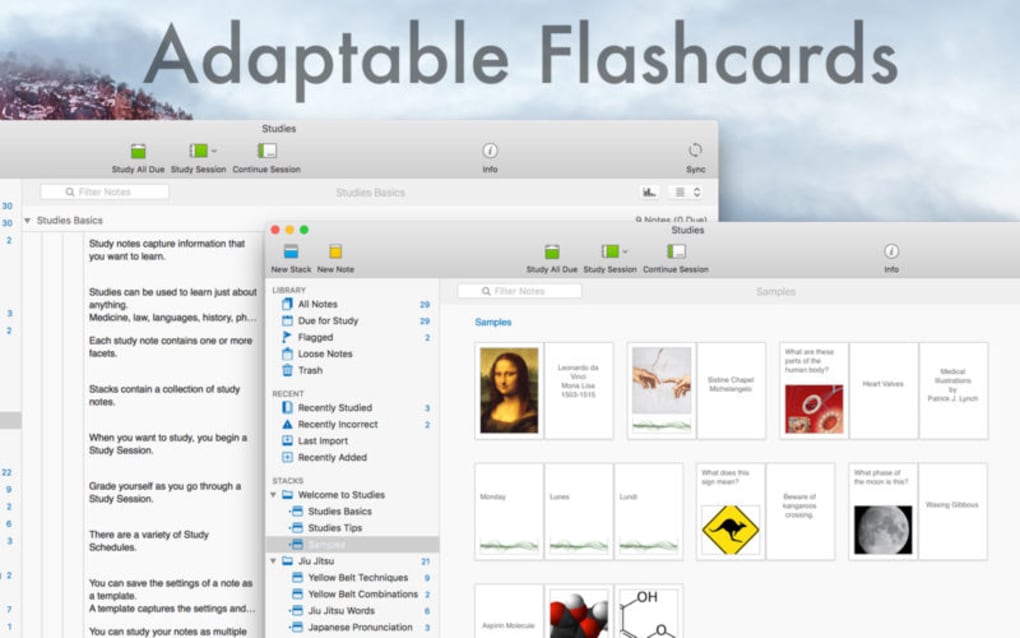
Studies est un utilitaire moderne conçu pour les étudiants, les enseignants et les apprenants tout au long de la vie qui souhaitent une façon rapide et élégante de créer et gérer des cartes mémoire. Contrairement aux cartes papier traditionnelles, Studies vous permet d’ajouter des images haute résolution, des annotations personnalisées et des champs de texte illimités, transformant chaque carte en un support d’apprentissage visuel. La force principale de l’application réside dans sa synchronisation iCloud transparente, ce qui signifie qu’une carte que vous concevez sur votre iPhone apparaîtra instantanément sur votre iPad ou Mac sans aucune exportation manuelle. L’interface suit une philosophie de design épuré et minimaliste : gros boutons, glisser‑déposer d’images, et une palette de polices et de couleurs qui rendent le processus de création intuitif même pour les nouveaux utilisateurs. Que vous prépariez un examen médical, mémorisiez du vocabulaire linguistique ou organisiez des notes de projet, Studies offre un environnement sécurisé, gratuit et constamment mis à jour qui s’adapte à chaque style d’étude. L’application prend également en charge l’accès hors ligne, vous permettant de réviser des cartes dans le train ou dans un café sans connexion Internet, tandis que les modifications se synchronisent automatiquement dès que vous êtes de nouveau en ligne. En bref, Studies combine la commodité d’un système de cartes mémoire numérique avec la flexibilité esthétique d’un outil de conception, en faisant un choix remarquable pour quiconque souhaite un apprentissage efficace et agréable.
Fonctionnalités clés qui font ressortir Studies
- Création illimitée de cartes mémoire – Aucun plafond sur le nombre de cartes que vous pouvez générer, vous permettant de construire des paquets complets pour n’importe quel sujet.
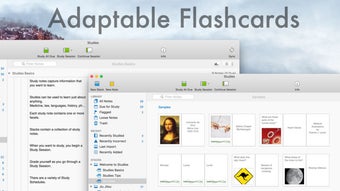
- Prise en charge des médias riches – Intégrez photos, diagrammes et croquis directement sur chaque carte ; parfait pour les apprenants visuels.
- Outils d’annotation – Ajoutez des zones de texte, flèches, surlignages et formes personnalisées pour mettre en avant les points clés.
- Synchronisation iCloud – Synchronisation automatique en temps réel entre iPhone, iPad et Mac, garantissant que vos paquets sont toujours à jour.
- Mode hors ligne – Accédez à vos cartes et modifiez‑les sans connexion Internet ; les changements se synchronisent lorsque vous êtes de nouveau en ligne.
- Interface intuitive de glisser‑déposer – Créez des cartes rapidement avec un éditeur de mise en page simple qui ne nécessite aucune expertise technique.
- Modèles personnalisables – Choisissez parmi des styles de cartes pré‑fabriqués ou créez vos propres modèles pour une cohérence de marque.
- Gestion sécurisée des données – Toutes les données sont chiffrées pendant le transfert iCloud, protégeant votre matériel d’étude contre tout accès non autorisé.
- Gratuit avec options d’achats intégrés – L’application de base est gratuite ; les thèmes premium et les analyses avancées sont disponibles en achats optionnels.
- Mises à jour régulières – L’équipe de développement publie des améliorations de performance et de nouvelles fonctionnalités chaque mois, gardant l’application fraîche et fiable.
Guide d'installation et d'utilisation – Commencez en quelques minutes
Installation étape par étape
1. Visitez l'App Store sur votre iPhone, iPad ou Mac. Recherchez “Studies” et appuyez sur le bouton Get. Comme l’application est gratuite, vous n’aurez qu’à confirmer avec votre identifiant Apple ou Face/Touch ID.
2. Téléchargez et installez – Le téléchargement se termine généralement en quelques secondes sur une connexion haut débit. Une fois installée, l’application apparaît sur votre écran d’accueil ou dans le dossier Applications.
3. Activez la synchronisation iCloud – Ouvrez Studies, allez dans Paramètres → iCloud, et activez l’option “Synchroniser les cartes mémoire”. Cela autorise l’application à stocker les données dans votre compte iCloud, assurant l’accessibilité entre appareils.
4. Autorisez l’accès aux photos – Pour ajouter des images, il vous sera demandé d’autoriser l’accès à votre bibliothèque de photos. Cette permission est essentielle pour les fonctionnalités multimédias décrites précédemment.
Créer votre premier paquet
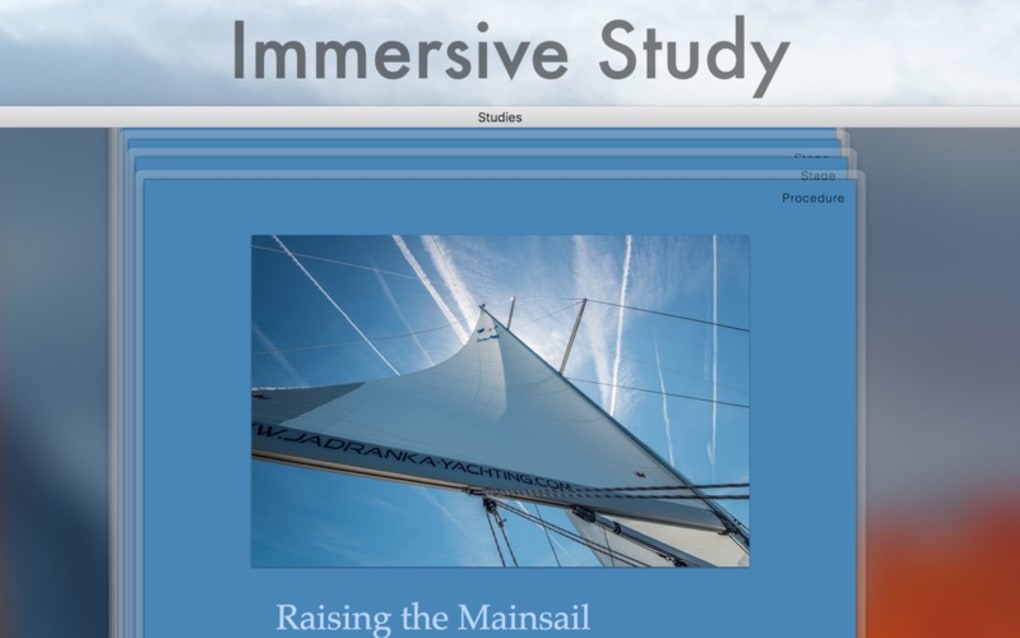
Après l’installation, appuyez sur le bouton + New Deck sur l’écran d’accueil. Nommez votre paquet (par ex. “Terminologie biologique”) et choisissez un modèle. L’éditeur s’ouvre avec une carte vierge. Utilisez la barre d’outils en bas pour insérer une image, ajouter une zone de texte ou dessiner une annotation. Glissez les éléments à l’endroit souhaité, redimensionnez‑les avec des gestes de pincement, puis appuyez sur Save. Dupliquez la carte en sélectionnant Copy dans le menu ; cela accélère la création de paquets lorsque de nombreuses cartes partagent une mise en page similaire. Une fois votre paquet prêt, appuyez sur Study Mode pour parcourir les cartes, les retourner manuellement ou activer le minuteur de répétition espacée pour une rétention optimale.
Conseils pour une utilisation efficace
- Utilisez la Barre de recherche pour localiser des cartes ou des mots‑clés spécifiques dans tous les paquets.
- Exploitez les Étiquettes pour regrouper les cartes liées (par ex. “Chapitre 3” ou “Prépa‑examen”).
- Activez le Mode sombre dans les Paramètres pour étudier confortablement la nuit.
- Exportez un paquet au format PDF via le menu Partager si vous avez besoin d’une sauvegarde imprimable.
- Profitez du Tableau de bord analytique (premium) pour suivre votre temps d’étude et vos niveaux de maîtrise.
La courbe d’apprentissage est minimale ; la plupart des utilisateurs se sentent à l’aise après avoir créé leurs trois premières cartes. Parce que l’application stocke toutes les données de façon sécurisée dans iCloud, vous pouvez changer d’appareil en cours de session sans perdre le fil.
Compatibilité, avantages et inconvénients – Studies est‑il fait pour vous ?
Compatibilité de la plateforme
Studies est développé exclusivement pour les écosystèmes Apple. Il fonctionne sur iOS 14 ou version ultérieure pour iPhone et iPad, et sur macOS 11 ou version ultérieure pour les ordinateurs Mac. L’application tire pleinement parti d’iCloud, ainsi une connexion Internet stable est recommandée pour la synchronisation en temps réel, bien que le travail hors ligne soit entièrement pris en charge. Parce que le logiciel est natif aux appareils Apple, vous bénéficierez de performances fluides, d’un rendu rapide d’images haute résolution et d’une intégration transparente avec les fonctionnalités natives comme les raccourcis Siri et la recherche Spotlight.
Avantages
- Fonctionnalité de base gratuite – Aucun abonnement requis pour la création de cartes mémoire basiques.
- Intégration de médias riches – Images, annotations et polices personnalisées enrichissent l’apprentissage.
- Synchronisation iCloud – Mises à jour automatiques entre appareils éliminent les exportations manuelles.
- Interface conviviale – L’édition glisser‑déposer est intuitive pour tous les âges.
- Gestion sécurisée des données – Le chiffrement de bout en bout protège le matériel d’étude personnel.
- Mises à jour régulières – De nouvelles fonctionnalités et corrections de bugs sont publiées chaque mois.
Inconvénients
- Disponible uniquement sur les plateformes Apple ; aucune version native Windows, Android ou Linux.
- Les analyses avancées et les modèles premium nécessitent des achats intégrés.
- Dépend de l’espace de stockage iCloud ; les utilisateurs sans espace suffisant peuvent rencontrer des limites de synchronisation.
- Pas de fonction de collaboration intégrée pour les paquets partagés (bien que les paquets puissent être exportés et partagés manuellement).
Questions fréquentes
Studies est‑il entièrement gratuit, ou y a‑t‑il des coûts cachés ?
L’application de base est gratuite à télécharger et à utiliser. Toutes les fonctionnalités essentielles des cartes mémoire, y compris l’insertion d’images et la synchronisation iCloud, sont incluses sans frais. Les thèmes premium, les analyses avancées et les extensions de stockage supplémentaires sont disponibles en achats intégrés, mais ne sont pas nécessaires pour profiter de toutes les fonctions principales.Puis‑je partager mes paquets de cartes mémoire avec des camarades qui utilisent Windows ?
Le partage direct dans l’application est limité aux appareils Apple car Studies repose sur iCloud. Cependant, vous pouvez exporter un paquet au format PDF ou CSV et le partager par e‑mail ou services cloud, permettant aux utilisateurs Windows de visualiser le contenu, bien que le mode d’étude interactif ne soit pas disponible.Quel niveau de sécurité mes données bénéficie‑t‑elles lors de la synchronisation via iCloud ?
Toutes les données des cartes mémoire sont chiffrées à la fois en transit et au repos au sein de l’infrastructure iCloud d’Apple. Studies ne stocke aucune donnée personnelle sur des serveurs externes, ainsi votre matériel d’étude reste privé et protégé contre tout accès non autorisé.Studies prend‑il en charge la répétition espacée ou d’autres algorithmes d’apprentissage ?
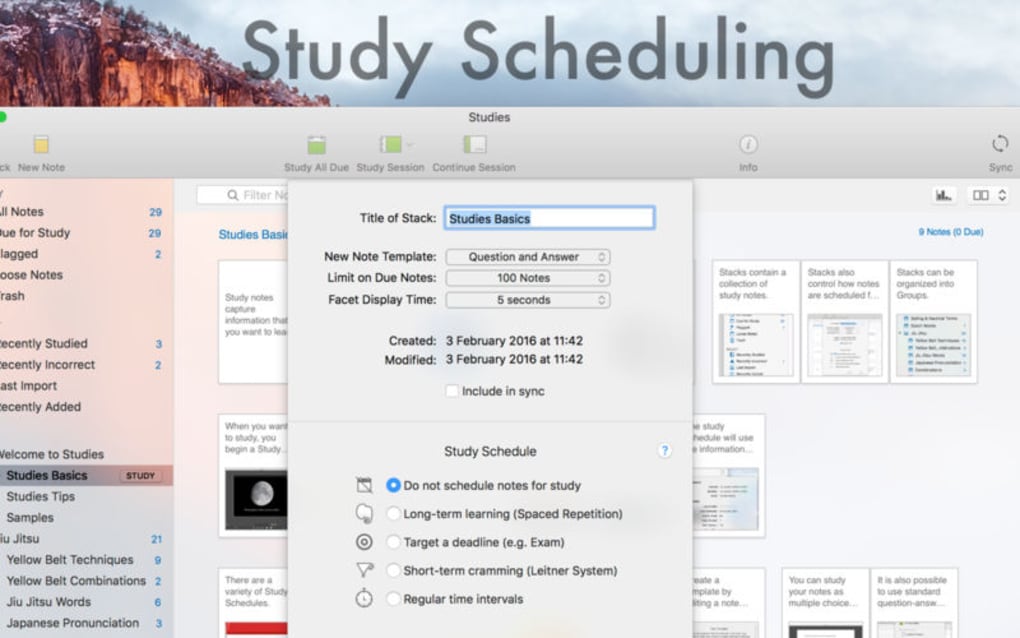
La version gratuite comprend un mode d’étude basique où vous pouvez retourner les cartes manuellement. Les utilisateurs premium ont accès à un planificateur de répétition espacée qui ajuste automatiquement les intervalles des cartes en fonction de vos performances, aidant à optimiser la rétention à long terme.Que se passe‑t‑il avec mes cartes mémoire si je manque d’espace de stockage iCloud ?
Si votre quota iCloud est dépassé, les nouvelles modifications seront enregistrées localement sur l’appareil jusqu’à ce qu’un espace supplémentaire soit disponible ou que vous achetiez plus de stockage. Les cartes existantes restent accessibles hors ligne, mais elles ne se synchroniseront pas avec les autres appareils tant que le problème de stockage ne sera pas résolu.Conclusion – Studies est‑il le bon outil de cartes mémoire pour vous ?
Dans un marché saturé d’applications d’étude, Studies se distingue en mariant un design élégant centré sur l’utilisateur avec des capacités puissantes de cartes mémoire riches en médias — tout en restant gratuit pour les fonctionnalités essentielles dont la plupart des apprenants ont besoin. Sa synchronisation iCloud fluide garantit que, que vous révisiez dans le train avec votre iPhone ou que vous peaufiniez un paquet sur un Mac à la maison, votre contenu est toujours à jour et prêt à l’emploi. Le mode hors ligne, le chiffrement sécurisé et les mises à jour régulières ajoutent des couches de fiabilité appréciées par les professionnels académiques.
Si vous êtes ancré dans l’écosystème Apple et que vous désirez un outil qui vous permette d’ajouter images, annotations et mises en page personnalisées sans abonnement, Studies est un excellent choix. La limitation principale — son absence de support natif pour Windows ou Android — signifie qu’il convient surtout aux utilisateurs possédant déjà un iPhone, iPad ou Mac. Pour ceux qui souhaitent investir dans des thèmes premium ou le moteur avancé de répétition espacée, les achats intégrés optionnels offrent un petit coup de pouce sans compromettre l’expérience de base gratuite.
Prêt à transformer votre façon d’étudier ? Téléchargez Studies aujourd'hui, commencez à créer des cartes mémoire visuellement attrayantes, et profitez de la commodité de la synchronisation iCloud automatique. Votre prochain examen, test de langue ou projet personnel semblera moins intimidant lorsque vous disposerez d’un paquet beau et organisé à portée de main.
Guides et tutoriels
Comment installer Studies
- Cliquez sur le bouton Télécharger ci-dessus.
- Une fois redirigé, acceptez les conditions et cliquez sur Installer.
- Attendez la fin du téléchargement de Studies sur votre appareil.
Comment utiliser Studies
Ce logiciel est principalement utilisé pour les fonctionnalités décrites ci-dessus. Ouvrez l'application après l'installation pour explorer ses capacités.
Avis des utilisateurs
Aucun avis pour le moment. Soyez le premier à partager votre expérience.
Vous aimerez peut-être aussi
plus
DiffusionBee
Generate unique art with this app DiffusionBee is a free and accessible artifici...

Excire Foto Light
Organize your snapshots Excire Foto Light is a free-to-download AI -powered phot...

Topaz Photo AI
Photo enhancement tool with AI Topaz Photo AI is a premium AI image editor for P...

anonymoX
Surf anonymously with Firefox anonymoX for Firefox is an add-on that gives you f...

DownThemAll
Download Them All! Downloading anything or everything on a webpage can be a labo...
.webp)
DuckDuckGo Privacy Essentials
A free program for Mac, by DuckDuckGo, Inc.. DuckDuckGo Privacy Essentials is a...
