
Download SyncTrayzor – Sicher, Schnell und Browser‑freies Dateisynchronisations‑Tool
Übersicht
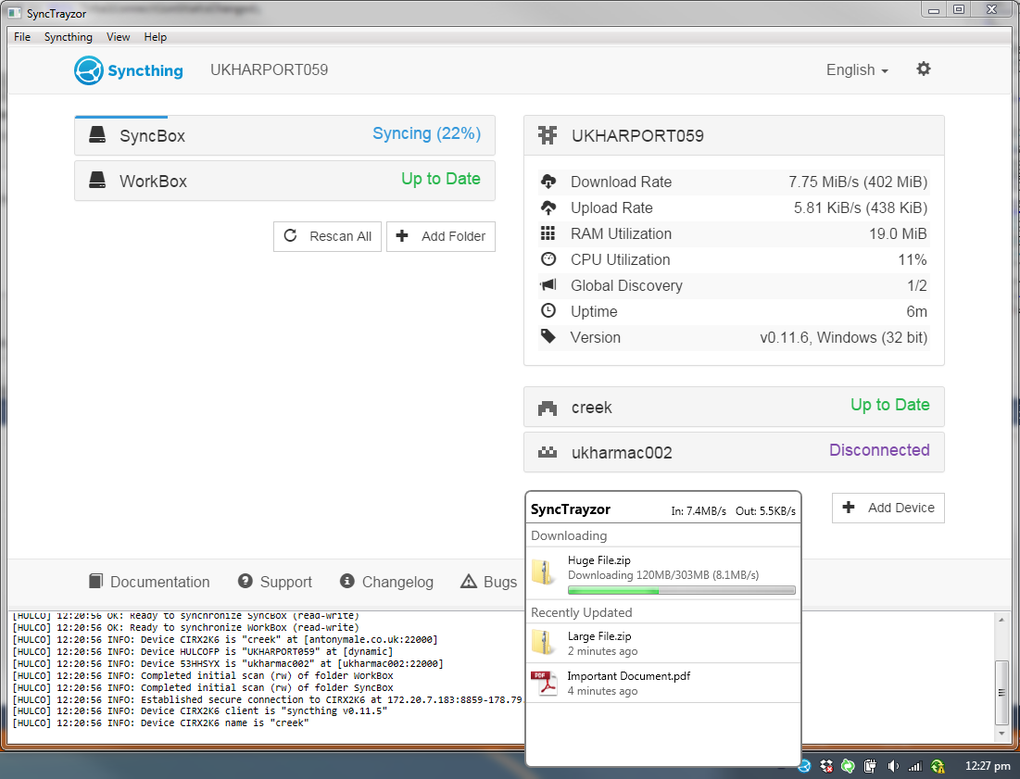
SyncTrayzor ist ein leichtgewichtiges Desktop‑Dienstprogramm, das die Leistungsfähigkeit der beliebten Open‑Source‑Dateisynchronisations‑Engine Syncthing direkt in Ihre Taskleiste bringt. Im Gegensatz zur traditionellen Syncthing‑Weboberfläche eliminiert SyncTrayzor die Notwendigkeit eines externen Browsers und bietet ein nahtloses, stets verfügbares Tray‑Symbol, mit dem Sie Synchronisations‑Jobs mit einem Klick starten, stoppen und überwachen können. Die App funktioniert auf jedem internet‑verbundenen Computer, verschlüsselt jedes Byte mit TLS und unterstützt das Teilen von Geräte‑IDs per QR‑Code für eine mühelose Kopplung. Während sie weiterhin auf Synctings Peer‑to‑Peer‑Architektur setzt (das bedeutet, Dateien berühren nie einen Dritt‑Cloud‑Dienst), fügt SyncTrayzor eine ausgefeilte UI, einen eingebauten Mini‑Browser für schnellen Zugriff auf Einstellungen und ein Drop‑Box‑ähnliches Fortschrittsfenster hinzu, das das Beobachten von Transfers vertraut macht. Kurz gesagt: Wenn Sie den datenschutz‑first Ansatz von Syncthing lieben, aber keinen separaten Browser‑Tab jonglieren möchten, ist SyncTrayzor der Desktop‑Begleiter, der sicheres Dateiteilen wirklich sofort macht.
Hauptfunktionen und Merkmale
- Tray‑basierte Steuerung: Ein dauerhaftes Symbol befindet sich in der Windows‑ oder macOS‑Menüleiste und gibt Ihnen sofortigen Zugriff zum Starten/Stoppen der Synchronisation, Anzeigen des Geräte‑Status und Öffnen der globalen Einstellungen.
- Eingebauter Mini‑Browser: Kein externer Browser nötig – die App hostet die Syncthing‑Web‑UI in einem kompakten Fenster, spart Bildschirmfläche und reduziert Kontextwechsel.
- Sichere TLS‑Verschlüsselung: Der gesamte Datenverkehr ist Ende‑zu‑Ende mit dem industrieweit anerkannten TLS verschlüsselt, sodass Ihre Dateien privat bleiben, selbst wenn sie über öffentliche Netze laufen.
- QR‑Code‑Geräte‑Kopplung: Teilen Sie Geräte‑IDs via QR‑Codes für schnelle, fehlerfreie Kopplung auf Smartphones, Tablets oder anderen Desktops.
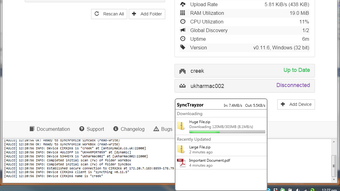
- Drop‑Box‑ähnliches Fortschrittsfenster: Echtzeit‑Visuelles Feedback zu Uploads/Downloads, inklusive Geschwindigkeit, ETA und Dateistatus.
- Einfache Authentifizierung: Definieren Sie, welche Geräte sich verbinden dürfen, und fügen Sie so eine zusätzliche Schutzschicht über TLS hinaus hinzu.
- Plattformübergreifende Kompatibilität: Native Builds für Windows 10/11, macOS 10.15+ und Linux‑Distributionen mit einer System‑Tray‑Implementierung.
- Automatische Updates: Die App prüft auf neuere Syncthing‑Versionen und fordert Sie zum Aktualisieren auf, sodass Sicherheits‑Patches und Leistungsverbesserungen stets aktuell bleiben.
- Umfangreiche globale Einstellungen: Feinabstimmung von Bandbreiten‑Limits, Ordner‑Ausschlüssen und Discovery‑Einstellungen, ohne das Tray‑Menü zu verlassen.
- Null‑Konfigurations‑Start: Nach der Erstinstallation startet SyncTrayzor mit sinnvollen Vorgaben, sodass Sie innerhalb von Sekunden mit dem Synchronisieren beginnen können.
Installation, Nutzung & Kompatibilität
Schritt‑für‑Schritt‑Installation
Die Installation von SyncTrayzor ist bewusst einfach gehalten. Laden Sie das Installationspaket, das zu Ihrem Betriebssystem passt, von der offiziellen GitHub‑Release‑Seite herunter. Führen Sie die .exe (Windows) oder .dmg (macOS) aus und folgen Sie dem Assistenten – Sie werden aufgefordert, einen Installationsordner zu wählen, zu entscheiden, ob die App mit Windows/macOS starten soll, und optional eine Desktop‑Verknüpfung zu erstellen. Der gesamte Vorgang dauert in der Regel weniger als zwei Minuten, danach erscheint ein neues Symbol in Ihrer System‑Tray‑Leiste.
Erst‑Start‑Konfiguration
Beim ersten Start bündelt SyncTrayzor automatisch die neueste Syncthing‑Binary und startet sie im Hintergrund. Die eingebaute Web‑UI öffnet sich in einem kleinen Fenster und fordert Sie auf, ein Passwort für die Web‑Oberfläche festzulegen – das ist der einzige erforderliche Konfigurationsschritt. Nach Bestätigung wird das Tray‑Symbol aktiv und zeigt einen grünen Puls, wenn Geräte verbunden sind, sowie eine rote Warnung, falls ein Ordner nicht synchronisiert ist.
Alltäglicher Arbeitsablauf
Um einen Ordner zu teilen, klicken Sie einfach mit der rechten Maustaste auf das Tray‑Symbol, wählen „Ordner hinzufügen“, wählen einen lokalen Pfad und geben ihm eine beschreibende Bezeichnung. SyncTrayzor erzeugt eine eindeutige Ordner‑ID, die Sie kopieren oder als QR‑Code anzeigen können. Auf dem empfangenden Gerät wiederholen Sie den Vorgang und fügen die Ordner‑ID ein – die beiden Geräte verhandeln einen sicheren TLS‑Kanal und beginnen automatisch mit der Synchronisation. Sie können den Fortschritt im Drop‑Box‑ähnlichen Fenster beobachten, Transfers pausieren oder Bandbreiten‑Drosselungen direkt aus dem Tray‑Menü einstellen.
Unterstützte Betriebssysteme
SyncTrayzor läuft nativ auf:
- Windows 10 und Windows 11 (64‑Bit)
- macOS 10.15 Catalina und später (Intel & Apple Silicon)
- Beliebigen Linux‑Distributionen (Ubuntu 20.04+, Fedora 34+, Arch Linux) mit einer kompatiblen System‑Tray‑Implementierung (z. B.
gnome‑shell-extension-appindicator)
Da die zugrunde liegende Syncthing‑Engine plattformübergreifend ist, können Sie Windows‑, macOS‑ und Linux‑Geräte im selben Synchronisations‑Netzwerk mischen, was SyncTrayzor zu einer idealen Wahl für gemischte Umgebungen in Haushalten oder kleinen Teams macht, die eine sichere, private Dateifreigabelösung benötigen.
Vor‑ und Nachteile & Häufig gestellte Fragen
Vorteile
- Eliminiert die Notwendigkeit eines externen Webbrowsers, alles ist vom Tray aus zugänglich.
- End‑zu‑End‑TLS‑Verschlüsselung gewährleistet Datenschutz.
- QR‑Code‑Kopplung vereinfacht das Hinzufügen von Geräten.
- Plattformübergreifende Unterstützung für Windows, macOS und Linux.
- Automatische Update‑Prüfungen halten die Syncthing‑Engine aktuell.
- Null‑Konfigurations‑Start macht es benutzerfreundlich für Nicht‑Techniker.
Nachteile
- Erfordert eine aktive Internetverbindung; es ist keine reine LAN‑Lösung.
- Vertraut auf den zugrunde liegenden Syncthing‑Daemon – fortgeschrittenes Debugging erfordert weiterhin die Web‑UI oder die Befehlszeile.
- Einige Linux‑Desktop‑Umgebungen benötigen zusätzliche Erweiterungen für die Sichtbarkeit des Tray‑Symbols.
- Kein integrierter Cloud‑Speicher; Nutzer müssen eigene Geräte zum Hosten der Dateien bereitstellen.
FAQ
Brauche ich ein Syncthing‑Konto, um SyncTrayzor zu nutzen?
Nein. SyncTrayzor bündelt die Syncthing‑Engine, die peer‑to‑peer arbeitet, ohne ein zentrales Konto. Sie müssen lediglich Geräte‑IDs oder QR‑Codes mit den Geräten teilen, die Sie synchronisieren möchten.
Kann SyncTrayzor Dateien nur über ein lokales Netzwerk synchronisieren?
Während Syncthing im LAN arbeiten kann, benötigt SyncTrayzor selbst eine Internetverbindung für Geräte‑Discovery und NAT‑Traversal. Sie können die lokale Discovery in den globalen Einstellungen erzwingen, doch die App versucht dennoch, für die anfänglichen Handshakes das Internet zu erreichen.
Sind meine Daten wirklich privat, wenn ich SyncTrayzor verwende?
Ja. Der gesamte Dateitraffic ist mit TLS 1.2/1.3 verschlüsselt, und die App nutzt eine einfache Authentifizierung, um zu beschränken, welche Geräte sich verbinden dürfen. Da Dateien nie einen Dritt‑Server berühren, sehen nur die von Ihnen autorisierten Geräte die Rohdaten.
Wie viel kostet SyncTrayzor?
SyncTrayzor ist komplett kostenlos und Open Source. Es gibt keine versteckten Gebühren, Abonnements oder Premium‑Stufen. Sie können die Software herunterladen, nutzen und sogar zum Quellcode beitragen, ohne zu zahlen.
Was soll ich tun, wenn SyncTrayzor nicht mehr synchronisiert?
Öffnen Sie zuerst die eingebaute Web‑UI über das Tray‑Symbol und prüfen Sie das „Events“-Log auf Fehlermeldungen. Häufige Lösungen umfassen das Sicherstellen einer aktiven Internetverbindung, das Überprüfen, ob die Geräte‑IDs übereinstimmen, und das Bestätigen, dass Firewall‑Regeln die Syncthing‑Ports (Standard 22000/tcp) zulassen. Wenn das Problem weiterhin besteht, hilft oft ein Neustart der Anwendung oder eine Neuinstallation der neuesten Version.
Fazit & Handlungsaufruf
SyncTrayzor überbrückt erfolgreich die Lücke zwischen Synctings leistungsstarker Peer‑to‑Peer‑Engine und dem Wunsch des Alltagsnutzers nach einer Klick‑und‑Los‑Erfahrung. Durch das Einbetten der Web‑UI in eine Tray‑basierte App wird das Öffnen eines separaten Browsers überflüssig, während weiterhin TLS‑verschlüsselte Transfers, QR‑Code‑Kopplung und eine klare Fortschrittsanzeige bereitgestellt werden. Ob Sie ein datenschutzbewusster Profi, eine Familie, die Medien über Windows‑, macOS‑ und Linux‑Geräte teilt, oder ein kleines Team sind, das eine sichere interne Dateisynchronisation benötigt – SyncTrayzor bietet eine kostenlose, Open‑Source‑Lösung, die Ihre Daten respektiert.
Bereit, Ihren Dateisynchronisations‑Workflow zu vereinfachen? Laden Sie SyncTrayzor jetzt herunter und beginnen Sie, Dateien sicher zu teilen, ohne Ihren Desktop zu verlassen.








