
Télécharger SyncTrayzor – Outil de synchronisation de fichiers sécurisé, rapide et sans navigateur
Aperçu
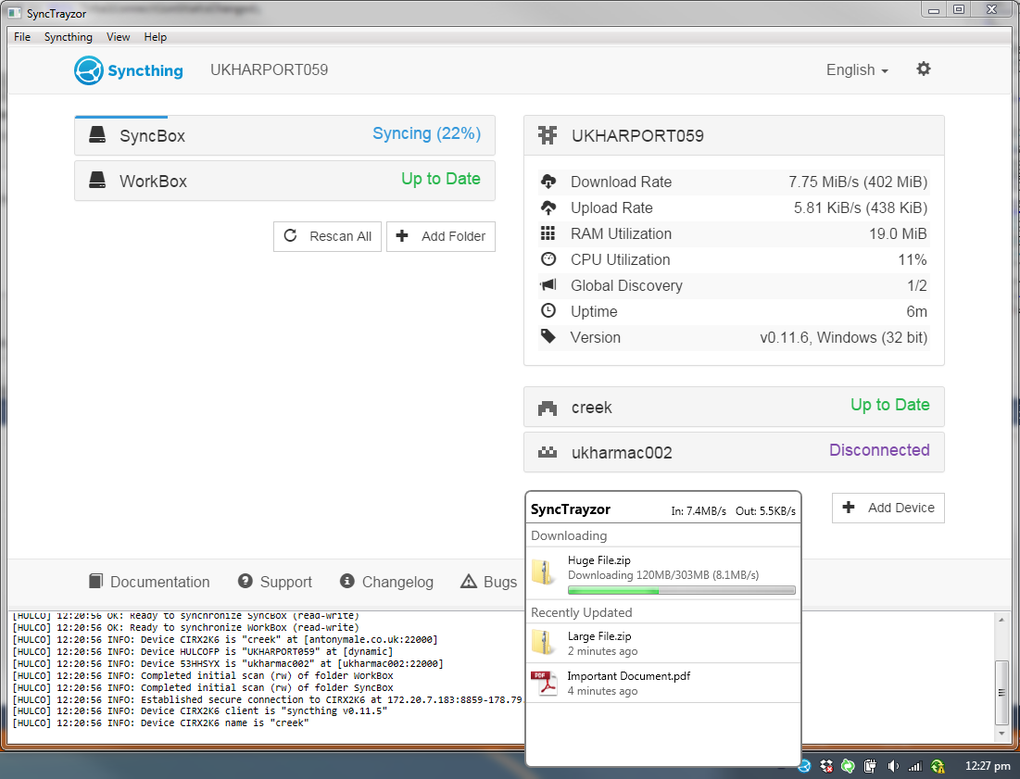
SyncTrayzor est une petite utilité de bureau qui apporte la puissance du moteur de synchronisation de fichiers open‑source populaire Syncthing directement dans votre barre des tâches. Contrairement à l’interface web traditionnelle de Syncthing, SyncTrayzor élimine le besoin d’un navigateur externe, offrant une icône de plateau toujours prête qui vous permet de démarrer, arrêter et surveiller les travaux de synchronisation d’un simple clic. L’application fonctionne sur tout ordinateur connecté à Internet, chiffre chaque octet avec TLS et prend en charge le partage de QR‑code des ID d’appareil pour un appairage sans tracas. Bien qu’elle repose toujours sur l’architecture peer‑to‑peer de Syncthing (les fichiers ne touchent jamais un cloud tiers), SyncTrayzor ajoute une interface utilisateur soignée, un mini‑navigateur intégré pour un accès rapide aux paramètres, et une fenêtre de progression de type drop‑box qui rend l’observation des transferts familière. En bref, si vous aimez l’approche axée sur la confidentialité de Syncthing mais détestez jongler avec un onglet de navigateur séparé, SyncTrayzor est le compagnon de bureau qui rend le partage de fichiers sécurisé vraiment instantané.
Fonctionnalités principales
- Contrôle depuis le plateau : Une icône persistante vit dans la barre de menus Windows ou macOS, vous donnant un accès instantané pour démarrer/arrêter la synchronisation, voir l’état des appareils et ouvrir les paramètres globaux.
- Mini‑navigateur intégré : Aucun navigateur externe requis – l’application héberge l’interface web de Syncthing dans une fenêtre compacte, économisant de l’espace d’écran et réduisant les changements de contexte.
- Chiffrement TLS sécurisé : Tout le trafic est chiffré de bout en bout avec le TLS standard de l’industrie, garantissant que vos fichiers restent privés même lorsqu’ils traversent des réseaux publics.
- Appairage d’appareils par QR‑code : Partagez les ID d’appareil via des QR‑codes pour un appairage rapide et sans erreur sur smartphones, tablettes ou autres ordinateurs.
- Fenêtre de progression de type Drop‑Box : Retour visuel en temps réel sur les uploads/téléchargements, avec vitesse, ETA et état fichier par fichier.
- Authentification de base : Définissez quels appareils sont autorisés à se connecter, ajoutant une couche supplémentaire de protection au‑delà du TLS.
- Compatibilité multiplateforme : Versions natives pour Windows 10/11, macOS 10.15+, et distributions Linux avec implémentation du plateau système.
- Mises à jour automatiques : L’application vérifie les nouvelles versions de Syncthing et vous invite à mettre à jour, maintenant les correctifs de sécurité et les améliorations de performance à jour.
- Paramètres globaux étendus : Affinez les limites de bande passante, les exclusions de dossiers et les paramètres de découverte sans jamais quitter le menu du plateau.
- Démarrage sans configuration : Après l’installation initiale, SyncTrayzor se lance avec des valeurs par défaut sensées, vous permettant de commencer à synchroniser des fichiers en quelques secondes.
Installation, utilisation et compatibilité
Installation étape par étape
L’installation de SyncTrayzor est volontairement simple. Téléchargez l’installeur correspondant à votre système d’exploitation depuis la page officielle des releases GitHub. Exécutez le .exe (Windows) ou le .dmg (macOS) et suivez l’assistant – il vous sera demandé de choisir un dossier d’installation, de décider si l’application doit démarrer avec Windows/macOS, et éventuellement de créer un raccourci sur le bureau. Le processus complet prend généralement moins de deux minutes, après quoi une nouvelle icône apparaît dans votre plateau système.
Configuration au premier lancement
Au démarrage, SyncTrayzor regroupe automatiquement le dernier binaire Syncthing et le lance en arrière‑plan. L’interface web intégrée s’ouvre dans une petite fenêtre, vous invitant à définir un mot de passe pour l’interface web – c’est la seule étape de configuration requise. Une fois confirmé, l’icône du plateau devient active, affichant un pouls vert lorsque les appareils sont connectés et un avertissement rouge si un dossier n’est pas synchronisé.
Flux de travail quotidien
Pour partager un dossier, cliquez simplement avec le bouton droit sur l’icône du plateau, sélectionnez « Ajouter un dossier », choisissez un chemin local et donnez‑lui un libellé descriptif. SyncTrayzor génère un ID de dossier unique que vous pouvez copier ou afficher sous forme de QR‑code. Sur l’appareil récepteur, répétez le processus et collez l’ID du dossier – les deux appareils négocieront un canal TLS sécurisé et commenceront à synchroniser automatiquement. Vous pouvez suivre la progression dans la fenêtre de type drop‑box, mettre les transferts en pause ou régler les limitations de bande passante directement depuis le menu du plateau.
Systèmes d'exploitation pris en charge
SyncTrayzor fonctionne nativement sur :
- Windows 10 et Windows 11 (64 bits)
- macOS 10.15 Catalina et versions ultérieures (Intel & Apple Silicon)
- Distributions Linux populaires (Ubuntu 20.04+, Fedora 34+, Arch Linux) avec une implémentation compatible du plateau système (par ex.,
gnome‑shell‑extension‑appindicator)
Parce que le moteur sous‑jacent de Syncthing est multiplateforme, vous pouvez mélanger des appareils Windows, macOS et Linux dans le même réseau de synchronisation, faisant de SyncTrayzor un choix idéal pour les foyers ou petites équipes à environnement mixte qui ont besoin d’une solution de partage de fichiers sécurisée et privée.
Avantages, inconvénients et FAQ
Avantages
- Élimine le besoin d’un navigateur web externe, gardant tout accessible depuis le plateau.
- Le chiffrement TLS de bout en bout assure la confidentialité des données.
- L’appairage par QR‑code simplifie l’intégration des appareils.
- Prise en charge multiplateforme pour Windows, macOS et Linux.
- Les vérifications de mise à jour automatiques maintiennent le moteur Syncthing à jour.
- Démarrage sans configuration, convivial pour les utilisateurs non techniques.
Inconvénients
- Requiert une connexion Internet active ; ce n’est pas une solution purement LAN.
- Dépend du démon Syncthing sous‑jacent – le débogage avancé nécessite toujours l’interface web ou la ligne de commande.
- Certains environnements de bureau Linux peuvent nécessiter des extensions supplémentaires pour la visibilité de l’icône du plateau.
- Aucun stockage cloud intégré ; les utilisateurs doivent disposer de leurs propres appareils pour héberger les fichiers.
FAQ
Ai‑je besoin d’un compte Syncthing pour utiliser SyncTrayzor ?
Non. SyncTrayzor intègre le moteur Syncthing, qui fonctionne en mode peer‑to‑peer sans aucun compte central. Vous n’avez qu’à partager les ID d’appareil ou les QR‑codes avec les appareils que vous souhaitez synchroniser.
SyncTrayzor peut‑il synchroniser des fichiers uniquement sur un réseau local ?
Bien que Syncthing puisse fonctionner sur LAN, SyncTrayzor lui‑même nécessite une connexion Internet pour la découverte d’appareils et le contournement NAT. Vous pouvez forcer la découverte locale dans les paramètres globaux, mais l’application tentera toujours d’atteindre Internet pour les handshakes initiaux.
Mes données sont‑elles réellement privées avec SyncTrayzor ?
Oui. Tout le trafic de fichiers est chiffré avec TLS 1.2/1.3, et l’application utilise une authentification de base pour restreindre les appareils pouvant se connecter. Parce que les fichiers ne passent jamais par un serveur tiers, seuls les appareils que vous autorisez voient les données brutes.
Quel est le coût de SyncTrayzor ?
SyncTrayzor est entièrement gratuit et open source. Il n’y a aucun frais caché, abonnement ou niveau premium. Vous pouvez télécharger, utiliser et même contribuer au code source sans aucun coût.
Que faire si SyncTrayzor cesse de synchroniser ?
Tout d’abord, ouvrez l’interface web intégrée via l’icône du plateau et consultez le journal « Events » pour les messages d’erreur. Les solutions courantes incluent la vérification de la connexion Internet, la confirmation que les ID d’appareil correspondent, et la validation que les règles du pare‑feu autorisent les ports de Syncthing (par défaut 22000/tcp). Si le problème persiste, redémarrer l’application ou réinstaller la dernière version résout souvent les problèmes transitoires.
Conclusion et appel à l'action
SyncTrayzor comble avec succès le fossé entre le puissant moteur peer‑to‑peer de Syncthing et le désir quotidien d’une expérience en un clic. En intégrant l’interface web dans une application de plateau, il supprime la friction d’ouvrir un navigateur séparé, tout en offrant des transferts chiffrés TLS, un appairage par QR‑code et une vue de progression claire. Que vous soyez un professionnel soucieux de la confidentialité, une famille partageant des médias entre appareils Windows, macOS et Linux, ou une petite équipe ayant besoin d’une synchronisation interne sécurisée, SyncTrayzor propose une solution gratuite et open source qui respecte vos données.
Prêt à simplifier votre flux de synchronisation de fichiers ? Télécharger SyncTrayzor maintenant et commencez à partager des fichiers en toute sécurité sans jamais quitter votre bureau.








