
Télécharger SystemTrayMenu – Utilitaire de menu Démarrer gratuit et portable pour Windows & Mac
SystemTrayMenu est un outil utilitaire léger, gratuit et open-source conçu pour les utilisateurs Windows et Mac qui souhaitent un accès plus rapide et plus personnalisable à leurs fichiers et applications. Créé par le développeur indépendant Markus Hofknecht, cette application portable remplace ou améliore le menu Démarrer par défaut en apportant un menu élégant et d’accès rapide directement dans votre zone de notification. Contrairement aux alternatives traditionnelles du menu Démarrer qui nécessitent une installation, SystemTrayMenu fonctionne sans aucune configuration – il suffit de télécharger, d’extraire et de lancer. Il est parfait pour les utilisateurs qui apprécient la vitesse, la confidentialité et le minimalisme. Sans processus en arrière-plan ni dépendances tierces, c’est un outil sécurisé et efficace pour organiser votre espace de travail numérique. Que vous soyez un utilisateur avancé, un développeur ou simplement quelqu’un qui veut un moyen plus épuré de lancer des applications et des fichiers, SystemTrayMenu offre une expérience fluide et sans distraction. Son interface intuitive et ses paramètres personnalisables le rendent idéal tant pour les débutants que pour les utilisateurs avancés.
Principales fonctionnalités de SystemTrayMenu
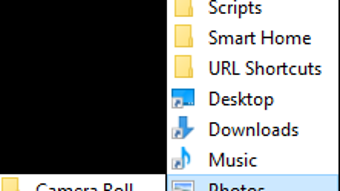
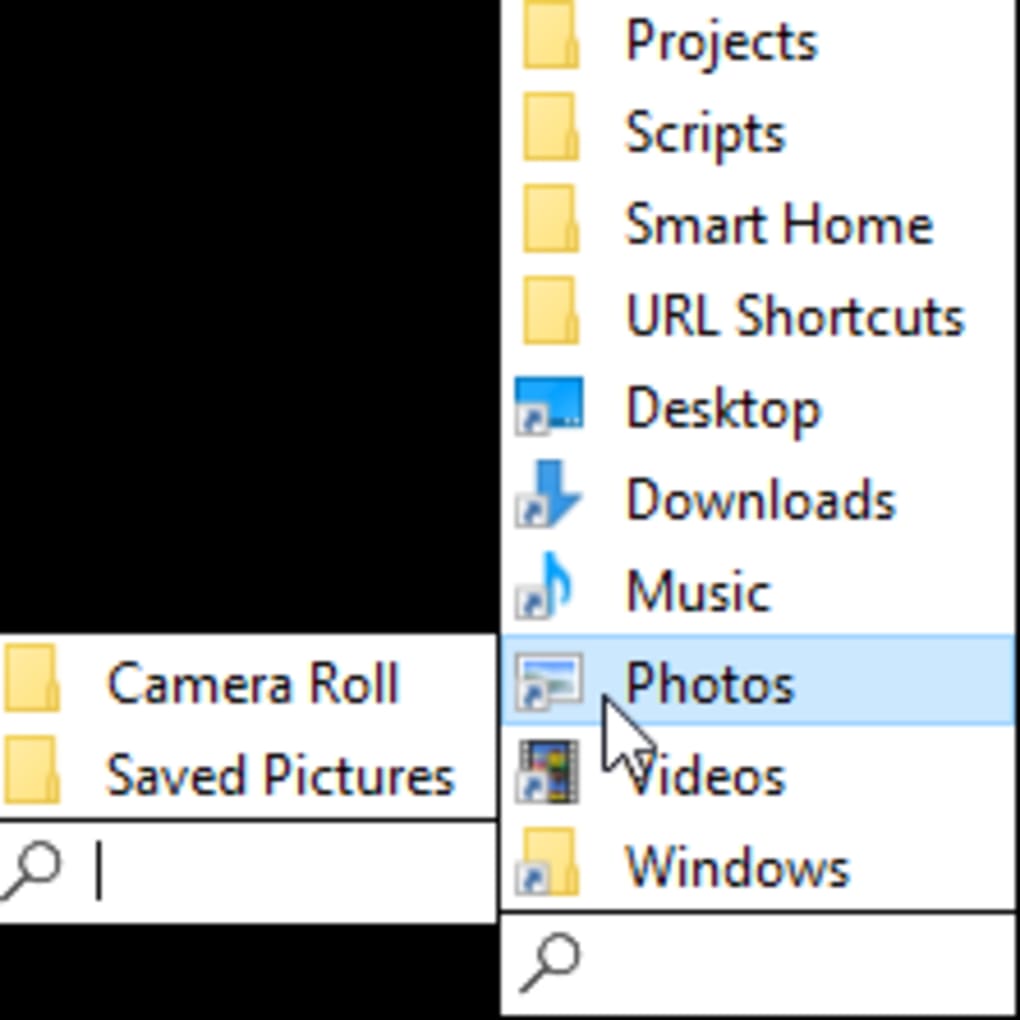
SystemTrayMenu se démarque dans le paysage saturé des utilitaires de bureau grâce à sa simplicité, sa portabilité et ses puissantes options de personnalisation. L’une de ses caractéristiques les plus convaincantes est sa portabilité. Contrairement à la plupart des logiciels qui s’installent à l’échelle du système et laissent des entrées de registre, SystemTrayMenu fonctionne entièrement à partir d’un seul dossier – ce qui le rend parfait pour les clés USB ou les ordinateurs partagés. Vous pouvez transporter votre menu personnalisé d’un appareil à l’autre sans laisser de traces. Une autre fonctionnalité remarquable est son intégration à la zone de notification. L’application place une petite icône discrète dans votre zone de notification, que vous pouvez accéder d’un seul clic pour afficher votre menu personnalisé. Cet accès instantané élimine le besoin de naviguer dans les dossiers ou d’utiliser des raccourcis clavier.
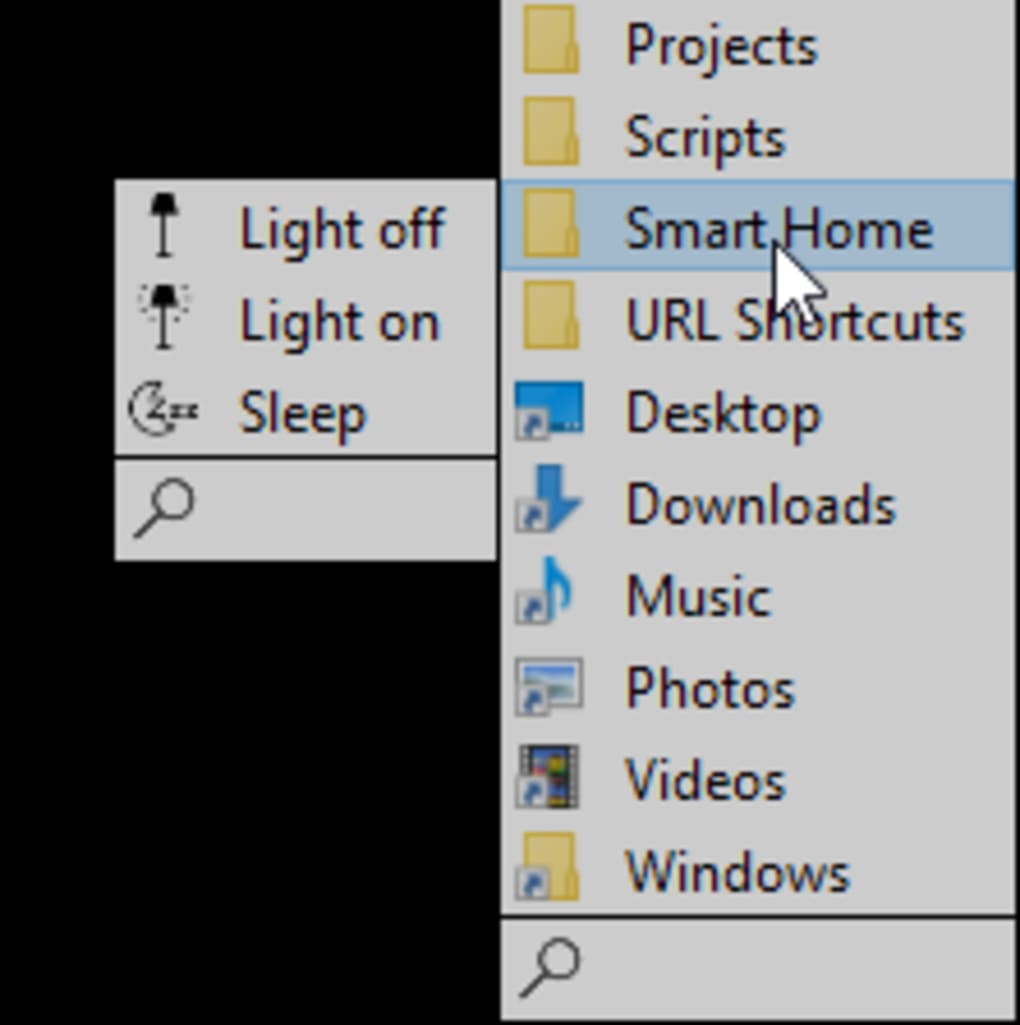
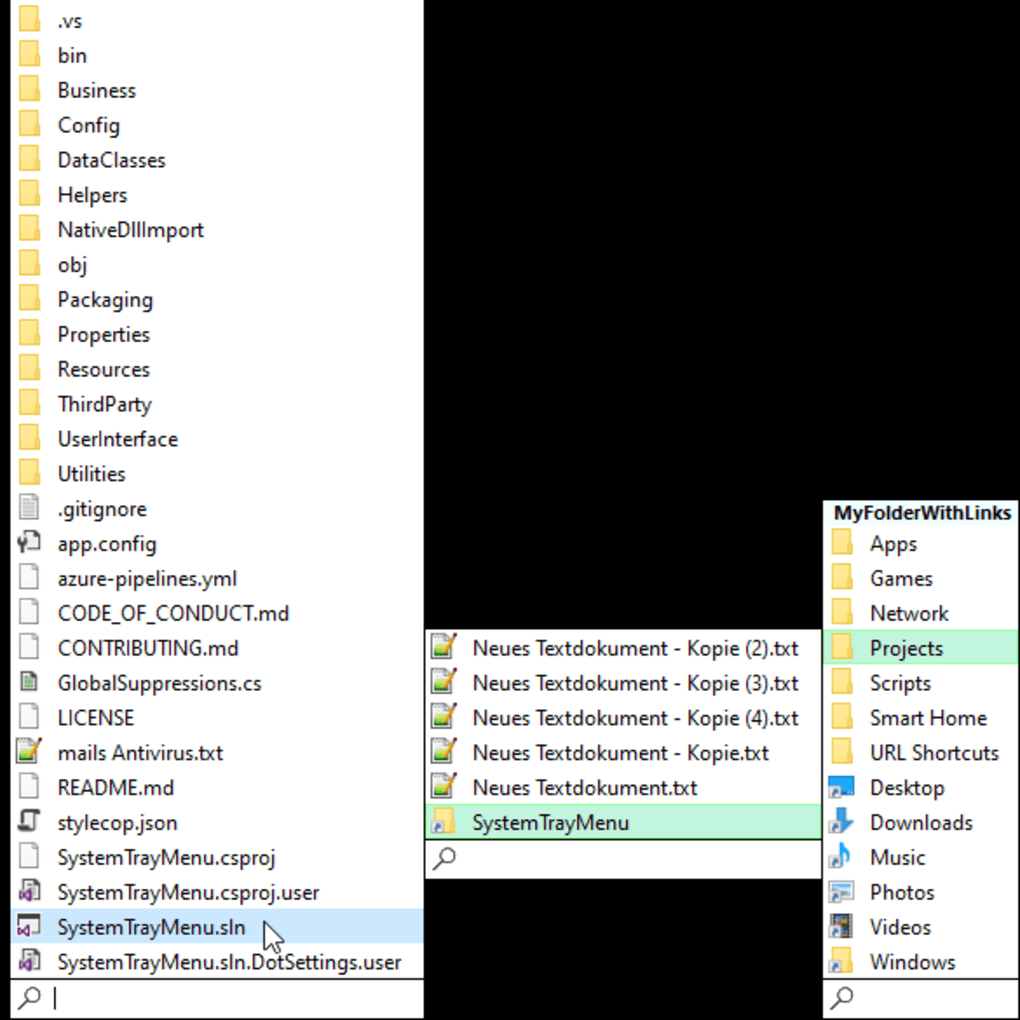
L’outil vous permet de créer des dossiers et sous‑dossiers personnalisés pour organiser les raccourcis, vous donnant un contrôle total sur la façon dont vos applications et fichiers sont regroupés. Que vous gériez des fichiers de projet, des documents fréquemment utilisés ou des outils de développement, vous pouvez les structurer comme vous le souhaitez. La fonction de recherche est une autre addition puissante – tapez quelques lettres et elle filtre instantanément vos raccourcis, facilitant la recherche de ce dont vous avez besoin en quelques secondes. Pour les utilisateurs qui préfèrent la navigation au clavier, SystemTrayMenu prend en charge l’activation par raccourci clavier, vous permettant de déclencher le menu avec une combinaison de touches personnalisée.
Les utilisateurs avancés apprécieront l’onglet des paramètres experts, qui propose des options telles que le lancement en un clic, le mode sombre et le démarrage automatique au démarrage du système. Vous pouvez également changer le répertoire principal à tout moment, ce qui est utile si vous souhaitez passer d’une configuration à une autre. Tous les paramètres sont enregistrés dans un fichier de configuration simple, facilitant la sauvegarde ou le transfert. Sans publicités, sans télémétrie et sans achats intégrés, SystemTrayMenu reste un outil pur et ciblé qui respecte votre confidentialité et les performances du système. Que vous recherchiez une alternative minimale au menu Démarrer ou un moyen d’optimiser votre flux de travail, ce logiciel répond à toutes les attentes.
Comment installer et utiliser SystemTrayMenu sur Windows et Mac
L’installation et l’utilisation de SystemTrayMenu sont incroyablement simples, surtout pour les utilisateurs qui préfèrent une approche sans installation. Pour commencer, rendez‑vous sur le dépôt officiel GitHub ou sur un site de téléchargement fiable et téléchargez la dernière version. Le fichier est généralement une archive ZIP, il suffit donc de l’extraire dans le dossier de votre choix – votre bureau, votre dossier Documents ou même une clé USB. Aucun installateur n’est nécessaire et aucune licence n’est à accepter. Une fois extrait, double‑cliquez sur le fichier SystemTrayMenu.exe (sur Windows) ou le fichier SystemTrayMenu.app (sur Mac) pour lancer l’application.
Lors du premier lancement, il vous sera demandé de sélectionner un dossier qui servira de répertoire principal pour vos raccourcis. Ce dossier stockera tous vos liens, sous‑dossiers et fichiers de configuration. Choisissez un emplacement facile d’accès et à retenir. Après avoir défini le répertoire, l’application créera une icône dans la zone de notification. Cliquez dessus pour ouvrir le menu. À partir de là, vous pouvez ajouter des raccourcis en les faisant glisser depuis votre bureau ou l’explorateur de fichiers vers le dossier. Vous pouvez également créer des sous‑dossiers dans le répertoire principal pour classer vos applications et fichiers – idéal pour organiser des projets, des jeux ou des outils.
Pour une utilisation avancée, faites un clic droit sur l’icône de la zone de notification pour accéder au menu des paramètres. Vous pouvez y activer le démarrage automatique au démarrage du système, attribuer un raccourci clavier personnalisé, passer en mode sombre ou ajuster le comportement de lancement (clic unique vs double‑clic). La barre de recherche en haut du menu vous permet de trouver rapidement n’importe quel raccourci par son nom. Si vous utilisez une version portable, copiez simplement le dossier complet sur un autre appareil et lancez‑le – aucune reconfiguration n’est nécessaire. Cela rend SystemTrayMenu idéal pour les utilisateurs qui travaillent sur plusieurs machines ou qui souhaitent une expérience de bureau cohérente sans installation.
Compatibilité, sécurité et performances
SystemTrayMenu est conçu avec la compatibilité multiplateforme à l’esprit, prenant en charge à la fois Windows 7 et versions ultérieures ainsi que macOS 10.14 (Mojave) et plus récent. Il est léger, consommant peu de RAM et de ressources CPU, ce qui le rend adapté aux machines anciennes ou à faible spécification. Comme il est portable et ne nécessite aucune installation, il n’interfère pas avec le registre ou la structure de fichiers de votre système – garantissant une expérience propre et sécurisée. Cela est particulièrement précieux pour les utilisateurs soucieux de la confidentialité, des logiciels malveillants ou du bloatware.
La sécurité est une priorité absolue. Le logiciel est open‑source, ce qui signifie que son code est publiquement disponible pour examen, réduisant le risque de portes dérobées cachées ou de comportements malveillants. Le développeur, Markus Hofknecht, a maintenu une présence communautaire transparente et active, publiant régulièrement des mises à jour pour corriger les bugs et améliorer la stabilité. Vous pouvez vérifier les téléchargements via des sommes de contrôle ou des signatures numériques si elles sont disponibles. De plus, comme il ne nécessite pas d’accès Internet pour fonctionner, vos données restent locales et privées.
Côté performances, SystemTrayMenu démarre instantanément et répond aux clics et aux recherches sans latence. L’interface est fluide, même avec des centaines de raccourcis. Il est idéal pour les utilisateurs qui souhaitent un moyen rapide et fiable de lancer des applications sans la surcharge des remplacements complets du menu Démarrer. Que vous soyez étudiant, professionnel ou amateur, cet outil améliore la productivité sans ralentir votre système. Sa légèreté et son empreinte minimale en font un choix judicieux pour quiconque recherche un utilitaire de bureau sécurisé, efficace et portable.
Avantages et inconvénients de SystemTrayMenu
- Pros:
- Gratuit et open‑source – aucun coût, aucune publicité, aucun suivi
- Portable – s’exécute depuis un dossier, aucune installation requise
- Léger – utilisation minimale des ressources système
- Personnalisable – prend en charge les dossiers, sous‑dossiers, la recherche, les raccourcis clavier
- Sécurisé – aucune télémétrie, aucun changement de registre, code open‑source
- Mode sombre et lancement en un clic pour les utilisateurs avancés
- Cons:
- Interface basique – manque de finition visuelle comparée aux outils commerciaux
- Configuration manuelle requise – aucune prise en main guidée
- Pas idéal pour les débutants qui ne connaissent pas les raccourcis de fichiers
- Limité à l’accès via la zone de notification – pas de fenêtre flottante ou de mode plein écran
- Les mises à jour nécessitent un téléchargement et un remplacement manuels
Questions fréquentes (FAQ)
SystemTrayMenu est‑il gratuit à télécharger et à utiliser ?
Oui, SystemTrayMenu est entièrement gratuit et open‑source. Vous pouvez le télécharger, l’utiliser, le modifier et le distribuer sans aucun coût ni restriction.
SystemTrayMenu fonctionne‑t‑il sur Mac ?
Oui, SystemTrayMenu prend en charge macOS 10.14 et versions ultérieures. La version Mac est disponible sous forme de fichier .app et s’exécute sans installation.
Puis‑je utiliser SystemTrayMenu sur une clé USB ?
Absolument. Comme il est portable, vous pouvez l’exécuter directement depuis une clé USB. Il suffit d’extraire les fichiers et de lancer l’application – vos raccourcis et paramètres vous suivront.
Comment ajouter un nouveau raccourci ?
Il suffit de faire glisser et déposer un fichier, dossier ou exécutable dans le dossier du répertoire principal. Le raccourci apparaîtra dans le menu la prochaine fois que vous l’ouvrirez.
Puis‑je changer le raccourci clavier pour ouvrir le menu ?
Oui, accédez au menu des paramètres via l’icône de la zone de notification et définissez un raccourci clavier personnalisé dans l’onglet « General ».
Réflexions finales : SystemTrayMenu vaut‑il la peine d’être essayé ?
SystemTrayMenu est un choix solide pour les utilisateurs qui souhaitent un accès rapide, sécurisé et personnalisable à leurs fichiers et applications. Bien qu’il n’ait pas l’interface tape‑à‑l’œil des alternatives commerciales, sa simplicité et sa portabilité en font un outil remarquable pour les utilisateurs avancés et les personnes soucieuses de leur confidentialité. Il est particulièrement utile pour ceux qui travaillent sur plusieurs appareils ou qui préfèrent ne pas encombrer leur système avec des logiciels installés.
Malgré son design minimaliste, il offre les fonctionnalités essentielles avec fiabilité et rapidité. Si vous cherchez une alternative légère, gratuite et sécurisée au menu Démarrer Windows par défaut – ou même un moyen d’optimiser votre flux de travail sur Mac – SystemTrayMenu vaut certainement le détour. C’est un outil parfait pour les bricoleurs, les développeurs et tous ceux qui apprécient le contrôle de leur environnement numérique.
Prêt à prendre le contrôle de votre bureau ? Téléchargez SystemTrayMenu dès aujourd’hui et découvrez une façon plus rapide et plus épurée de lancer vos applications et fichiers.








