
Download SystemTrayMenu – Utilitário de Menu Iniciar Gratuito e Portátil para Windows & Mac
SystemTrayMenu é uma ferramenta utilitária leve, gratuita e de código aberto projetada para usuários Windows e Mac que desejam uma forma mais rápida e personalizável de acessar seus arquivos e aplicativos. Criado pelo desenvolvedor independente Markus Hofknecht, este aplicativo portátil substitui ou aprimora o menu Iniciar padrão ao trazer um menu elegante de acesso rápido diretamente para a bandeja do sistema. Ao contrário das alternativas tradicionais de menu Iniciar que exigem instalação, o SystemTrayMenu funciona sem nenhuma configuração – basta baixar, extrair e iniciar. É perfeito para quem valoriza velocidade, privacidade e minimalismo. Sem processos em segundo plano ou dependências de terceiros, é uma ferramenta segura e eficiente para organizar seu espaço de trabalho digital. Seja você um usuário avançado, desenvolvedor ou alguém que simplesmente quer uma maneira mais limpa de abrir aplicativos e arquivos, o SystemTrayMenu oferece uma experiência suave e livre de distrações. Sua interface intuitiva e configurações personalizáveis o tornam ideal tanto para iniciantes quanto para usuários avançados.
Principais Recursos do SystemTrayMenu
O SystemTrayMenu destaca‑se no cenário lotado de utilitários de desktop graças à sua simplicidade, portabilidade e poderosas opções de personalização. Um dos recursos mais atraentes é a sua portabilidade. Diferente da maioria dos softwares que se instalam em todo o sistema e deixam entradas no registro, o SystemTrayMenu funciona inteiramente a partir de uma única pasta – tornando‑o perfeito para unidades USB ou computadores compartilhados. Você pode levar seu menu personalizado entre dispositivos sem deixar rastros. Outro recurso de destaque é a sua integração à bandeja do sistema. O aplicativo coloca um pequeno ícone discreto na bandeja, que pode ser acessado com um único clique para revelar seu menu customizado. Esse acesso instantâneo elimina a necessidade de navegar por pastas ou usar atalhos de teclado.
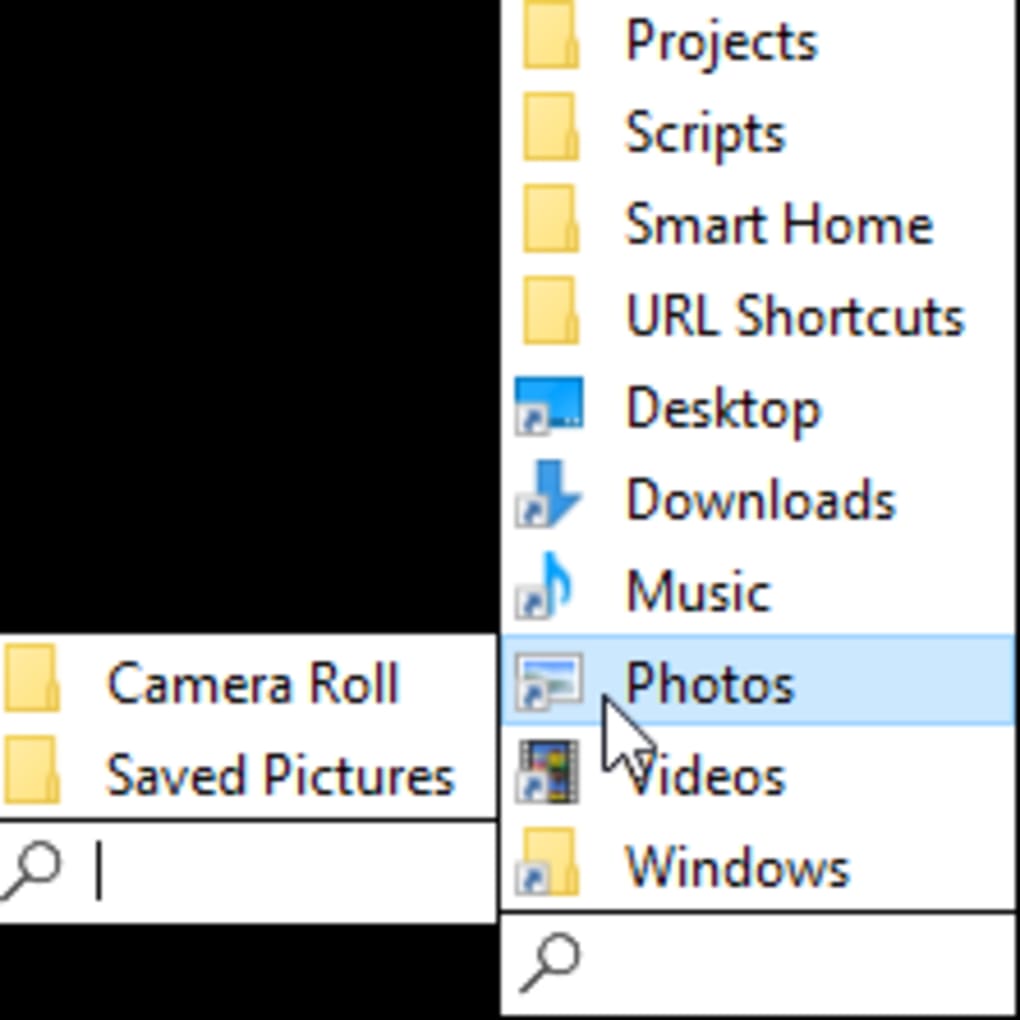
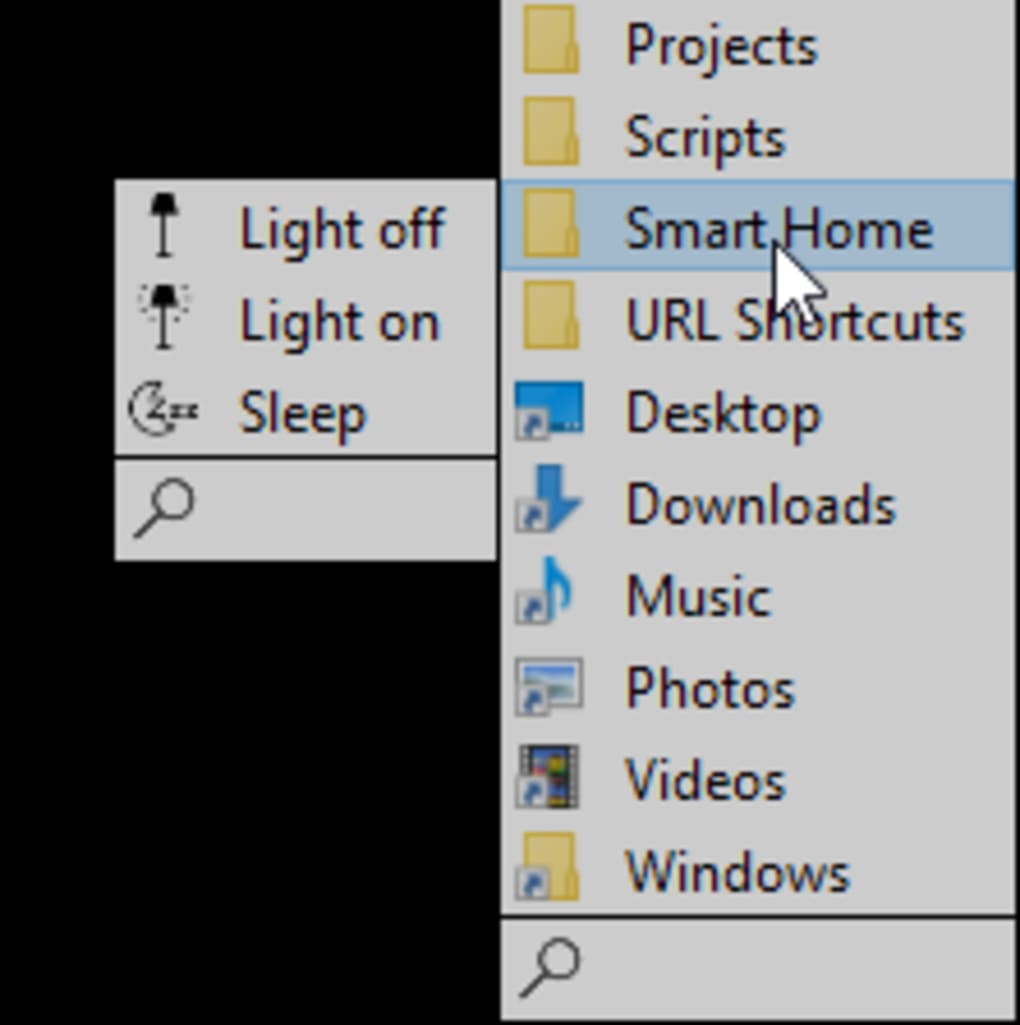
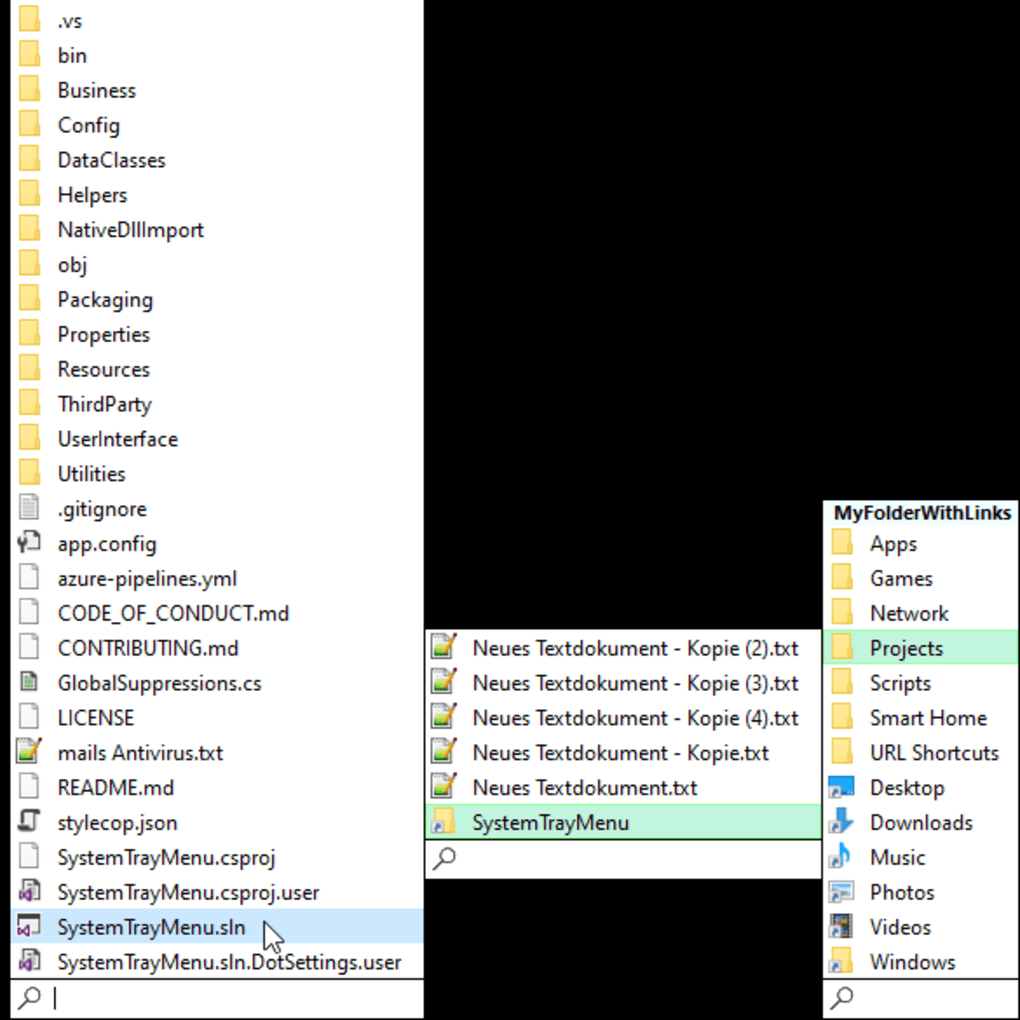
A ferramenta permite criar pastas e subpastas personalizadas para organizar atalhos, dando controle total sobre como seus aplicativos e arquivos são agrupados. Seja gerenciando arquivos de projetos, documentos de uso frequente ou ferramentas de desenvolvimento, você pode estruturá‑los exatamente como desejar. A função de pesquisa é outra adição poderosa – digite algumas letras e ela filtra instantaneamente seus atalhos, facilitando encontrar o que precisa em segundos. Para quem prefere navegação por teclado, o SystemTrayMenu suporta ativação por hotkey, permitindo abrir o menu com uma combinação de teclas personalizada.
Usuários avançados apreciarão a aba de configurações avançadas, que oferece opções como lançamento com clique único, modo escuro e início automático na inicialização. Você também pode mudar o diretório principal a qualquer momento, útil se quiser alternar entre diferentes configurações. Todas as definições são salvas em um simples arquivo de configuração, facilitando backup ou transferência. Sem anúncios, sem telemetria e sem compras dentro do aplicativo, o SystemTrayMenu permanece uma ferramenta pura e focada que respeita sua privacidade e desempenho do sistema. Seja procurando uma alternativa mínima ao menu Iniciar ou uma forma de otimizar seu fluxo de trabalho, este software entrega em todas as frentes.
Como Instalar e Usar o SystemTrayMenu no Windows e Mac
Instalar e usar o SystemTrayMenu é incrivelmente simples, especialmente para quem prefere uma abordagem sem instalação. Para começar, visite o repositório oficial no GitHub ou um site de download confiável e baixe a versão mais recente. O arquivo geralmente é um ZIP, então basta extraí‑lo para a pasta de sua escolha – sua área de trabalho, pasta de documentos ou até mesmo um drive USB. Não há necessidade de executar um instalador ou aceitar termos de licença. Após a extração, dê um duplo‑clique no arquivo SystemTrayMenu.exe (no Windows) ou no arquivo SystemTrayMenu.app (no Mac) para iniciar o aplicativo.
Na primeira execução, será solicitado que você selecione uma pasta para servir como diretório principal dos seus atalhos. Essa pasta armazenará todos os seus links, subpastas e arquivos de configuração. Escolha um local de fácil acesso e memorização. Depois de definir o diretório, o aplicativo criará um ícone na bandeja do sistema. Clique nele para abrir o menu. A partir daí, você pode adicionar atalhos arrastando‑e‑soltando-os da área de trabalho ou do explorador de arquivos para a pasta. Também é possível criar subpastas dentro do diretório principal para categorizar seus aplicativos e arquivos – perfeito para organizar projetos, jogos ou ferramentas.
Para uso avançado, clique com o botão direito no ícone da bandeja para acessar o menu de configurações. Lá, você pode habilitar início automático na inicialização, definir um hotkey personalizado, mudar para modo escuro ou ajustar o comportamento de lançamento (clique único vs. duplo‑clique). A barra de pesquisa no topo do menu permite encontrar rapidamente qualquer atalho pelo nome. Se estiver usando a versão portátil, basta copiar a pasta inteira para outro dispositivo e iniciá‑la – sem necessidade de reconfiguração. Isso torna o SystemTrayMenu ideal para quem trabalha em múltiplas máquinas ou deseja uma experiência de desktop consistente sem instalação.
Compatibilidade, Segurança e Desempenho
O SystemTrayMenu foi desenvolvido com compatibilidade multiplataforma em mente, suportando tanto Windows 7 e posteriores quanto macOS 10.14 (Mojave) e versões mais recentes. É leve, consumindo recursos mínimos de RAM e CPU, o que o torna adequado para máquinas antigas ou de baixa especificação. Por ser portátil e não exigir instalação, não interfere no registro ou na estrutura de arquivos do sistema – garantindo uma experiência limpa e segura. Isso é particularmente valioso para usuários preocupados com privacidade, malware ou bloatware.
A segurança é prioridade máxima. O software é de código aberto, o que significa que seu código está publicamente disponível para revisão, reduzindo o risco de portas‑trás ocultas ou comportamentos maliciosos. O desenvolvedor, Markus Hofknecht, mantém uma presença transparente e ativa na comunidade, lançando atualizações regulares para corrigir bugs e melhorar a estabilidade. Você pode verificar os downloads via checksums ou assinaturas digitais, se disponíveis. Além disso, como não requer acesso à internet para funcionar, seus dados permanecem locais e privados.
Em termos de desempenho, o SystemTrayMenu inicia instantaneamente e responde a cliques e pesquisas sem atrasos. A interface é fluida, mesmo com centenas de atalhos. É ideal para quem deseja uma maneira rápida e confiável de abrir aplicativos sem a sobrecarga de substitutos de menu Iniciar completos. Seja estudante, profissional ou entusiasta, esta ferramenta aumenta a produtividade sem desacelerar o sistema. Sua natureza leve e pegada mínima a tornam uma escolha inteligente para quem busca um utilitário de desktop seguro, eficiente e portátil.
Prós e Contras do SystemTrayMenu
- Prós:
- Gratuito e de código aberto – sem custo, sem anúncios, sem rastreamento
- Portátil – funciona a partir de uma pasta, sem necessidade de instalação
- Leve – uso mínimo de recursos do sistema
- Personalizável – suporta pastas, subpastas, pesquisa, hotkeys
- Seguro – sem telemetria, sem alterações no registro, código aberto
- Modo escuro e lançamento com clique único para usuários avançados
- Contras:
- Interface básica – falta polimento visual comparado a ferramentas comerciais
- Configuração manual necessária – sem onboarding guiado
- Não ideal para iniciantes que desconhecem atalhos de arquivos
- Limitado ao acesso pela bandeja – sem janela flutuante ou modo tela cheia
- Atualizações exigem download e substituição manuais
Perguntas Frequentes (FAQ)
O SystemTrayMenu é gratuito para download e uso?
Sim, o SystemTrayMenu é completamente gratuito e de código aberto. Você pode baixar, usar, modificar e distribuí‑lo sem nenhum custo ou restrição.
O SystemTrayMenu funciona no Mac?
Sim, o SystemTrayMenu suporta macOS 10.14 e posteriores. A versão para Mac está disponível como um arquivo .app e funciona sem instalação.
Posso usar o SystemTrayMenu em um drive USB?
Absolutamente. Como é portátil, você pode executá‑lo diretamente de um drive USB. Basta extrair os arquivos e iniciar o aplicativo – seus atalhos e configurações o seguirão.
Como adiciono um novo atalho?
Basta arrastar e soltar um arquivo, pasta ou executável na pasta do diretório principal. O atalho aparecerá no menu na próxima vez que você abri‑lo.
Posso mudar a hotkey para abrir o menu?
Sim, vá ao menu de configurações via ícone da bandeja e defina uma hotkey personalizada na aba “Geral”.
Considerações Finais: Vale a Pena Experimentar o SystemTrayMenu?
O SystemTrayMenu é uma escolha sólida para quem deseja uma forma rápida, segura e personalizável de acessar arquivos e aplicativos. Embora não possua a interface chamativa de alternativas comerciais, sua simplicidade e portabilidade o tornam uma ferramenta de destaque para usuários avançados e conscientes da privacidade. É especialmente útil para quem trabalha em múltiplos dispositivos ou prefere não sobrecarregar o sistema com softwares instalados.
Apesar do design minimalista, ele entrega funcionalidade central com confiabilidade e velocidade. Se você procura uma alternativa leve, gratuita e segura ao menu Iniciar padrão do Windows – ou até mesmo uma forma de otimizar seu fluxo de trabalho no Mac – o SystemTrayMenu definitivamente vale o download. É uma ferramenta perfeita para entusiastas, desenvolvedores e qualquer pessoa que valoriza controle sobre seu ambiente digital.
Pronto para assumir o controle da sua área de trabalho? Baixe o SystemTrayMenu hoje e experimente uma maneira mais rápida e limpa de abrir seus aplicativos e arquivos.








