
ThinVNC herunterladen – Sicheres browserbasiertes Fernsteuerungs-Tool
Übersicht
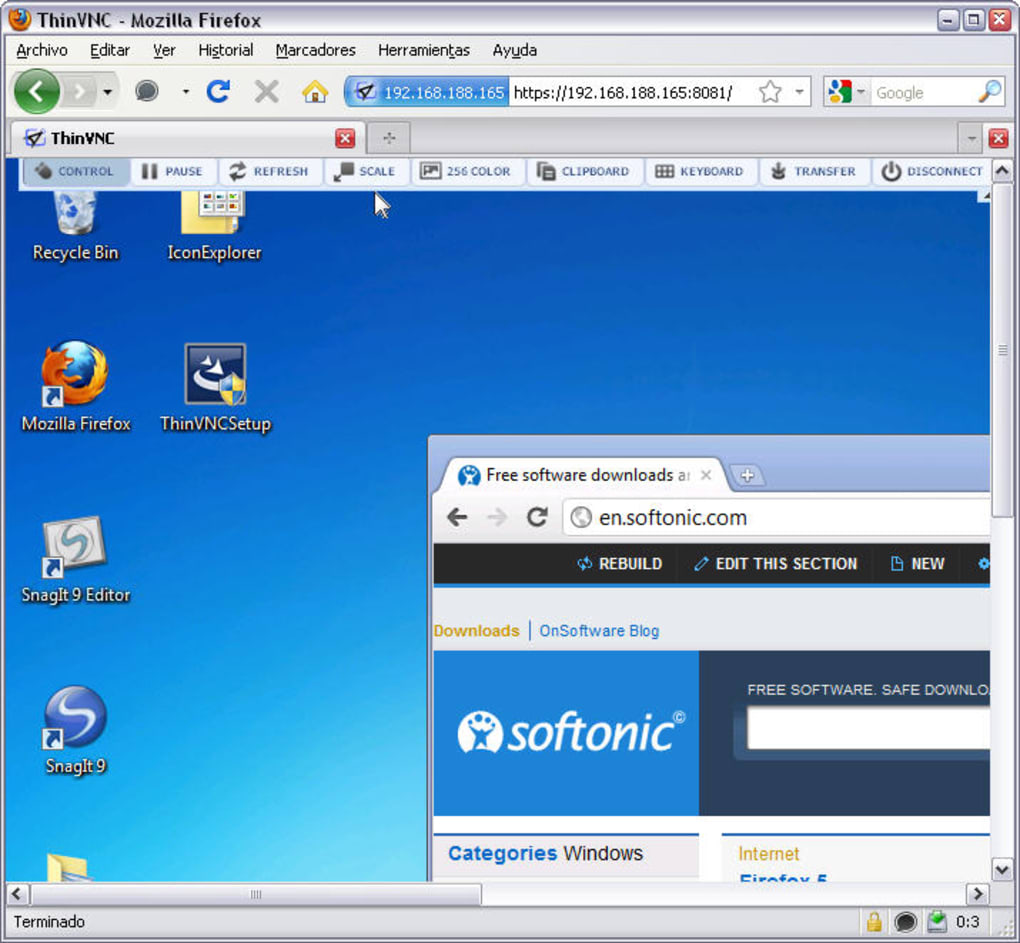
ThinVNC ist ein leichtgewichtiges, aber voll ausgestattetes Fernsteuerungs‑Utility, das es Ihnen ermöglicht, einen anderen Computer direkt über einen Webbrowser zu übernehmen. Egal, ob Sie IT‑Support‑Fachmann sind, der einem Kunden helfen muss, ein Freund, der einem Verwandten bei der Fehlersuche unterstützt, oder ein Präsentator, der eine Live‑Demo zeigen möchte, ohne dem Publikum die volle Kontrolle zu geben – ThinVNC bietet eine einfache, sichere Lösung. Die Anwendung folgt einem Server‑Client‑Modell: Sie starten den ThinVNC‑Server auf dem Rechner, den Sie steuern möchten, und öffnen dann einen standard‑HTML 5‑kompatiblen Browser auf jedem Gerät – Windows, macOS, Linux, Android oder iOS – um den Remote‑Desktop zu sehen und zu bedienen. Auf der Client‑Seite ist keine Installation erforderlich, was die übliche „Download‑und‑Installation“-Hürde eliminiert, die nicht‑technische Nutzer verwirren kann. Alle Kommunikation erfolgt über HTTPS, und der Zugriff wird durch einen von Ihnen festgelegten Benutzernamen und ein Passwort geschützt, sodass nur autorisierte Parteien eine Verbindung herstellen können. Zusätzlich zum Bildschirm‑Sharing enthält ThinVNC einen integrierten zweispaltigen Dateimanager, der schnelle Drag‑and‑Drop‑Dateiübertragungen zwischen lokalen und entfernten Systemen ermöglicht. Die Benutzeroberfläche wird als einzelner Browser‑Tab mit einer kompakten Symbolleiste dargestellt, die wesentliche Werkzeuge wie Zwischenablage‑Synchronisation, Anpassung der Bildschirmauflösung und einen „Präsentations‑Modus“ bietet, der die Fernsteuerung deaktiviert, während das Bild weiterhin für Zuschauer sichtbar bleibt. Da das Tool auf Benutzerfreundlichkeit und Sicherheit ausgerichtet ist, hat es sich zu einer bevorzugten Wahl für kleine Unternehmen, Bildungseinrichtungen und Heimanwender entwickelt, die zuverlässigen Fernzugriff benötigen, ohne den Aufwand komplexer Konfigurationen.
Hauptfunktionen von ThinVNC
- Nur‑Browser‑Client: Greifen Sie auf jeden Remote‑Computer zu, indem Sie nur einen modernen Webbrowser verwenden – keine zusätzliche Softwareinstallation auf der Client‑Seite erforderlich.
- Sichere HTTPS‑Verbindung: Alle Sitzungen werden mit SSL/TLS verschlüsselt, wodurch Daten und Anmeldeinformationen vor Abfangen geschützt werden.
- Einfache Authentifizierung: Konfigurieren Sie einen benutzerdefinierten Benutzernamen und ein Passwort für jede Serverinstanz, um unbefugten Zugriff zu verhindern.
- Präsentationsmodus: Teilen Sie Ihren Bildschirm mit einem Publikum, während die Fernsteuerung deaktiviert wird – ideal für Webinare, Schulungen oder Live‑Demos.
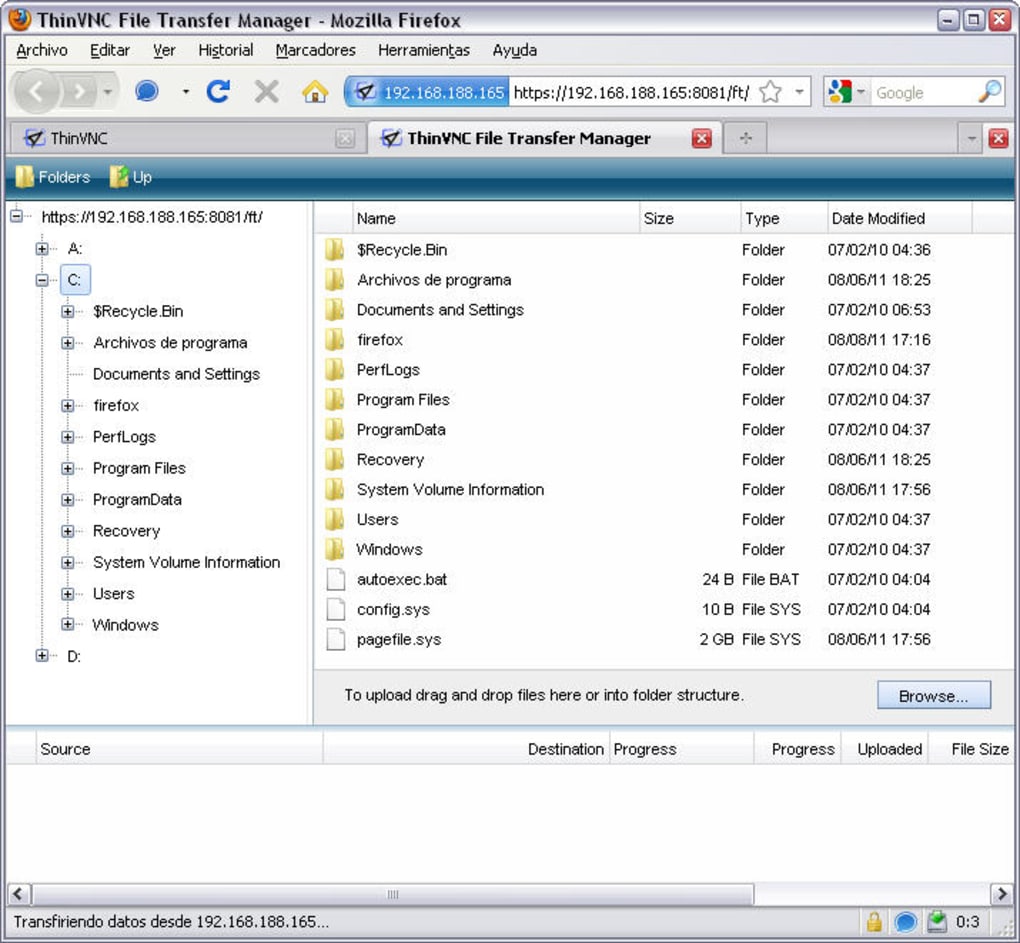
- Eingebauter Dateimanager: Übertragen Sie Dateien schnell über eine zweispaltige Oberfläche, die Drag‑and‑Drop, Kopieren‑Einfügen und Massenuploads unterstützt.
- Plattformübergreifende Kompatibilität: Der Server läuft unter Windows, macOS und Linux; der Client funktioniert auf jedem Gerät mit einem HTML 5‑kompatiblen Browser (einschließlich Tablets und Smartphones).
- Responsive Symbolleiste: Bildschirm‑Steuerelemente für Zwischenablage‑Synchronisation, Bildschirmskalierung, Sitzungsbeendigung und Tastatur‑Kurzbefehle sind stets griffbereit.
- Leichtgewichtiger Fußabdruck: Minimaler CPU‑ und Speicherverbrauch auf dem Host‑Rechner, sodass die Remote‑Sitzung die normalen Abläufe nicht beeinträchtigt.
- Automatischer Sitzungs‑Timeout: Konfigurierbarer Leerlauf‑Timeout schützt vor vergessenen offenen Sitzungen.
- Kostenlose Kernversion: Bietet ein voll funktionsfähiges Fernsteuerungserlebnis ohne verpflichtendes Abonnement; Premium‑Add‑Ons sind optional.
Installation, Nutzung & Kompatibilität
ThinVNC‑Server installieren
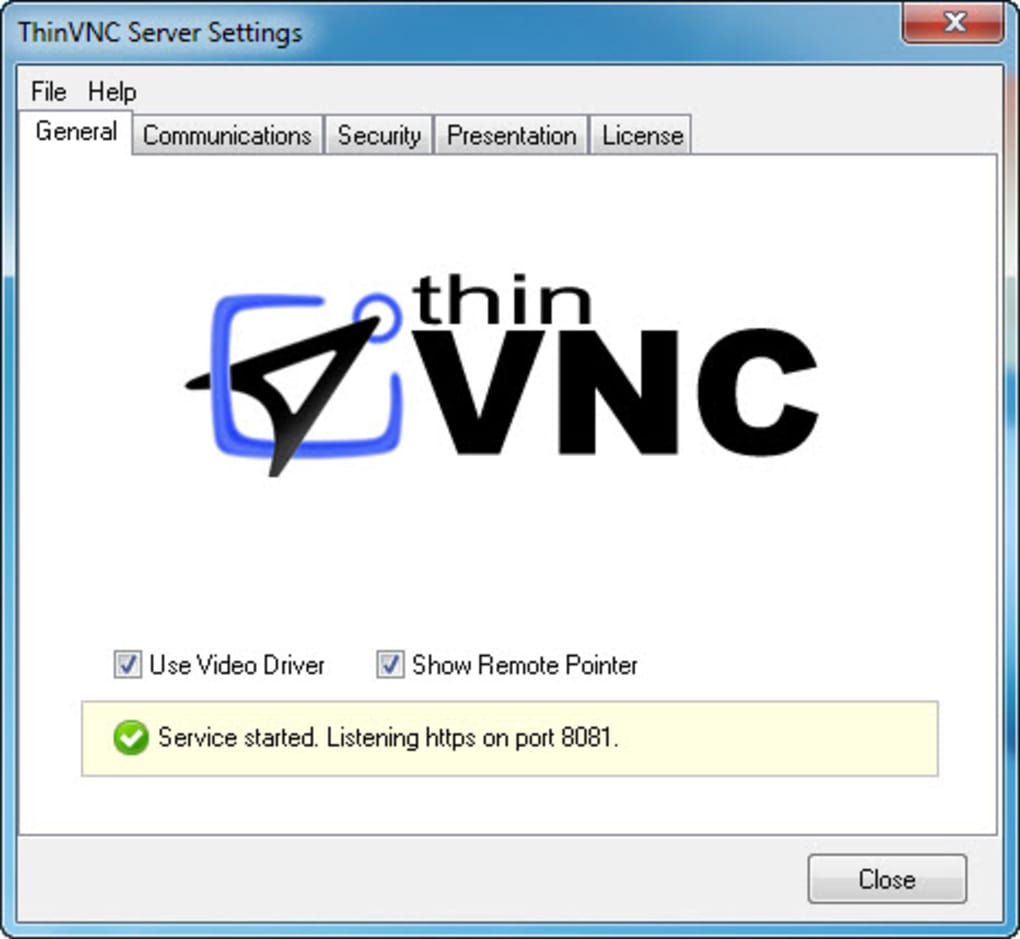
Der Einstieg in ThinVNC ist unkompliziert. Laden Sie den Installer von der offiziellen Website herunter und führen Sie ihn auf dem Computer aus, den Sie steuern möchten. Der Einrichtungsassistent führt Sie durch einige wesentliche Schritte: Akzeptieren der Lizenzvereinbarung, Auswahl eines Installationsverzeichnisses und Erstellung des ersten Administratorkontos. Da der Server auf Einfachheit ausgelegt ist, gibt es keine optionalen Komponenten oder zusätzlichen Dienste zu konfigurieren. Nach der Installation starten Sie die ThinVNC‑Server‑Anwendung; Sie werden aufgefordert, ein starkes Passwort festzulegen und optional den „Präsentations‑Modus“-Schalter zu aktivieren. Nach dem Speichern der Einstellungen beginnt der Server automatisch, auf einem sicheren HTTPS‑Port (Standard 443) zu lauschen, und zeigt ein kleines Symbol im System‑Tray an, das schnellen Zugriff auf Status‑ und Konfigurationsoptionen bietet.
Verbindung über einen Browser
Um eine Verbindung herzustellen, öffnen Sie einen modernen Browser (Chrome, Edge, Firefox, Safari) auf dem Gerät, das Sie als Client verwenden möchten. Geben Sie die IP‑Adresse oder den Hostnamen des Remote‑Rechners gefolgt von „:443“ (oder dem von Ihnen konfigurierten benutzerdefinierten Port) ein. Der Browser lädt eine übersichtliche Anmeldeseite, auf der Sie den während der Servereinrichtung festgelegten Benutzernamen und das Passwort eingeben. Nach erfolgreicher Authentifizierung erscheint der Remote‑Desktop im Browserfenster, komplett mit der ThinVNC‑Symbolleiste. Von hier aus können Sie die Maus bewegen, auf der Tastatur tippen und mit Anwendungen interagieren, als säßen Sie direkt vor dem Remote‑Computer. Der Dateimanager wird über eine eigene Schaltfläche in der Symbolleiste aufgerufen und öffnet eine geteilte Ansicht, die es Ihnen ermöglicht, lokale Dateien links und Remote‑Dateien rechts zu durchsuchen.
Unterstützte Betriebssysteme
Die Server‑Komponente von ThinVNC läuft nativ auf Windows 10/11, Windows Server 2016‑2022, macOS 10.13 und höher sowie den wichtigsten Linux‑Distributionen (Ubuntu, Debian, Fedora, CentOS). Da die Client‑Seite ausschließlich HTML 5 nutzt, funktioniert sie auf jedem Betriebssystem, das einen modernen Webbrowser ausführen kann, einschließlich Android 6.0+ und iOS 12+. Diese breite Kompatibilität stellt sicher, dass Sie einen Windows‑Arbeitsplatz von einem Smartphone, ein macOS‑Laptop von einem Linux‑Desktop oder einen Linux‑Server von einem Tablet aus steuern können, ohne sich um Treiberprobleme oder Plattformbeschränkungen sorgen zu müssen.
Aktualisierung und Sicherheitspflege
ThinVNC prüft bei jedem Serverstart automatisch auf Updates. Wenn eine neue Version verfügbar ist, erscheint eine dezente Benachrichtigung im System‑Tray‑Menü, die es Ihnen ermöglicht, das Update mit einem Klick herunterzuladen und zu installieren. Updates enthalten typischerweise Sicherheitspatches, Leistungsverbesserungen und kleinere Funktionsverfeinerungen. In Umgebungen mit strengen Change‑Management‑Richtlinien können Sie die automatischen Prüfungen deaktivieren und die neueste Version manuell von der Website herunterladen. Unabhängig von der Update‑Methode bleibt die HTTPS‑Verschlüsselung das Rückgrat der Verbindung, und Sie können Passwörter jederzeit über den Server‑Einstellungsdialog ändern.
Vor‑ und Nachteile, FAQ & Fazit
Vor‑ und Nachteile
- Pros:
- Keine Client‑Installation – funktioniert in jedem Browser.
- Vollständige HTTPS‑Verschlüsselung mit Passwortschutz.
- Intuitive Benutzeroberfläche und minimale Konfiguration.
- Plattformübergreifende Serverunterstützung.
- Integrierter Dateitransfer ohne zusätzliche Werkzeuge.
- Präsentationsmodus für sicheres Bildschirm‑Sharing.
- Cons:
- Erweiterte Einstellungen (z. B. benutzerdefinierte Ports, Proxy) sind eingeschränkt.
- Kein integrierter Chat oder Sprachkommunikation.
- Die Leistung hängt vom Browser‑Rendering ab; sehr hochauflösende Bildschirme können leicht verzögert wirken. <
Häufig gestellte Fragen
Ist ThinVNC wirklich kostenlos?
Ja, ThinVNC bietet eine voll funktionsfähige Kernversion kostenlos an. Premium‑Add‑Ons wie Multi‑Session‑Verwaltung oder erweiterte Berichte sind als kostenpflichtige Upgrades erhältlich, aber die grundlegende Fernsteuerung, der Dateitransfer und die Präsentationsfunktionen sind völlig kostenlos.
Kann ich ThinVNC hinter einer Unternehmens‑Firewall verwenden?
Absolut. Da ThinVNC über standardmäßiges HTTPS (standardmäßig Port 443) kommuniziert, passiert es die meisten Firewalls ohne zusätzliche Konfiguration. Wenn Ihr Netzwerk diesen Port blockiert, können Sie den Listening‑Port in den Server‑Einstellungen ändern.
Wie sicher ist die Verbindung?
Der gesamte Datenverkehr ist mit SSL/TLS verschlüsselt, und jede Sitzung erfordert einen eindeutigen Benutzernamen und ein Passwort. Sie können zudem eine Zwei‑Faktor‑Authentifizierung über ein externes Plugin aktivieren, falls zusätzliche Sicherheit erforderlich ist.
Muss ich etwas auf dem Client‑Gerät installieren?
Es ist keine Client‑Software erforderlich. Jedes Gerät, das einen aktuellen HTML 5‑Browser ausführt (Desktop, Laptop, Tablet oder Smartphone), kann direkt mit dem ThinVNC‑Server verbinden.
Kann ich einschränken, was der Remote‑Benutzer tun darf?
Ja. Der „Präsentationsmodus“ deaktiviert die Eingabe von der Remote‑Seite, während Zuschauer weiterhin den Bildschirm sehen können. Zusätzlich können Sie im Dateimanager Lese‑Nur‑Berechtigungen festlegen, wenn Sie Dateien nur teilen, aber keine Uploads zulassen möchten.
Fazit – Sollten Sie ThinVNC herunterladen?
ThinVNC bietet ein beeindruckendes Gleichgewicht zwischen Einfachheit und Leistungsfähigkeit. Der rein browserbasierte Client beseitigt die üblichen Hürden bei der Verteilung und Installation von Fernsteuerungssoftware und ist damit eine ausgezeichnete Wahl für Support‑Teams, Pädagogen und Gelegenheitsnutzer. Die Sicherheit wird verantwortungsbewusst mit HTTPS‑Verschlüsselung und Passwortschutz gehandhabt, während der integrierte Dateimanager echten Produktivitätswert über reines Bildschirm‑Sharing hinaus bietet. Zwar könnten Power‑User tiefere Konfigurationsmöglichkeiten und integrierten Sprach‑Chat vermissen, doch das Kern‑Erlebnis bleibt solide, zuverlässig und frei von versteckten Gebühren. Wenn Sie eine schnelle, sichere Möglichkeit benötigen, von überall auf einen Computer zuzugreifen, ohne mehrere Installer zu jonglieren, ist ThinVNC einen Download wert.
Nach umfangreichen Tests unter Windows 11, macOS Ventura und Ubuntu 22.04 erwies sich ThinVNC als schnell, stabil und bemerkenswert einfach einzurichten. Der einzige Nachteil war gelegentliches Lag auf sehr hochauflösenden Monitoren, aber insgesamt war die Leistung mehr als ausreichend für den täglichen Support und Präsentationsszenarien.
Bereit, die Kontrolle zu übernehmen? USD 0.00 – ThinVNC jetzt herunterladen und beginnen Sie, Remote‑Computer sicher von jedem Browser aus zu verwalten.








