
Download ThinVNC – Ferramenta de Controle Remoto Segura Baseada em Navegador
Visão geral
ThinVNC é uma utilidade de controle remoto leve, porém completa, que permite assumir outro computador diretamente de um navegador web. Seja você um profissional de suporte de TI que precisa ajudar um cliente, um amigo ajudando um parente a solucionar problemas, ou um apresentador que deseja exibir uma demonstração ao vivo sem conceder controle total ao público, o ThinVNC oferece uma solução simples e segura. O aplicativo segue um modelo servidor‑cliente: você executa o servidor ThinVNC na máquina que deseja acessar e, em seguida, abre um navegador padrão compatível com HTML 5 em qualquer dispositivo — Windows, macOS, Linux, Android ou iOS — para visualizar e interagir com a área de trabalho remota. Nenhuma instalação no lado do cliente é necessária, o que elimina o atrito típico de “download‑e‑instalação” que pode confundir usuários não técnicos. Toda a comunicação ocorre via HTTPS, e o acesso é protegido por um nome de usuário e senha que você define, garantindo que apenas partes autorizadas possam conectar. Além do compartilhamento de tela, o ThinVNC inclui um gerenciador de arquivos de duas painéis incorporado que permite transferências rápidas de arrastar‑e‑soltar entre os sistemas local e remoto. A interface é apresentada como uma única aba do navegador com uma barra de ferramentas compacta que fornece utilitários essenciais como sincronização de área de transferência, ajustes de resolução de tela e um “Modo de Apresentação” que desabilita a entrada remota enquanto ainda mostra a tela aos espectadores. Como a ferramenta foca em facilidade de uso e segurança, tornou‑se a escolha preferida para pequenas empresas, educadores e usuários domésticos que precisam de acesso remoto confiável sem a sobrecarga de configurações complexas.
Principais recursos do ThinVNC
- Cliente Apenas no Navegador: Acesse qualquer computador remoto usando apenas um navegador web moderno — sem necessidade de instalação de software adicional no lado do cliente.
- Conexão HTTPS Segura: Todas as sessões são criptografadas com SSL/TLS, protegendo dados e credenciais contra interceptação.
- Autenticação Simples: Configure um nome de usuário e senha personalizados para cada instância do servidor, impedindo acesso não autorizado.
- Modo de Apresentação: Compartilhe sua tela com o público enquanto desabilita o controle remoto, ideal para webinars, treinamentos ou demonstrações ao vivo.
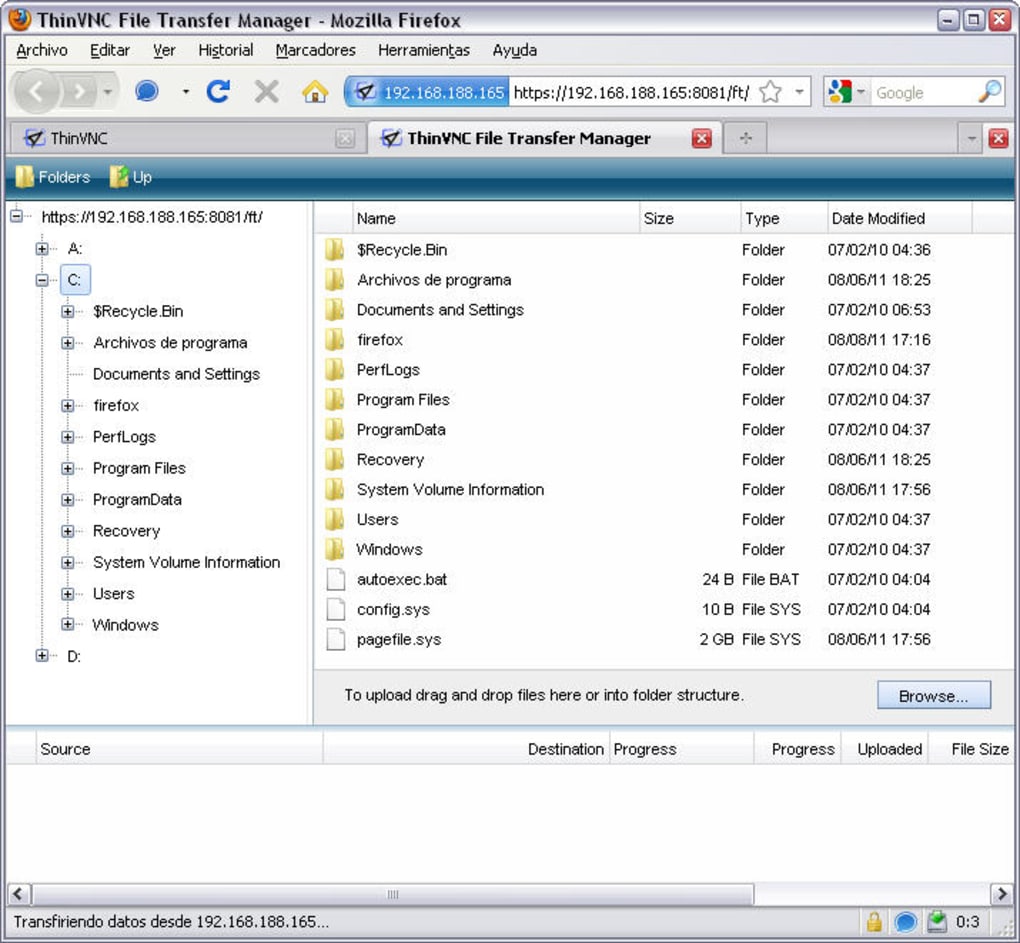
- Gerenciador de Arquivos Integrado: Transfira arquivos rapidamente via interface de dois painéis que suporta arrastar‑e‑soltar, copiar‑colar e uploads em massa.
- Compatibilidade Multiplataforma: O servidor funciona em Windows, macOS e Linux; o cliente funciona em qualquer dispositivo com navegador compatível com HTML 5 (incluindo tablets e smartphones).
- Barra de Ferramentas Responsiva: Controles na tela para sincronização de área de transferência, dimensionamento de tela, encerramento de sessão e atalhos de teclado estão sempre ao alcance.
- Pegada Leve: Uso mínimo de CPU e memória na máquina host, garantindo que a sessão remota não atrapalhe as operações normais.
- Tempo Limite de Sessão Automático: Timeout configurável de inatividade protege contra sessões abertas esquecidas.
- Versão Core Gratuita: Oferece uma experiência de controle remoto totalmente funcional sem assinatura obrigatória; complementos premium são opcionais.
Instalação, Uso & Compatibilidade
Instalando o Servidor ThinVNC
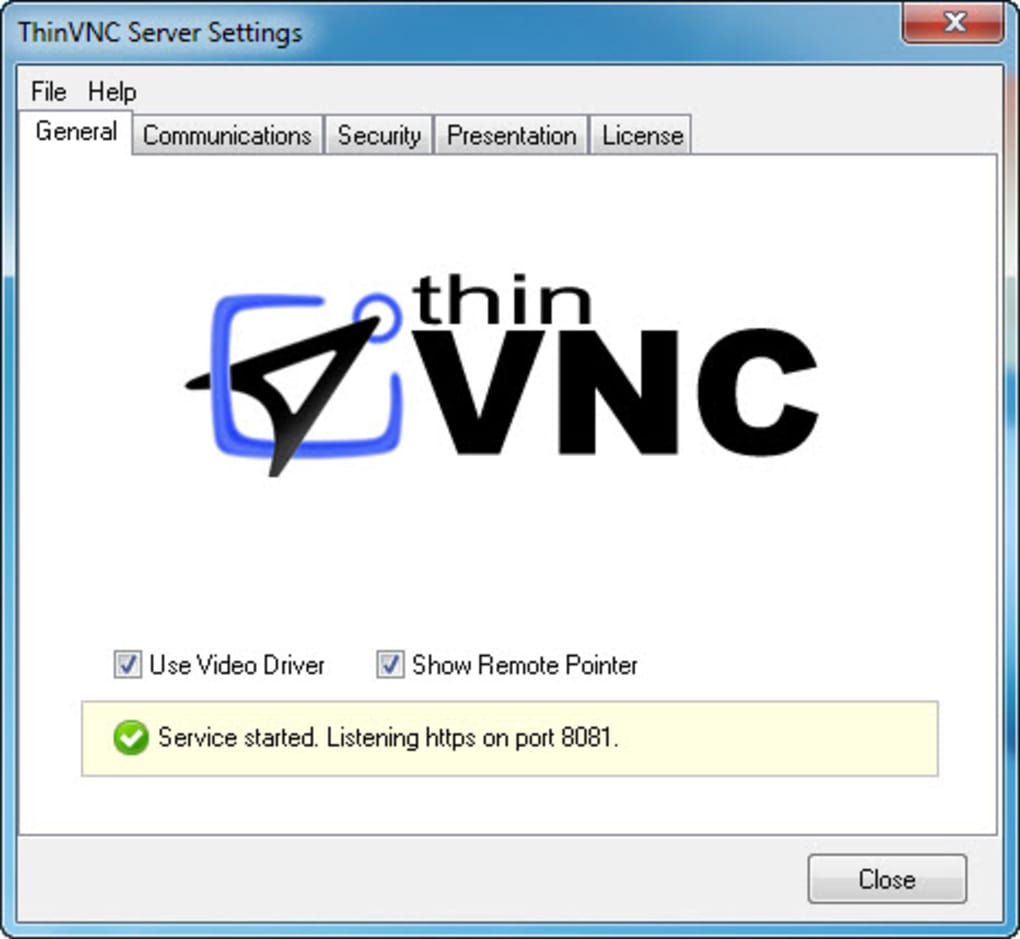
Começar a usar o ThinVNC é simples. Baixe o instalador no site oficial e execute‑o no computador que você pretende controlar. O assistente de instalação guia você por alguns passos essenciais: aceitar o contrato de licença, escolher o diretório de instalação e criar a primeira conta administrativa. Como o servidor foi projetado para simplicidade, não há componentes opcionais ou serviços adicionais para configurar. Após a instalação, inicie o aplicativo ThinVNC Server; será solicitado que você defina uma senha forte e, opcionalmente, habilite a alternância “Modo de Apresentação”. Depois de salvar as configurações, o servidor inicia automaticamente ouvindo em uma porta HTTPS segura (padrão 443) e exibe um pequeno ícone na bandeja do sistema que fornece acesso rápido ao status e às opções de configuração.
Conectando a partir de um Navegador
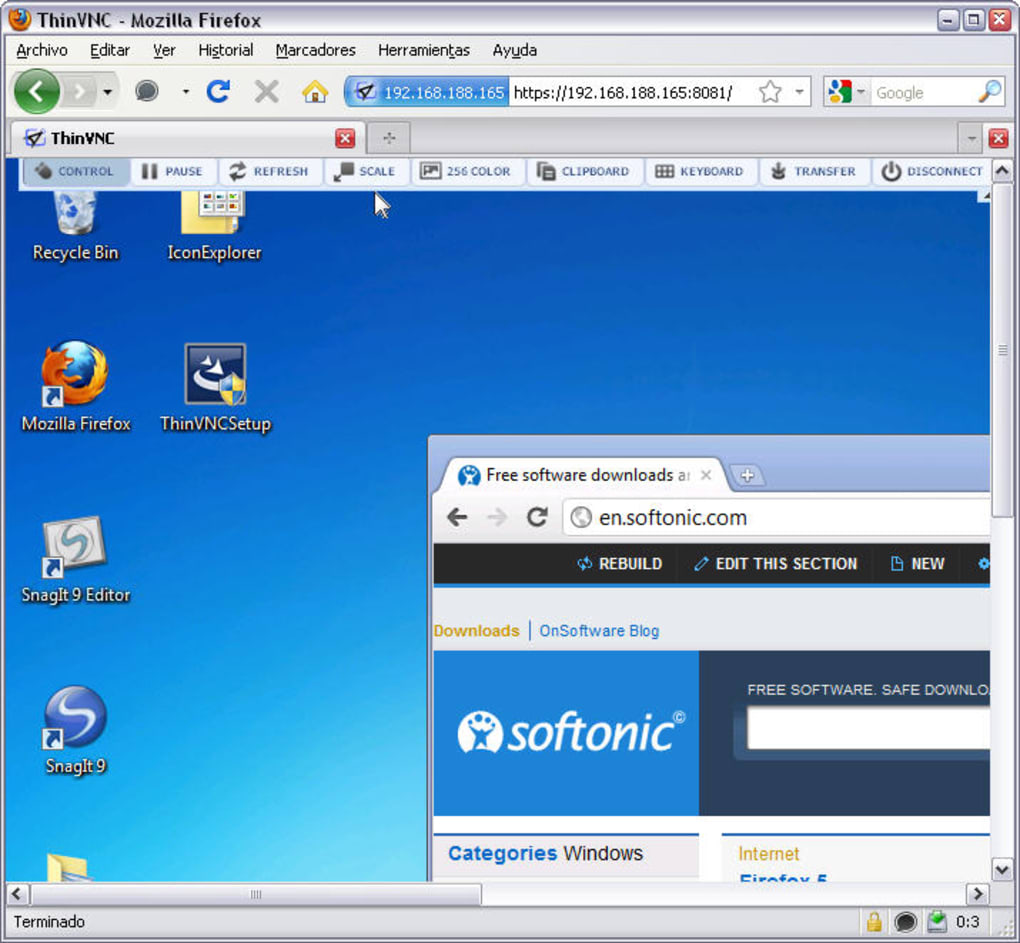
Para conectar, abra qualquer navegador moderno (Chrome, Edge, Firefox, Safari) no dispositivo que você deseja usar como cliente. Digite o endereço IP ou nome do host da máquina remota seguido de “:443” (ou a porta personalizada que você configurou). O navegador carregará uma página de login limpa onde você inserirá o nome de usuário e a senha definidos durante a configuração do servidor. Após autenticação bem‑sucedida, a área de trabalho remota aparece dentro da janela do navegador, completa com a barra de ferramentas ThinVNC. A partir daí você pode mover o mouse, digitar no teclado e interagir com aplicativos como se estivesse sentado em frente ao computador remoto. O gerenciador de arquivos é acessado via um botão dedicado na barra de ferramentas, abrindo uma visualização em tela dividida que permite navegar pelos arquivos locais à esquerda e pelos arquivos remotos à direita.
Sistemas Operacionais Compatíveis
O componente servidor do ThinVNC roda nativamente no Windows 10/11, Windows Server 2016‑2022, macOS 10.13 ou superior, e nas principais distribuições Linux (Ubuntu, Debian, Fedora, CentOS). Como o cliente depende apenas de HTML 5, funciona em qualquer sistema operacional que possa executar um navegador web contemporâneo, incluindo Android 6.0+ e iOS 12+. Essa ampla compatibilidade garante que você possa controlar uma estação Windows a partir de um smartphone, um laptop macOS a partir de um desktop Linux ou um servidor Linux a partir de um tablet sem se preocupar com problemas de drivers ou restrições de plataforma.
Atualizando e Mantendo a Segurança
O ThinVNC verifica atualizações automaticamente a cada vez que o servidor inicia. Quando uma nova versão está disponível, uma notificação discreta aparece no menu da bandeja do sistema, permitindo que você baixe e instale a atualização com um único clique. As atualizações normalmente incluem correções de segurança, melhorias de desempenho e refinamentos menores de recursos. Para ambientes com políticas rigorosas de gerenciamento de mudanças, você pode desativar as verificações automáticas e baixar manualmente a versão mais recente no site. Independentemente do método de atualização, a criptografia HTTPS continua sendo a espinha dorsal da conexão, e você pode trocar senhas a qualquer momento através do diálogo de configurações do servidor.
Prós & Contras, Perguntas Frequentes & Veredicto Final
Prós & Contras
- Prós:
- Instalação zero‑cliente – funciona em qualquer navegador.
- Criptografia HTTPS completa com proteção por senha.
- Interface intuitiva e configuração mínima.
- Suporte ao servidor multiplataforma.
- Transferência de arquivos integrada sem ferramentas adicionais.
- Modo de apresentação para compartilhamento de tela seguro.
- Contras:
- Configurações avançadas (ex.: portas personalizadas, proxy) são limitadas.
- Sem chat ou comunicação de voz integrados.
- Desempenho depende da renderização do navegador; telas de altíssima resolução podem apresentar leve atraso. <
Perguntas Frequentes
O ThinVNC é realmente gratuito?
Sim, o ThinVNC oferece uma versão core totalmente funcional sem custo. Complementos premium, como gerenciamento de múltiplas sessões ou relatórios avançados, estão disponíveis como upgrades pagos, mas o controle remoto básico, transferência de arquivos e recursos de apresentação são completamente gratuitos.
Posso usar o ThinVNC atrás de um firewall corporativo?
Absolutamente. Como o ThinVNC se comunica via HTTPS padrão (porta 443 por padrão), ele atravessa a maioria dos firewalls sem configuração adicional. Se sua rede bloquear essa porta, você pode alterar a porta de escuta nas configurações do servidor.
Quão segura é a conexão?
Todo o tráfego é criptografado com SSL/TLS, e cada sessão requer um nome de usuário e senha únicos. Você também pode habilitar autenticação de dois fatores via um plugin externo se precisar de segurança adicional.
Preciso instalar algo no dispositivo cliente?
Não é necessário nenhum software cliente. Qualquer dispositivo que execute um navegador HTML 5 atualizado (desktop, laptop, tablet ou smartphone) pode conectar diretamente ao servidor ThinVNC.
Posso limitar o que o usuário remoto pode fazer?
Sim. O “Modo de Apresentação” desabilita a entrada do lado remoto enquanto ainda permite que os espectadores vejam a tela. Além disso, você pode definir permissões somente leitura para o gerenciador de arquivos se quiser apenas compartilhar arquivos sem permitir uploads.
Conclusão – Você Deve Baixar o ThinVNC?
O ThinVNC alcança um equilíbrio impressionante entre simplicidade e capacidade. Seu cliente apenas no navegador elimina os obstáculos habituais de distribuir e instalar softwares de controle remoto, tornando‑o uma escolha excelente para equipes de suporte, educadores e usuários casuais. A segurança é tratada de forma responsável com criptografia HTTPS e proteção por senha, enquanto o gerenciador de arquivos integrado adiciona valor real de produtividade além do simples compartilhamento de tela. Embora usuários avançados possam sentir falta de opções de configuração profunda e de chat de voz integrado, a experiência central permanece sólida, confiável e sem taxas ocultas. Se você precisa de uma maneira rápida e segura de acessar um computador de qualquer lugar sem lidar com múltiplos instaladores, o ThinVNC vale muito a pena ser baixado.
Após testes extensivos no Windows 11, macOS Ventura e Ubuntu 22.04, o ThinVNC provou ser rápido, estável e notavelmente fácil de configurar. A única desvantagem foi um atraso ocasional em monitores de altíssima resolução, mas, no geral, o desempenho foi mais que adequado para suporte diário e cenários de apresentação.
Pronto para assumir o controle? USD 0.00 – Baixe o ThinVNC agora e comece a gerenciar computadores remotos com segurança a partir de qualquer navegador.








