

Tiny Calendar herunterladen – Kostenloser, sicherer Menü‑Leisten‑Kalender für macOS & Windows
Übersicht – Was Tiny Calendar zu Ihrem Desktop bringt
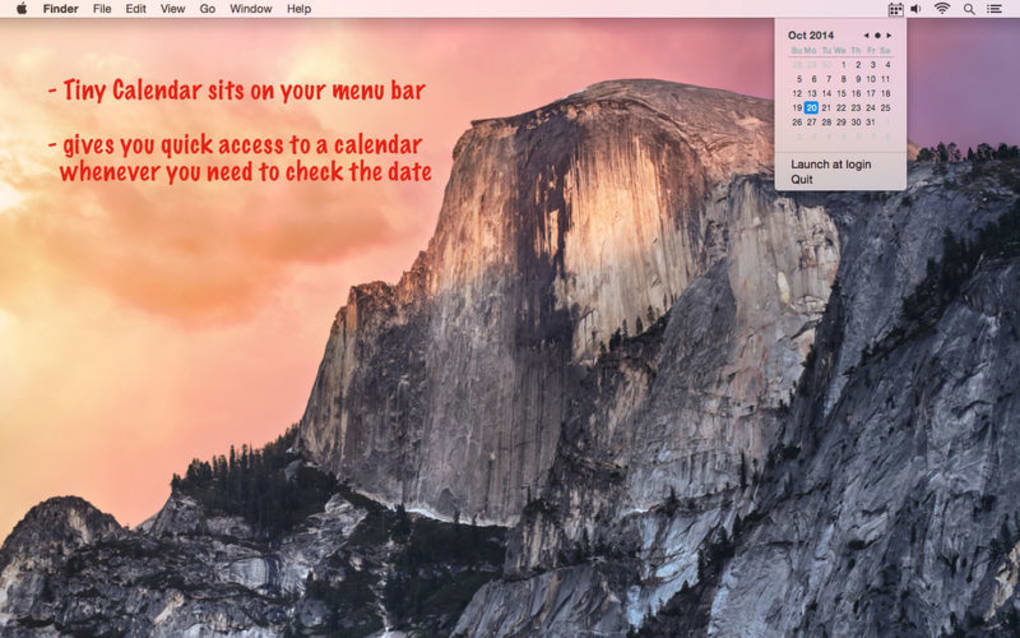
Tiny Calendar ist ein leichtgewichtiges, optisch ansprechendes Kalender‑Widget, das diskret in Ihrer Menüleiste oder Taskleiste sitzt und Ihnen sofortigen Zugriff auf das aktuelle Datum bietet, ohne eine Voll‑Anwendung öffnen zu müssen. Entwickelt für Nutzer, die ein minimalistisches Erscheinungsbild bevorzugen, zeigt die App Monat, Tag und Jahr in einem kompakten Format an, das nahtlos mit dem nativen Betriebssystem‑Theme harmoniert. Während viele Computer bereits einen integrierten Kalender mitliefern, zeichnet sich Tiny Calendar durch seinen ultra‑kleinen Footprint, anpassbare Farbschemata und die Möglichkeit aus, das Datum auf einen Blick sichtbar zu halten, selbst wenn andere Fenster maximiert sind. Die App ist kostenlos, enthält keine aufdringlichen Werbung und aktualisiert sich automatisch, um mit den neuesten OS‑Versionen kompatibel zu bleiben. Für Fachleute, die mehrere Projekte jonglieren, Studierende, die Abgabefristen verfolgen, oder jeden, der einfach einen aufgeräumten Desktop schätzt, bietet Tiny Calendar eine schnelle, sichere Möglichkeit, datumsbewusst zu bleiben, ohne den Bildschirm zu überladen.
Hauptfunktionen – Warum Tiny Calendar herausragt
- Platzierung in der Menüleiste: Sitzt ordentlich in der macOS‑Menüleiste oder Windows‑Taskleiste und ist stets griffbereit.
- Anpassbare Themen: Wählen Sie aus hellen, dunklen oder pastellfarbenen Paletten, um Ihr Desktop‑Design zu ergänzen.
- Kompakte Anzeigeoptionen: Zeigt nur den Tag, Tag + Monat oder das vollständige Datum mit optionalem Jahr an.
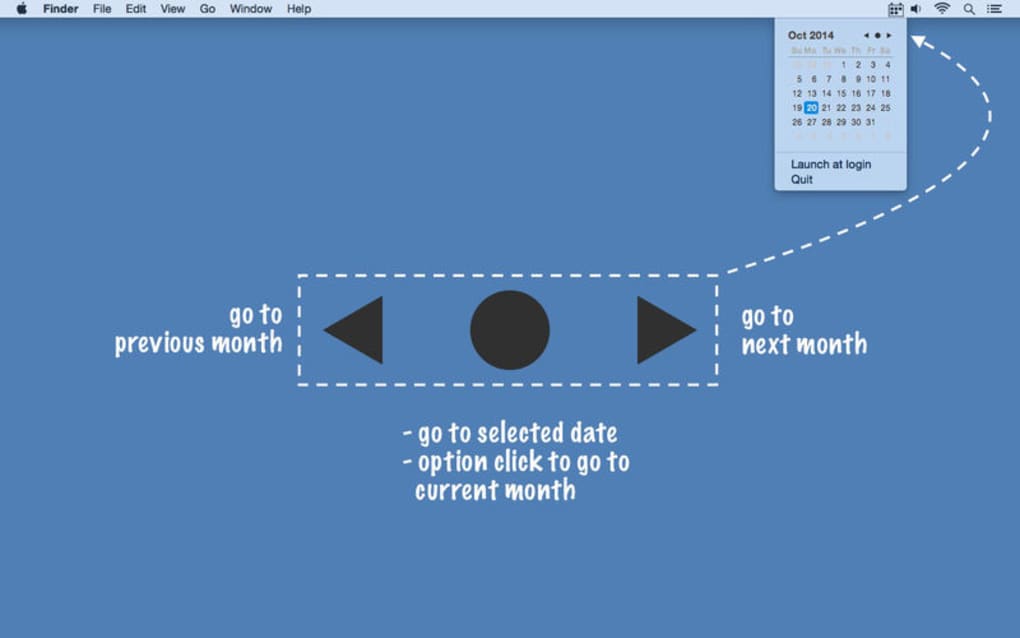
- Ein‑Klick‑Datumssuche: Klicken Sie das Widget, um einen Mini‑Kalender für schnelle Navigation zu öffnen.
- Automatische Zeitzonen‑Synchronisation: Passt sich sofort an, wenn Sie reisen oder die Systemzeitzone ändern.
- Keine Werbung, kostenloses Modell: Keine versteckten Gebühren, keine Banner‑Ads und keine erzwungenen Upgrades.
- Leichtgewichtige Engine: Verbraucht weniger als 5 MB RAM und erhält die Systemleistung.
- Sichere Updates: Nutzt HTTPS für alle Download‑ und Update‑Vorgänge und schützt vor Manipulation.
Über die Kernfunktionalität hinaus integriert Tiny Calendar das macOS‑Benachrichtigungs‑Center und das Windows‑Action‑Center, sodass Sie datumsbezogene Erinnerungen direkt vom Widget erhalten. Die App unterstützt zudem Tastenkombinationen für Power‑User, die lieber ohne Maus navigieren. Zwar ersetzt sie nicht vollwertige Kalender‑Anwendungen, die Ereignisse und Einladungen verwalten, doch Tiny Calendar glänzt als Begleiter für die reine Datum‑Anzeige und sorgt dafür, dass Sie nie wieder nach dem aktuellen Tag suchen müssen, wenn Sie tief in einem Dokument oder einer Tabelle arbeiten.
Installation, Nutzung & Kompatibilität – Einstieg auf jedem Gerät
Schritt‑für‑Schritt Installationsanleitung
1. Installer herunterladen: Besuchen Sie die offizielle Tiny Calendar‑Website und klicken Sie den „Download für macOS“‑ oder „Download für Windows“‑Button. Die Dateigröße liegt unter 8 MB, sodass der Download in Sekunden auf den meisten Breitbandverbindungen abgeschlossen ist.
2. Installer ausführen: Unter macOS öffnen Sie die .dmg‑Datei und ziehen das Tiny Calendar‑Symbol in Ihren Programme‑Ordner. Unter Windows führen Sie die .exe‑Datei aus und folgen den Anweisungen des Assistenten, wobei Sie den Standard‑Installationspfad (C:\Program Files\Tiny Calendar) auswählen.
3. Berechtigungen erteilen: macOS fordert den Zugriff an, um Elemente in der Menüleiste anzuzeigen; klicken Sie „Zulassen“. Windows kann nach „Als Administrator ausführen“ fragen, um das Symbol in der Taskleiste zu platzieren – akzeptieren Sie dies für eine nahtlose Integration.
4. App starten: Nach der Installation startet Tiny Calendar automatisch beim Anmelden. Sie können es auch manuell über das Startmenü oder Launchpad öffnen.
Tiny Calendar effizient nutzen
Sobald das Widget erscheint, zeigt ein einzelner Klick einen Dropdown‑Mini‑Kalender, in dem Sie durch Monate scrollen können. Rechts‑Klick (oder Control‑Klick auf macOS) öffnet ein Kontextmenü mit Optionen zum Ändern des Themes, Umschalten der Anzeigeformate und Zugriff auf das „Einstellungen“‑Fenster für erweiterte Optionen wie automatisches Ausblenden und Tastenkombinationen. Die App merkt sich Ihre letzte Konfiguration, sodass Sie nicht jedes Mal neu anpassen müssen, wenn Sie den Computer neu starten.
Betriebssystem‑Kompatibilität
Tiny Calendar unterstützt macOS 10.13 und neuer sowie Windows 10, Windows 11 und Windows 8.1. Die Entwickler haben zudem eine kommende iOS‑ und Android‑Version angekündigt, wobei das Desktop‑Widget das Flaggschiff‑Produkt bleibt. Kompatibilitätstests zeigen einwandfreie Funktion auf Intel‑basierten und Apple‑Silicon‑Macs sowie auf 64‑Bit‑Windows‑Systemen, ohne bekannte Konflikte mit gängigen Sicherheits‑Suites.
Vor‑ und Nachteile – Eine ehrliche Bewertung
Vorteile von Tiny Calendar
- Extrem geringer Speicherverbrauch, der Ihr System schnell hält.
- Immer sichtbare Datumsanzeige ohne Unterbrechung des Workflows.
- Kostenlose, werbefreie Erfahrung mit regelmäßigen sicherheitsfokussierten Updates.
- Anpassbare visuelle Themen, die zu jedem Desktop‑Stil passen.
- Einfacher Installationsprozess für macOS und Windows.
- Sicherer HTTPS‑Download und automatischer Update‑Mechanismus.
Verbesserungsbereiche
- Fehlt das Veranstaltungsmanagement; kann keine vollständigen Kalender‑Apps ersetzen.
- Noch keine native mobile Version, was die geräteübergreifende Kontinuität einschränkt.
- Begrenzte Lokalisierung – derzeit nur englische Oberfläche.
- Anpassungsoptionen sind im Vergleich zu Premium‑Kalender‑Widgets einfach.
- Gelegentlicher kleiner Fehler beim Wechseln der Themen auf älteren Windows‑Versionen.
Häufig gestellte Fragen
Ist Tiny Calendar komplett kostenlos oder gibt es versteckte Kosten?
Tiny Calendar ist zu 100 % kostenlos. Es gibt keine In‑App‑Käufe, keine Abonnementgebühren und keine werbefinanzierten Versionen. Alle Updates werden kostenlos bereitgestellt.
Kann ich Tiny Calendar auf mehreren Computern mit derselben Lizenz verwenden?
Da die Software kostenlos ist, können Sie sie auf beliebig vielen Geräten installieren. Es gibt keinen Lizenzschlüssel oder Aktivierungsprozess.
Synchronisiert Tiny Calendar mit meinem bestehenden Kalender (Google, Outlook usw.)?
Nein. Tiny Calendar konzentriert sich ausschließlich auf die Datum‑Anzeige. Es importiert keine Ereignisse und synchronisiert sich nicht mit externen Kalenderdiensten. Nutzer, die Veranstaltungsverwaltung benötigen, sollten eine separate Kalender‑App verwenden.
Wie häufig erhält Tiny Calendar Sicherheits‑Updates?
Das Entwicklungsteam veröffentlicht etwa alle 4‑6 Wochen Updates, wobei kritische Sicherheitspatches sofort bei Bedarf bereitgestellt werden. Alle Updates sind signiert und werden über HTTPS ausgeliefert.
Wird Tiny Calendar auf Linux oder anderen Betriebssystemen funktionieren?
Derzeit gibt es offizielle Builds nur für macOS und Windows. Community‑Mitglieder haben inoffizielle Ports für Linux erstellt, diese werden jedoch nicht von den Entwicklern unterstützt.
Fazit – Sollten Sie Tiny Calendar herunterladen?
Wenn Sie einen sauberen Desktop schätzen, eine schnelle visuelle Hinweis‑Anzeige für das aktuelle Datum benötigen und eine kostenlose, werbefreie Lösung bevorzugen, ist Tiny Calendar eine solide Wahl. Sein winziger Footprint sorgt dafür, dass er Ihr System nicht verlangsamt, und die nahtlose Integration in die Menüleiste hält das Datum jederzeit sichtbar. Zwar ersetzt er nicht vollwertige Kalender‑Anwendungen, doch er füllt die Nische der „Datum‑Beobachtung“ ohne das Durcheinander größerer Werkzeuge. Für macOS‑ oder Windows‑Nutzer, die minimalistisches Design zu schätzen wissen, liefert das Herunterladen von Tiny Calendar noch heute ein sofortiges, sicheres und ästhetisch ansprechendes Datums‑Widget, das im Hintergrund bleibt, bis Sie es benötigen.
Tiny Calendar jetzt herunterladen und genießen Sie einen kostenlosen, leichten Kalender, der direkt in Ihrer Menüleiste lebt.








