

Descarcă Tiny Calendar – Calendar Meniu-Bară Gratuit și Sigur pentru macOS și Windows
Prezentare generală – Ce aduce Tiny Calendar la desktopul tău
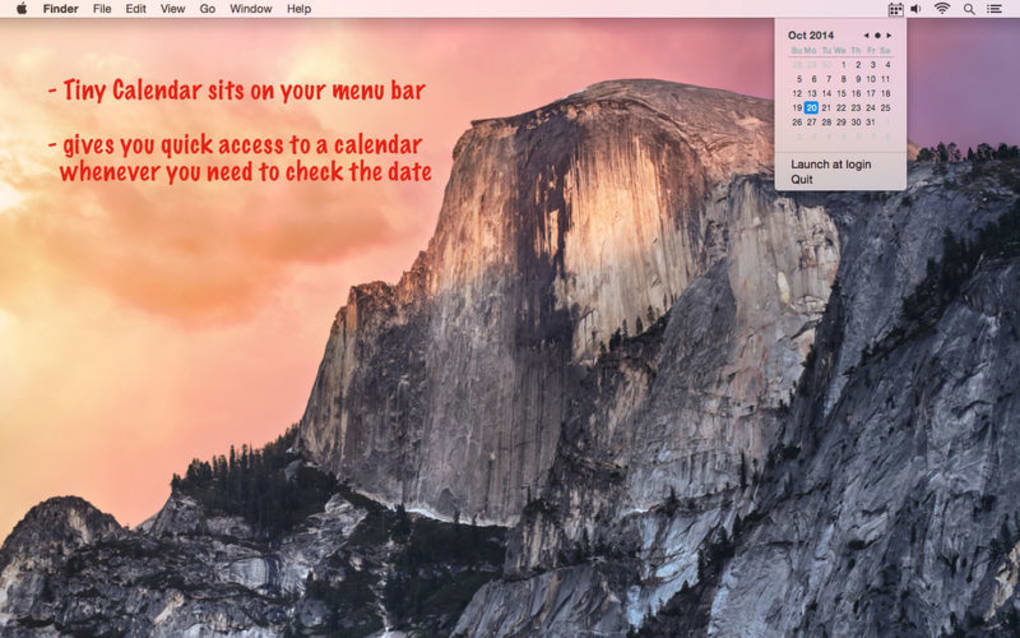
Tiny Calendar este un widget de calendar ușor și estetic care trăiește discret în bara de meniu sau bara de sarcini, oferind acces instantaneu la data curentă fără a deschide o aplicație completă. Proiectat pentru utilizatorii care preferă un aspect minimal, aplicația afișează luna, ziua și anul într-un format compact care se integrează perfect cu tema sistemului de operare nativ. Deși multe calculatoare vin deja cu un calendar integrat, Tiny Calendar se deosebește prin dimensiunea sa extrem de mică, schemele de culori personalizabile și capacitatea de a menține data vizibilă la o privire, chiar și când alte ferestre sunt maximizate. Aplicația este gratuită pentru descărcare, funcționează fără reclame intruzive și se actualizează automat pentru a rămâne compatibilă cu cele mai recente versiuni ale sistemului de operare. Pentru profesioniști care gestionează multiple proiecte, studenți care urmăresc termenele de predare sau oricine care își dorește un desktop ordonat, Tiny Calendar oferă o modalitate rapidă și sigură de a rămâne conștient de dată fără a încărca ecranul.
Funcții principale – De ce Tiny Calendar se distinge
- Plasare în bara de meniu: Se plasează elegant în bara de meniu macOS sau bara de sarcini Windows, întotdeauna la îndemână.
- Scheme personalizabile: Alege între paletă luminosă, întunecată sau pastel pentru a corespunde esteticii desktopului tău.
- Opțiuni de afișare compactă: Afișează doar ziua, ziua + lună sau data completă cu anul opțional.
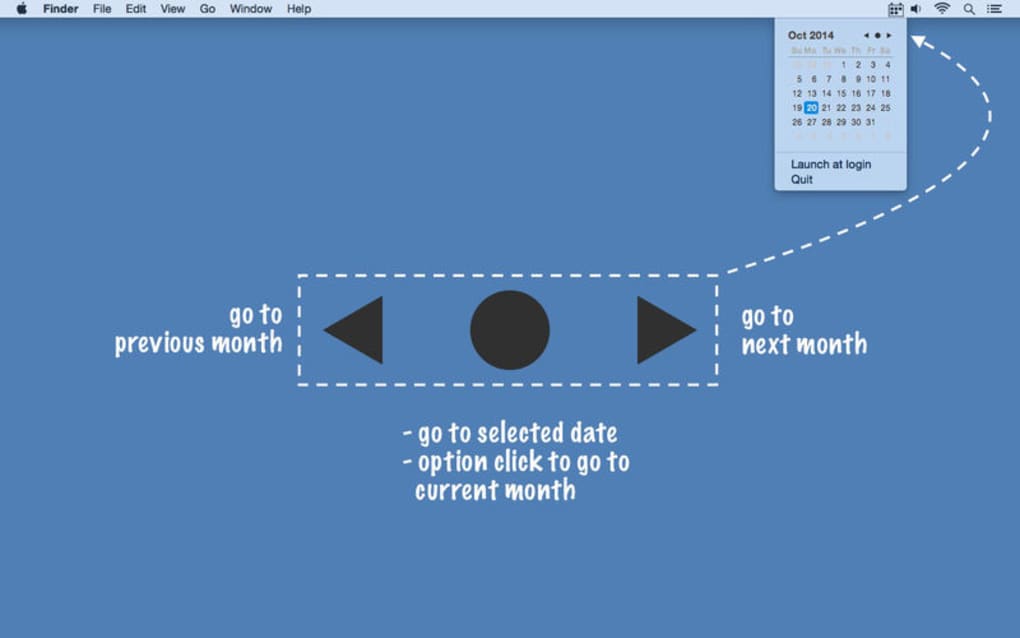
- Căutare rapidă a datei: Click pe widget pentru a extinde un mini-calendar pentru navigare rapidă.
- Sincronizare automată a fusului orar: Se ajustează instantaneu atunci când călătorești sau schimbi fusul orar al sistemului.
- Model gratuit, fără reclame: Fără costuri ascunse, fără reclame banner și fără actualizări forțate.
- Motor ușor: Consumă mai puțin de 5 MB RAM, păstrând performanța sistemului.
- Actualizări sigure: Utilizează HTTPS pentru toate procesele de descărcare și actualizare, protejând împotriva manipulării.
Pe lângă funcționalitatea de bază, Tiny Calendar se integrează cu Centrul de notificări macOS și Centrul de acțiuni Windows, permițând primirea de amintiri legate de dată direct din widget. Aplicația suportă și scurtături de tastatură pentru utilizatorii avansați care preferă navigarea fără mouse. Deși nu înlocuiește aplicațiile de calendar avansate care gestionează evenimente și invitații, Tiny Calendar se remarca ca un partener ideal pentru urmărirea datei, asigurându-te că nu mai trebuie să cauți ziua curentă când ești profund într-un document sau foaie de calcul.
Instalare, utilizare și compatibilitate – Începerea pe orice dispozitiv
Ghid pas cu pas pentru instalare
1. Descarcă instalatorul: Accesează site-ul oficial Tiny Calendar și apasă butonul „Descarcă pentru macOS” sau „Descarcă pentru Windows”. Dimensiunea fișierului este sub 8 MB, deci descărcarea se finalizează în câteva secunde pe majoritatea conexiunilor broadband.
2. Rulează instalatorul: Pe macOS, deschide fișierul .dmg și trage pictograma Tiny Calendar în folderul Aplicații. Pe Windows, execută fișierul .exe și urmează pașii din wizard, selectând calea implicită de instalare (C:\Program Files\Tiny Calendar).
3. Acordă permisiuni: macOS va solicita acces pentru afișarea elementelor în bara de meniu; apasă „Permite”. Windows poate solicita „Rulează ca administrator” pentru a plasa pictograma pe bara de sarcini – acceptă această cerere pentru o integrare fără probleme.
4. Pornește aplicația: După instalare, Tiny Calendar se pornește automat la conectare. Poți deschide și manual aplicația din Meniul Start sau Launchpad.
Utilizare eficientă a Tiny Calendar
Odată ce widgetul apare, un singur click dezvăluie un mini-calendar în jos unde poți derula prin luni. Click dreapta (sau click control pe macOS) deschide un meniu contextual cu opțiuni pentru schimbarea temei, comutarea formatelor de afișare și accesul la fereastra „Setări” pentru setări avansate precum comportamentul de ascundere automată și tastele de scurtătură. Aplicația reține ultima ta configurare, deci nu vei avea nevoie să reconfigurezi la fiecare pornire a calculatorului.
Compatibilitate cu sistemele de operare
Tiny Calendar este compatibil cu macOS 10.13 și ulterioare, precum și Windows 10, Windows 11 și Windows 8.1. Dezvoltatorii au anunțat și o versiune viitoare pentru iOS și Android, deși widgetul desktop rămâne produsul principal. Testele de compatibilitate arată funcționare fără probleme atât pe Mac-uri cu procesor Intel, cât și pe cele cu Apple Silicon, precum și pe sisteme Windows 64-bit, fără conflicte cunoscute cu suitele de securitate populare.
Puncte forte și slabe – O evaluare sinceră
Avantajele Tiny Calendar
- Consum extrem de scăzut de memorie, păstrând sistemul rapid.
- Afișare permanentă a datei fără a întrerupe fluxul de lucru.
- Experiență gratuită și fără reclame, cu actualizări regulate centrate pe securitate.
- Scheme vizuale personalizabile pentru a se potrivi oricărei stiluri de desktop.
- Proces simplu de instalare atât pentru macOS, cât și pentru Windows.
- Mecanism sigur de descărcare și actualizare prin HTTPS.
Arii de îmbunătățire
- Lipsa gestionării evenimentelor; nu poate înlocui aplicațiile de calendar complete.
- Nu există încă o versiune nativă pentru dispozitive mobile, limitând continuitatea între dispozitive.
- Localizare limitată – interfața este disponibilă doar în limba engleză.
- Opțiunile de personalizare sunt simple comparativ cu widgeturile premium de calendar.
- Glisuri minore frecvente la schimbarea temelor pe versiunile vechi de Windows.
Întrebări frecvente
Este Tiny Calendar complet gratuit sau există costuri ascunse?
Tiny Calendar este 100 % gratuit. Nu există cumpărături în aplicație, taxe de abonament sau versiuni susținute de reclame. Toate actualizările sunt livrate gratuit.
Pot folosi Tiny Calendar pe mai multe calculatoare cu aceeași licență?
Deoarece software-ul este gratuit, îl poți instala pe câte dispozitive dorești. Nu există cheie de licență sau proces de activare.
Tiny Calendar se sincronizează cu calendarul meu existent (Google, Outlook etc.)?
Nu. Tiny Calendar se concentrează exclusiv pe afișarea datei. Nu importă evenimente sau nu se sincronizează cu servicii externe de calendar. Utilizatorii care au nevoie de gestionarea evenimentelor ar trebui să păstreze o aplicație de calendar separată.
Cât de des primește Tiny Calendar actualizări de securitate?
Echipa de dezvoltare lansează actualizări aproximativ la fiecare 4-6 săptămâni, cu actualizări critice de securitate emise imediat atunci când sunt necesare. Toate actualizările sunt semnate și livrate prin HTTPS.
Va funcționa Tiny Calendar pe Linux sau alte sisteme de operare?
Actualmente, versiunile oficiale sunt doar pentru macOS și Windows. Membrii comunității au creat porturi neoficiale pentru Linux, dar nu sunt susținute de dezvoltatori.
Concluzie – Ar trebui să descarci Tiny Calendar?
Dacă valorizezi un desktop curat, ai nevoie de un semnal vizual rapid pentru data curentă și preferi o soluție gratuită și fără reclame, Tiny Calendar este o alegere solidă. Dimensiunea sa minimă asigură că nu va încetini sistemul tău, iar integrarea fără probleme în bara de meniu păstrează data vizibilă în permanență. Deși nu înlocuiește aplicațiile de calendar avansate, umple lacuna „monitorizării datei” fără amestecul instrumentelor mai mari. Pentru utilizatorii de pe macOS sau Windows care apreciază designul minimalist, descărcarea Tiny Calendar astăzi îți va oferi un widget de dată instant, sigur și estetic care rămâne în afara calei până când îl ai nevoie.
Descarcă Tiny Calendar acum și bucură-te de un calendar ușor, gratuit, care trăiește chiar pe bara ta de meniu.








