

Transmit herunterladen – Premium-FTP-Client für Mac, sichere Dateiübertragung, Cloud‑Synchronisierung
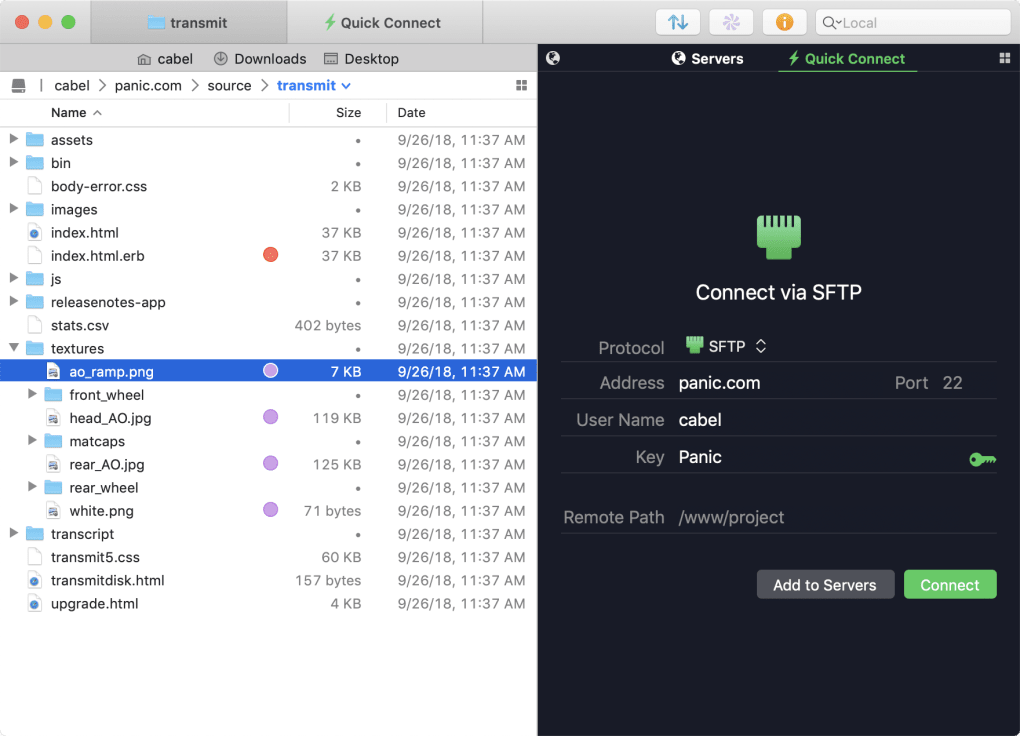
Transmit ist Panics Flaggschiff‑FTP‑Client, der von Grund auf für macOS entwickelt wurde. Er kombiniert eine nativen‑Look‑Mac‑Oberfläche mit leistungsstarken Protokollen wie FTP, SFTP, WebDAV, Amazon S3, Backblaze B2, Dropbox, Google Drive, Box und vielen weiteren. Nach einer großzügigen siebentägigen kostenlosen Testphase können Nutzer eine Einmalzahlungslizenz erwerben, die alle aktuellen und zukünftigen Funktionen freischaltet. Egal, ob Sie ein Webentwickler sind, der Code auf einen Remote‑Server überträgt, ein Designer, der große Medienbibliotheken synchronisiert, oder ein IT‑Administrator, der Backups über mehrere Cloud‑Anbieter verwaltet – Transmit liefert schnelle, zuverlässige und sichere Übertragungen. Das Dual‑Pane‑Layout, Drag‑and‑Drop‑Unterstützung und das integrierte Panic Sync machen die tägliche Dateiverwaltung so intuitiv wie die Nutzung von Finder, während das neue Batch‑Rename, Remote‑to‑Remote‑Sync und die detaillierte „Info‑Abrufen“-Seitenleiste Power‑Usern die nötige Kontrolle geben.
Wesentliche Funktionen, die Transmit auszeichnen
- Umfangreiche Protokollunterstützung: FTP, FTPS, SFTP, WebDAV, Amazon S3, Backblaze B2, Dropbox, Google Drive, Box, DreamObjects, and iDisk.
- Dual‑Pane, Mac‑native UI: Folders on the left, transfer queue on the right, with native macOS look‑and‑feel.
- Panic Sync: Sofortige, Ende‑zu‑Ende‑verschlüsselte Synchronisierung zwischen Ihrem lokalen Rechner und entfernten Sites.
- Finder-Integration: Binden Sie jeden FTP/SFTP‑Standort als virtuelles Laufwerk direkt im Finder ein.
- Batch‑Umbenennungs‑Tool: Benennen Sie Dutzende von Dateien in Sekunden anhand von Muster‑basierten Regeln um.
- Remote‑zu‑Remote‑Sync: Übertragen Sie Dateien direkt zwischen zwei Remote‑Servern, ohne über Ihren Mac zu leiten.
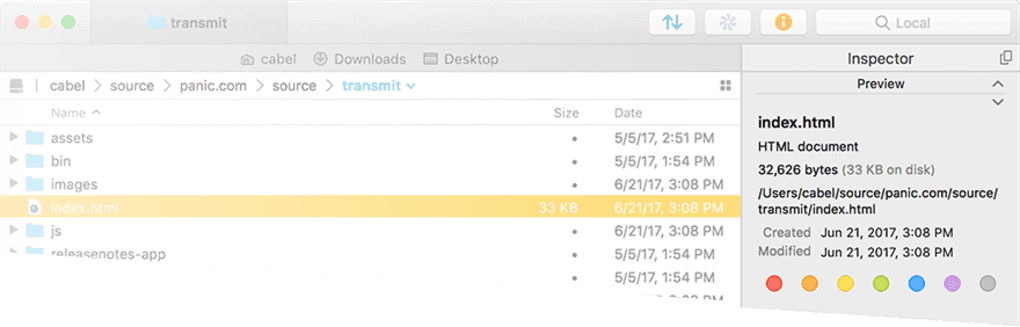
- Info‑Seitenleiste: Detaillierte Dateimetadaten, Berechtigungen und Schnell‑Aktions‑Buttons erscheinen mit einem Klick.
- Sichere Schlüsselverwaltung: Erzeugen, importieren und speichern Sie SSH‑Schlüssel, ohne die App zu verlassen.
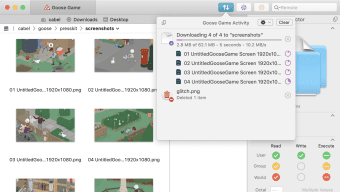
- Unterstützung für Notification Center: Echtzeit‑Transferfortschritt und Benachrichtigungen erscheinen im macOS Notification Center.
- Retina‑fertige Grafiken: Scharfe Symbole und UI‑Elemente auf allen modernen Mac‑Displays.
Installation, Ersteinrichtung & Kompatibilität
Die Installation von Transmit auf macOS ist unkompliziert. Laden Sie die .dmg‑Datei von Panics offizieller Website herunter, ziehen Sie das Transmit‑Symbol in den Ordner Programme und starten Sie die App. Beim ersten Start fordert macOS Sie auf, zu bestätigen, dass die App von einem verifizierten Entwickler stammt – klicken Sie einfach auf „Öffnen“. Der integrierte Testzeitgeber startet automatisch und gewährt Ihnen volle sieben Tage uneingeschränkten Zugriff.
Schritt‑für‑Schritt‑Anleitung zur Nutzung:
- Neue Verbindung erstellen: Klicken Sie auf die „+“-Schaltfläche im oberen linken Bereich, wählen Sie das gewünschte Protokoll (z. B. SFTP) und geben Sie Host, Benutzername, Passwort und optional den SSH‑Schlüssel ein.
- Als Favorit speichern: Nach einer erfolgreichen Verbindung klicken Sie auf das Stern‑Symbol, um die Site zu Ihrer Favoriten‑Leiste für den Zugriff mit einem Klick hinzuzufügen.
- Dateien übertragen: Ziehen Sie Dateien vom lokalen Bereich in den Remote‑Bereich (oder umgekehrt). Verwenden Sie die „⌘+I“-Tastenkombination, um die Info‑Seitenleiste für schnelle Berechtigungs‑Bearbeitungen zu öffnen.
- Batch‑Umbenennung: Wählen Sie mehrere Elemente aus, klicken Sie mit der rechten Maustaste und wählen Sie „Batch Rename“. Definieren Sie ein Muster, sehen Sie die Änderungen in der Vorschau und übernehmen Sie sie.
- Remote‑zu‑Remote‑Sync: Öffnen Sie zwei Verbindungen in separaten Tabs, wählen Sie Quell‑Dateien aus und wählen Sie dann „Sync to Remote“ im Kontextmenü.
- Synchronisation mit Panic Sync: Aktivieren Sie Panic Sync in Einstellungen → Sync, wählen Sie die Remote‑Site und lassen Sie den Hintergrund‑Daemon Ihre Dateien spiegeln.
Systemanforderungen: macOS 10.13 (High Sierra) oder neuer, Intel oder Apple Silicon (native Universal‑Binary), mindestens 200 MB freier Festplattenspeicher und eine Internetverbindung für Remote‑Übertragungen. Die App läuft einwandfrei auf Retina‑Displays und unterstützt macOS‑Funktionen wie Dark Mode, Touch Bar und Notification Center vollständig.
Vor‑ und Nachteile – Eine ausgewogene Bewertung
Vorteile
- Extrem ausgefeilte, macOS‑zentrierte Benutzeroberfläche, die sich native anfühlt.
- Breite Palette unterstützter Cloud‑Dienste und Protokolle.
- Leistungsstarke Batch‑Umbenennungs‑ und Remote‑zu‑Remote‑Sync‑Funktionen.
- Integriertes Panic Sync bietet sichere, sofortige Synchronisation.
- Finder‑Integration ermöglicht es, Remote‑Standorte wie lokale Laufwerke zu behandeln.
- Regelmäßige Updates verbessern die Stabilität und fügen moderne Funktionen hinzu.
Nachteile
- Einmalige Lizenzkosten können für Gelegenheitsnutzer eine Hürde darstellen.
- Das Einstellungsfenster friert gelegentlich auf älteren macOS‑Versionen ein.
- Kein nativer Windows‑ oder Linux‑Client – Fokus ausschließlich auf macOS.
- Fortgeschrittene Funktionen (z. B. Remote‑zu‑Remote) erfordern eine Einarbeitungszeit.
- Begrenzte kostenlose Stufe – nach der 7‑tägigen Testphase ist die Funktionalität gesperrt.
Häufig gestellte Fragen
Ist Transmit mit Apple‑Silicon‑Macs kompatibel?
Ja. Transmit wird als Universal‑Binary ausgeliefert, sodass es nativ auf Intel‑basierten und Apple‑Silicon‑Macs läuft, ohne Leistungseinbußen.
Kann ich Transmit verwenden, um Dateien zwischen zwei Remote‑Servern zu übertragen?
Absolut. Die Remote‑zu‑Remote‑Sync‑Funktion ermöglicht es, zwei Verbindungen in separaten Tabs zu öffnen und Dateien direkt zwischen ihnen zu kopieren oder zu synchronisieren, ohne Ihren lokalen Rechner zu nutzen.
Was passiert, wenn die 7‑tägige kostenlose Testphase endet?
Nach der Testphase wechselt Transmit in einen eingeschränkten Modus, in dem Sie Verbindungen weiterhin anzeigen, aber keine Übertragungen starten können. Der Kauf der Einmal‑Lizenz stellt die volle Funktionalität wieder her.
Unterstützt Transmit verschlüsselte Übertragungen?
Ja. Es unterstützt FTPS, SFTP und WebDAV über HTTPS sowie verschlüsselte Cloud‑Protokolle wie S3 mit SSL/TLS. Alle Anmeldedaten und Schlüssel werden sicher im macOS‑Schlüsselbund gespeichert.
Kann ich eine FTP‑Site als Laufwerk im Finder einbinden?
Ja. Mit der Option „Als Disk einbinden“ erstellt Transmit ein virtuelles Volume, das im Finder erscheint und Drag‑and‑Drop‑Dateioperationen wie bei jedem externen Laufwerk ermöglicht.
Fazit – Sollten Sie Transmit herunterladen?
Transmit bleibt der Maßstab für ausschließlich macOS‑FTP‑Clients. Seine Kombination aus einer schönen nativen Oberfläche, umfassender Protokollunterstützung und fortschrittlichen Werkzeugen wie Batch‑Umbenennung, Remote‑zu‑Remote‑Sync und Panic Sync macht es zu einem leistungsstarken Verbündeten für alle, die täglich mit Remote‑Dateien arbeiten. Während der einmalige Kaufpreis manchen zögern lässt, liefert die Langlebigkeit der App – regelmäßige Updates, Retina‑fertige Grafiken und tiefe macOS‑Integration – über die Zeit einen hervorragenden Wert. Wenn Sie eine sichere, schnelle und funktionsreiche Datei‑Transfer‑Lösung benötigen, die sich auf Ihrem Mac zu Hause anfühlt, laden Sie Transmit noch heute herunter, nutzen Sie die 7‑tägige Testphase und erleben Sie, warum Entwickler und Designer Panic seit über einem Jahrzehnt vertrauen.








