

Descarga Transmit – Cliente FTP premium para Mac, transferencia segura de archivos y sincronización en la nube
Transmit es el cliente FTP principal de Panic, diseñado desde cero para macOS. Combina una interfaz nativa de Mac con protocolos potentes como FTP, SFTP, WebDAV, Amazon S3, Backblaze B2, Dropbox, Google Drive, Box y muchos más. Tras una generosa prueba gratuita de siete días, los usuarios pueden adquirir una licencia de pago único que desbloquea todas las funciones actuales y futuras. Ya seas un desarrollador web que envía código a un servidor remoto, un diseñador que sincroniza grandes bibliotecas multimedia o un administrador de TI que gestiona copias de seguridad entre múltiples proveedores de nube, Transmit ofrece transferencias rápidas, fiables y seguras. La interfaz dual, el soporte para arrastrar y soltar, y Panic Sync integrado hacen que la gestión diaria de archivos sea tan intuitiva como usar el Finder, mientras que la nueva función de renombrado por lotes, la sincronización entre servidores remotos y la barra lateral "Obtener información" con detalles ofrecen el control necesario a los usuarios avanzados.
Características clave que diferencian a Transmit
- Amplio soporte de protocolos: FTP, FTPS, SFTP, WebDAV, Amazon S3, Backblaze B2, Dropbox, Google Drive, Box, DreamObjects e iDisk.
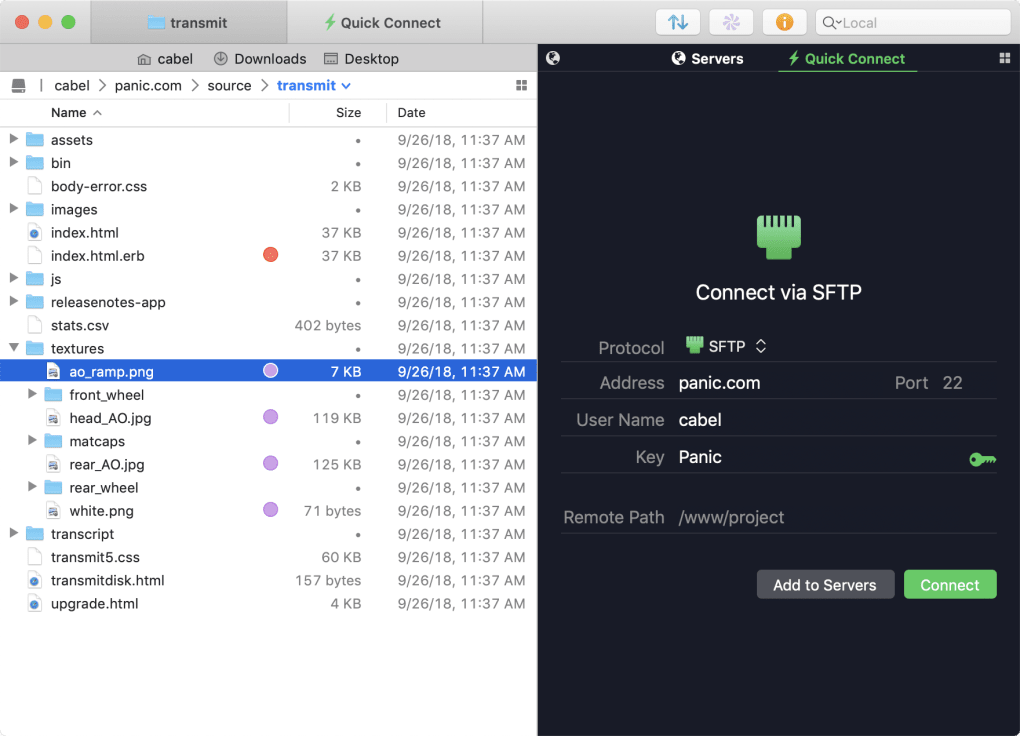
- Interfaz dual y nativa de Mac: Carpetas a la izquierda, cola de transferencias a la derecha, con apariencia y funcionamiento nativos de macOS.
- Panic Sync: Sincronización instantánea y cifrada de extremo a extremo entre tu máquina local y sitios remotos.
- Integración con Finder: Monta cualquier ubicación FTP/SFTP como una unidad virtual directamente en Finder.
- Herramienta de renombrado por lotes: Renombra decenas de archivos con reglas basadas en patrones en cuestión de segundos.
- Sincronización entre servidores remotos: Transfiere archivos directamente entre dos servidores remotos sin pasar por tu Mac.
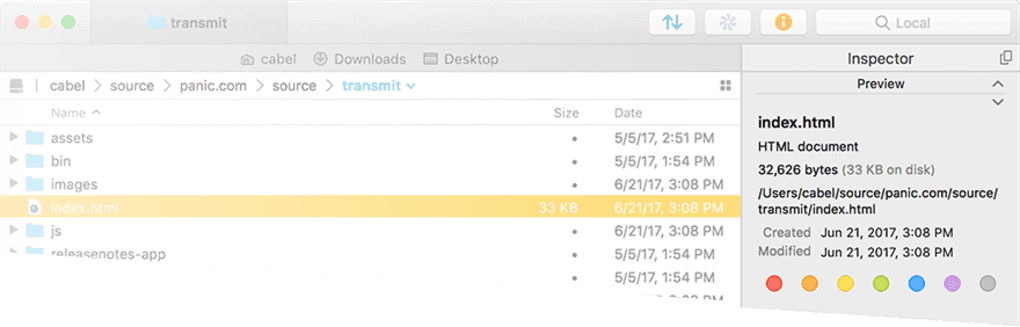
- Barra lateral "Obtener información": Metadatos de archivos, permisos y botones de acción rápida aparecen con un solo clic.
- Gestión segura de claves: Genera, importa y almacena claves SSH sin salir de la aplicación.
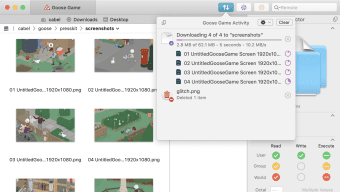
- Soporte para Centro de Notificaciones: El progreso de transferencias y alertas en tiempo real aparecen en el Centro de Notificaciones de macOS.
- Gráficos listos para Retina: Iconos y elementos de interfaz nítidos en todas las pantallas modernas de Mac.
Instalación, configuración inicial y compatibilidad
Instalar Transmit en macOS es sencillo. Descarga el archivo .dmg desde el sitio web oficial de Panic, arrastra el ícono de Transmit a la carpeta Aplicaciones y lanza la app. En el primer lanzamiento, macOS te pedirá confirmar que la app es de un desarrollador identificado: simplemente haz clic en "Abrir". El temporizador de prueba integrado comienza automáticamente, ofreciéndote siete días completos de acceso sin restricciones.
Guía paso a paso para su uso:
- Crea una nueva conexión: Haz clic en el botón "+" en el panel superior izquierdo, selecciona el protocolo deseado (por ejemplo, SFTP) y rellena el host, nombre de usuario, contraseña y clave SSH opcional.
- Guárdala como favorita: Tras una conexión exitosa, haz clic en el icono de estrella para añadir el sitio a tu barra de Favoritos y acceder con un solo clic.
- Transfiere archivos: Arrastra archivos desde el panel local al panel remoto (o viceversa). Usa el atajo "⌘+I" para abrir la barra lateral "Obtener información" y editar permisos rápidamente.
- Renombrado por lotes: Selecciona múltiples elementos, haz clic derecho y elige "Renombrar por lotes". Define un patrón, previziona los cambios y aplícalos.
- Sincronización entre servidores remotos: Abre dos conexiones en pestañas separadas, selecciona los archivos de origen y elige "Sincronizar con remoto" desde el menú contextual.
- Sincroniza con Panic Sync: Activa Panic Sync en Preferencias → Sincronización, elige el sitio remoto y deja que el demonio en segundo plano mantenga tus archivos sincronizados.
Requisitos del sistema: macOS 10.13 (High Sierra) o posterior, procesadores Intel o Apple Silicon (binario universal nativo), al menos 200 MB de espacio libre en disco y conexión a internet para transferencias remotas. La app funciona perfectamente en pantallas Retina y soporta completamente funciones de macOS como el Modo Oscuro, Touch Bar y Centro de Notificaciones.
Pros y contras – Una revisión equilibrada
Pros
- Interfaz extremadamente pulida centrada en macOS que se siente totalmente nativa.
- Amplia gama de servicios en la nube y protocolos compatibles.
- Poderosas funciones de renombrado por lotes y sincronización entre servidores remotos.
- Panic Sync integrado proporciona una sincronización segura e instantánea.
- La integración con Finder permite tratar ubicaciones remotas como unidades locales.
- Actualizaciones regulares mejoran la estabilidad y añaden funciones modernas.
Contras
- El costo de licencia única puede ser un obstáculo para usuarios casuales.
- La ventana de preferencias a veces se congela en versiones antiguas de macOS.
- No existe cliente nativo para Windows o Linux – enfoque exclusivo en macOS.
- Las funciones avanzadas (por ejemplo, sincronización entre servidores remotos) requieren una curva de aprendizaje.
- La versión gratuita es limitada – tras la prueba de 7 días, se bloquea la funcionalidad.
Preguntas frecuentes
¿Transmit es compatible con Macs con Apple Silicon?
Sí. Transmit se entrega como un binario universal, por lo que se ejecuta de forma nativa tanto en Macs con procesadores Intel como con Apple Silicon sin penalización de rendimiento.
¿Puedo usar Transmit para transferir archivos entre dos servidores remotos?
Absolutamente. La función de sincronización entre servidores remotos te permite abrir dos conexiones en pestañas separadas y copiar o sincronizar archivos directamente entre ellos, evitando tu máquina local.
¿Qué ocurre al final de la prueba gratuita de 7 días?
Después de la prueba, Transmit entra en un modo limitado donde aún puedes ver conexiones pero no puedes iniciar transferencias. Comprar la licencia de pago único restaura toda la funcionalidad.
¿Transmit soporta transferencias cifradas?
Sí. Soporta FTPS, SFTP y WebDAV a través de HTTPS, así como protocolos en la nube cifrados como S3 con SSL/TLS. Todas las credenciales y claves se almacenan de forma segura en el Centro de Claves de macOS.
¿Puedo montar un sitio FTP como unidad en Finder?
Sí. Usando la opción "Montar como disco", Transmit crea una unidad virtual que aparece en Finder, permitiéndote operaciones de arrastrar y soltar como si fuera una unidad externa.
Conclusión – ¿Deberías descargar Transmit?
Transmit sigue siendo el estándar de referencia para clientes FTP exclusivos de macOS. Su combinación de una interfaz nativa hermosa, amplio soporte de protocolos y herramientas avanzadas como el renombrado por lotes, la sincronización entre servidores remotos y Panic Sync lo convierten en un aliado poderoso para cualquiera que trabaje diariamente con archivos remotos. Aunque el precio de compra única puede generar dudas, la longevidad de la aplicación —actualizaciones regulares, gráficos listos para Retina y profunda integración con macOS— ofrece un excelente valor a largo plazo. Si necesitas una solución de transferencia de archivos segura, rápida y con muchas funciones que se sienta como en casa en tu Mac, descarga Transmit hoy, aprovecha la prueba gratuita de 7 días y experimenta por qué desarrolladores y diseñadores confían en Panic desde hace más de una década.








