
Download Trello – Kostenloses Desktop‑Projektmanagement‑Tool
Übersicht
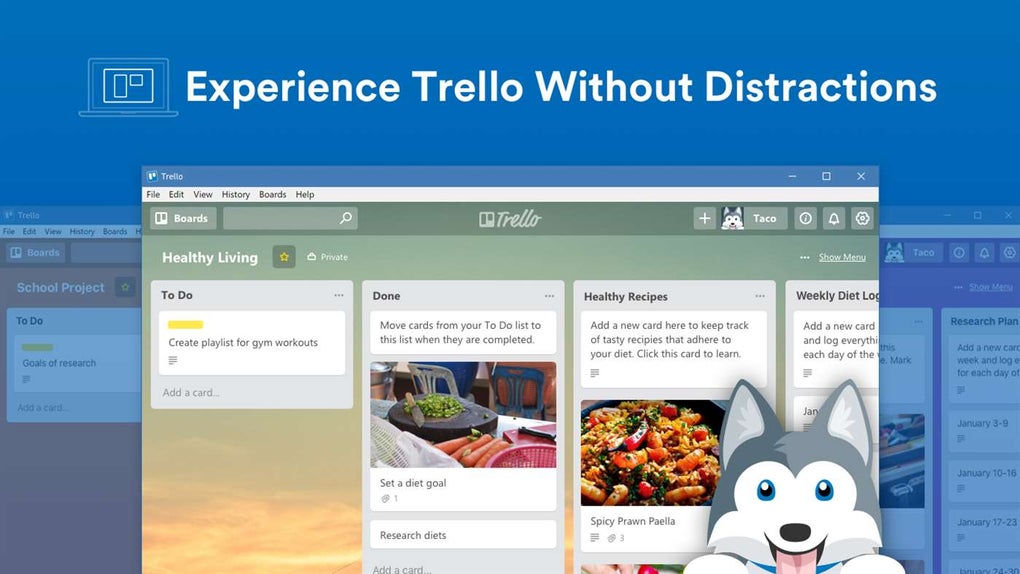
Trello Desktop bringt das beliebte, kartenbasierte Workflow‑Management‑System vom Web auf Ihren lokalen Rechner. Entwickelt für kleinskalige Projekte, ermöglicht die App das Erstellen von Boards, Spalten und Karten, die Aufgaben, Ideen und Meilensteine visuell darstellen. Im Gegensatz zur Browser‑Version bietet der Desktop‑Client schnellere Darstellung, Offline‑Zugriff und eine Reihe von Tastenkombinationen, die die Navigation für Power‑User beschleunigen. Die Kernphilosophie bleibt einfach: Sie organisieren Arbeit in Spalten wie „To Do“, „In Progress“ und „Done“ und ziehen Karten zwischen ihnen, während die Arbeit voranschreitet. Dieser visuelle Ansatz hält Teams fokussiert, reduziert endlose Status‑Meetings und dient als lebendige Erinnerung daran, wie weit ein Projekt bereits gekommen ist. Während Trello nicht für massive, datenintensive Initiativen gebaut ist, macht seine leichte Natur es zu einem perfekten Begleiter für Freelancer, kleine Teams und alle, die eine saubere, intuitive Oberfläche gegenüber Funktionsüberladung bevorzugen. Die Desktop‑Version synchronisiert sich zudem nahtlos mit der Cloud, sodass Änderungen auf Ihrem Computer sofort auf Mobilgeräten und der Web‑App erscheinen. Ob Sie ein persönliches Gewohnheits‑Tracking, die Planung einer Produkteinführung oder die Verwaltung eines Content‑Kalenders durchführen – Trello Desktop bietet eine sichere, kostenlose und ständig aktualisierte Umgebung, die Ihnen hilft, organisiert zu bleiben, ohne die Ablenkungen einer umfassenden Projekt‑Management‑Suite.
Hauptfunktionen von Trello Desktop
- Board‑basiertes Layout: Erstelle unbegrenzte Boards, die als separate Arbeitsbereiche für verschiedene Projekte oder Abteilungen dienen.
- Drag‑and‑Drop‑Karten: Verschiebe Aufgaben zwischen Spalten mit einer einfachen Mausgeste und aktualisiere den Status sofort.
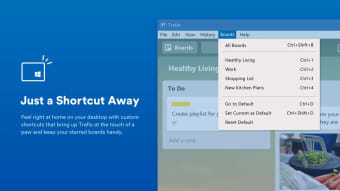
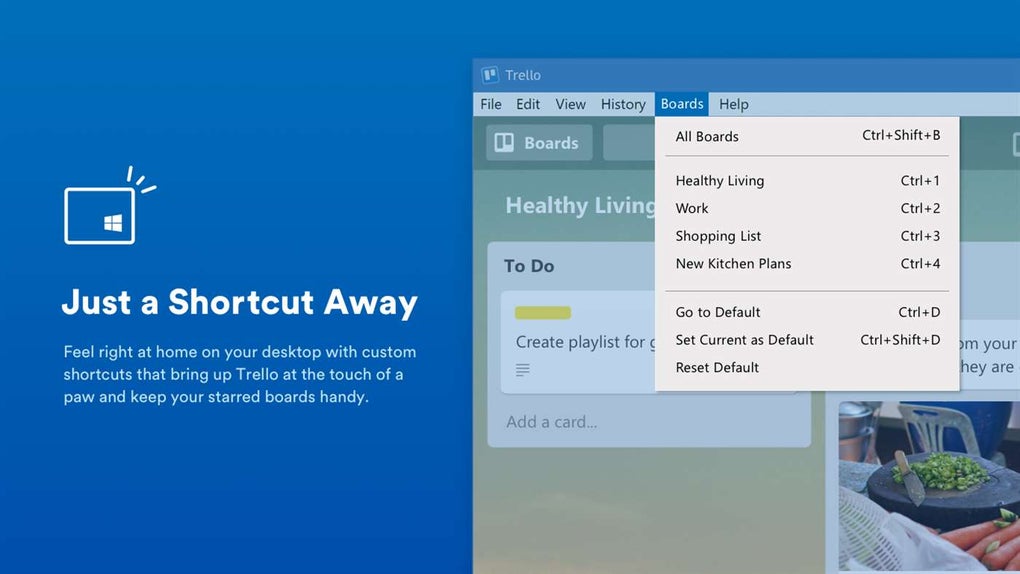
- Leistungsstarke Tastenkombinationen: Nutze Tastatur‑Shortcuts (z. B. „N“ für neue Karte, „C“ für Kommentar), um tägliche Vorgänge zu beschleunigen.
- Offline‑Modus: Arbeite ohne Internetverbindung; alle Änderungen synchronisieren sich automatisch, sobald Sie wieder online sind.
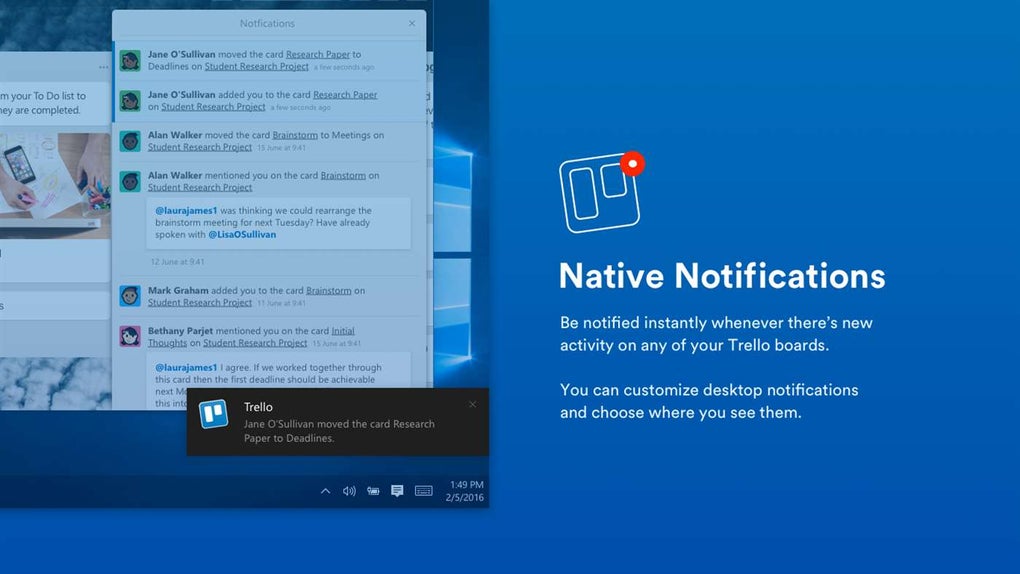
- Native Desktop‑Benachrichtigungen: Erhalte Echtzeit‑Warnungen zu Fälligkeitsterminen, Erwähnungen und Board‑Aktivitäten direkt auf Ihrem Desktop.
- Individuelle Labels & Sticker: Füge farbcodierte Labels, Emojis und Sticker zu Karten hinzu für schnelle visuelle Kategorisierung.
- Anhänge & Vorschauen: Hänge Dateien von Ihrem Computer, Google Drive oder Dropbox an und zeige sie an, ohne die App zu verlassen.
- Integrationen via Power‑Ups: Erweitere die Funktionalität mit Drittanbieter‑Power‑Ups wie Kalender, Google Drive und Slack.
- Sichere Synchronisation: Alle Daten werden während der Übertragung verschlüsselt und in Trellos Cloud gespeichert, was Privatsphäre und Integrität gewährleistet.
- Kostenloses Kern‑Plan: Der Desktop‑Client ist komplett kostenlos, optionale kostenpflichtige Power‑Ups stehen für erweiterte Bedürfnisse zur Verfügung.
Installation, Einrichtung und tägliche Nutzung
Der Einstieg in Trello Desktop ist unkompliziert. Besuchen Sie die offizielle Trello‑Website und laden Sie das Installationsprogramm für Ihr Betriebssystem herunter. Das Installationspaket ist eine kleine, signierte ausführbare Datei, die unter Windows 10/11, macOS 10.15 oder neuer sowie gängigen Linux‑Distributionen via .AppImage läuft. Nach dem Starten des Installers folgen Sie den Bildschirmanweisungen: Lizenzvereinbarung akzeptieren, Installationsordner wählen und auf „Installieren“ klicken. Der Vorgang ist in der Regel innerhalb einer Minute auf den meisten Rechnern abgeschlossen.
Nach der Installation starten Sie Trello Desktop und melden sich mit Ihrem bestehenden Trello‑Konto an (oder erstellen in Sekunden ein neues). Ihre vorhandenen Boards erscheinen automatisch dank nahtloser Cloud‑Synchronisation. Wenn Sie offline arbeiten möchten, aktivieren Sie einfach den „Offline‑Modus“ im Einstellungsmenü; die App cached Board‑Daten lokal und synchronisiert Änderungen, sobald Sie wieder verbunden sind.
Die tägliche Nutzung dreht sich um drei Kernaktionen: Boards erstellen, Spalten (genannt „Listen“) hinzufügen und Karten befüllen. Um ein neues Board zu erstellen, klicken Sie auf das „+“-Symbol in der linken Seitenleiste, benennen Ihr Board und wählen eine Hintergrundfarbe oder ein Bild. In einem Board klicken Sie auf „Liste hinzufügen“, um Phasen wie „Backlog“, „Sprint“ oder „Abgeschlossen“ zu definieren. In jeder Liste klicken Sie auf „Karte hinzufügen“, um eine Aufgabe zu erfassen, geben einen Titel ein und drücken Enter. Sie können eine Karte doppelklicken, um eine Detailansicht zu öffnen, in der Sie Beschreibungen, Checklisten, Fälligkeitstermine, Anhänge und Kommentare hinzufügen. Nutzen Sie die Tastenkombination „B“, um den Board‑Switcher zu öffnen, „F“ zum Filtern von Karten und „L“, um sofort Labels anzuwenden.
Der Desktop‑Client unterstützt zudem native Benachrichtigungen. Wenn das Fälligkeitsdatum einer Karte naht oder ein Teammitglied Sie erwähnt, erscheint ein kleines Popup auf Ihrem Bildschirm, das Sie informiert, ohne die App ständig prüfen zu müssen. Für Power‑User ermöglicht die „Suche“-Leiste oben das Auffinden von Karten über alle Boards hinweg mittels Stichwörtern, Labels oder Mitgliedsnamen, sodass Sie schnell zur gewünschten Aufgabe springen können.
Kompatibilität: Trello Desktop läuft unter Windows, macOS und Linux. Es benötigt mindestens 2 GB RAM und einen modernen Prozessor; ältere Hardware kann bei sehr großen Boards langsamer rendern, aber die typische Nutzung für kleinskalige Projekte bleibt flüssig.
Vorteile, Nachteile und häufig gestellte Fragen
Vorteile
- Kernfunktionalität kostenlos ohne versteckte Kosten.
- Intuitive Drag‑and‑Drop‑Oberfläche, die die Lernkurve reduziert.
- Offline‑Zugriff gewährleistet Produktivität ohne Internet.
- Schnelle native Performance im Vergleich zur Web‑App.
- Umfangreiche Tastenkombinationen für Effizienz.
- Sichere Cloud‑Synchronisation und Ende‑zu‑Ende‑Verschlüsselung.
Nachteile
- Nicht ideal für hochkomplexe, datenintensive Projekte.
- Eingeschränkte integrierte Berichterstattung; Analysen erfolgen über Power‑Ups.
- Zusammenarbeits‑Funktionen sind im Vergleich zu dedizierten PM‑Tools grundlegend.
- Sehr große Boards mit tausenden Karten können träge werden.
FAQ
Ist Trello Desktop wirklich kostenlos?
Ja, der Desktop‑Client ist komplett kostenlos. Sie zahlen nur, wenn Sie Premium‑Power‑Ups oder ein Business‑Class‑Abonnement für zusätzliche Funktionen wählen.
Kann ich Trello Desktop auf mehreren Geräten nutzen?
Absolut. Boards synchronisieren sich über alle Geräte, die mit demselben Trello‑Konto angemeldet sind, einschließlich Web, mobilen Apps und Desktop‑Client.
Was passiert mit meinen Daten, wenn ich die App deinstalliere?
Alle Board‑Daten werden in Trellos Cloud gespeichert. Das Deinstallieren des Desktop‑Clients entfernt nur den lokalen Cache; Ihre Boards bleiben sicher und werden beim Neuinstallieren wieder synchronisiert.
Unterstützt Trello Desktop Integrationen wie Slack oder Google Drive?
Ja, über Power‑Ups. Sie können Slack‑Benachrichtigungen aktivieren, Google‑Drive‑Dateien anhängen und andere Dienste direkt aus dem Board‑Menü verbinden.
Gibt es eine Möglichkeit, meine Boards lokal zu sichern?
Während Trello automatisch in die Cloud sichert, können Sie jedes Board über das Board‑Menü als JSON‑Datei exportieren, um eine zusätzliche lokale Sicherung zu erhalten.
Trello Desktop liefert ein reibungsloses, ablenkungsfreies Erlebnis für Nutzer, die einen einfachen, aber leistungsstarken visuellen Aufgabenmanager benötigen. Die kostenlose Stufe deckt die meisten Alltagsbedürfnisse ab, und die Offline‑Funktion macht es zu einem zuverlässigen Begleiter für Remote‑Arbeit. Zwar fehlen tiefe Berichtsfunktionen und bei riesigen Boards kann es langsamer werden, doch überwiegen Geschwindigkeit, native Benachrichtigungen und ein klares UI die Einschränkungen für kleine Teams und Einzelanwender.
Fazit – Sollten Sie Trello Desktop herunterladen?
Wenn Sie nach einer sicheren, kostenlosen und leicht erlernbaren Projekt‑Management‑App suchen, die offline funktioniert und sich in das breitere Trello‑Ökosystem integriert, ist Trello Desktop eine ausgezeichnete Wahl. Die Karten‑und‑Board‑Metapher vereinfacht die Visualisierung von Workflows, während native Tastenkombinationen und Desktop‑Benachrichtigungen Sie produktiv halten, ohne ständige Maus‑Klicks. Obwohl es nicht für groß angelegte Unternehmensplanung konzipiert ist, macht das leichte Design es perfekt für Freelancer, kleine Teams und Produktivitäts‑Enthusiasten. Laden Sie Trello noch heute herunter, richten Sie Ihr erstes Board in wenigen Minuten ein und erleben Sie eine flüssigere, organisiertere Art, Dinge zu erledigen.
Klicken Sie hier, um Trello Desktop kostenlos herunterzuladen und beginnen Sie sofort, Ideen in Aktionen zu verwandeln.








