
Trello'yu İndir – Ücretsiz Masaüstü Proje Yönetim Aracı
Genel Bakış
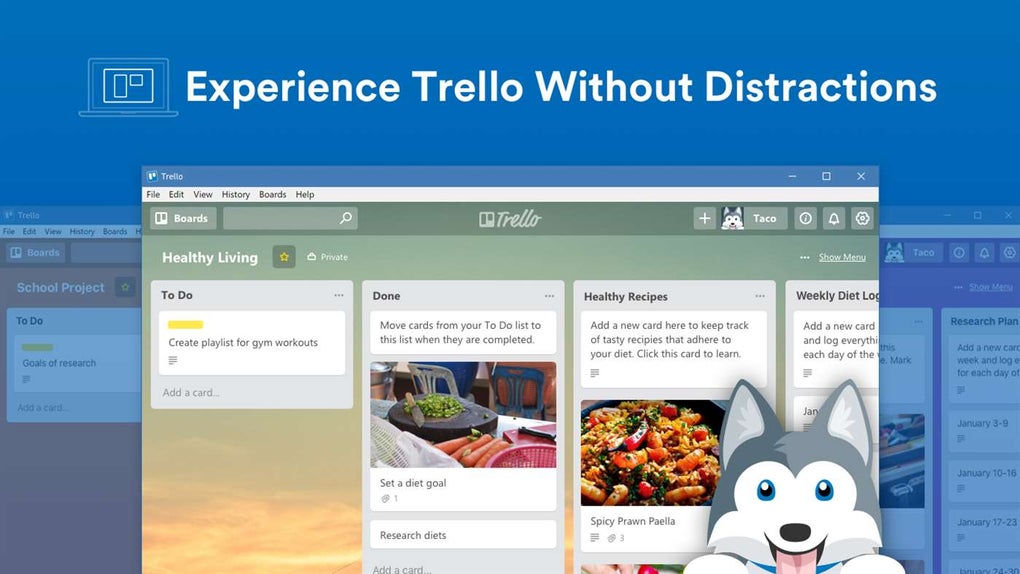
Trello Desktop, sevilen kart‑tabanlı iş akışı yönetim sistemini web ortamından yerel makinenize getirir. Küçük ölçekli projeler için tasarlanmış bu uygulama, görevleri, fikirleri ve kilometre taşlarını görsel olarak temsil eden panolar, sütunlar ve kartlar oluşturmanıza olanak tanır. Tarayıcı sürümünün aksine, masaüstü istemcisi daha hızlı renderlama, çevrim dışı erişim ve güç kullanıcıları için gezinmeyi hızlandıran bir dizi kısayol sunar. Temel felsefe basittir: “Yapılacak”, “Devam Ediyor” ve “Tamamlandı” gibi sütunlara işleri düzenlersiniz, ardından iş ilerledikçe kartları bu sütunlar arasında sürüklersiniz. Bu görsel yaklaşım ekiplerin odaklanmasını sağlar, sonsuz durum toplantılarına olan ihtiyacı azaltır ve bir projenin ne kadar ilerlediğinin canlı bir hatırlatıcısı olur. Trello, büyük veri‑ağır girişimler için tasarlanmamış olsa da, hafif yapısı onu serbest çalışanlar, küçük ekipler ve özellik aşırı yükünden kaçınan herkes için mükemmel bir yardımcı yapar. Masaüstü sürümü ayrıca bulutla sorunsuz senkronize olur, bilgisayarınızda yapılan değişikliklerin mobil cihazlarda ve web uygulamasında anında görünmesini sağlar. Kişisel bir alışkanlığı izliyor, bir ürün lansmanını planlıyor ya da bir içerik takvimini yönetiyor olun, Trello Desktop güvenli, ücretsiz ve sürekli güncellenen bir ortam sunar; tam kapsamlı bir proje‑yönetim paketinin dikkat dağıtıcı unsurları olmadan düzenli kalmanıza yardımcı olur.
Trello Desktop'ın Öne Çıkan Özellikleri
- Pano‑Tabanlı Düzen: Farklı projeler veya departmanlar için ayrı çalışma alanları olarak işlev gören sınırsız pano oluşturun.
- Sürükle‑Bırak Kartlar: Basit bir fare hareketiyle görevleri sütunlar arasında taşıyın, durum anında güncellensin.
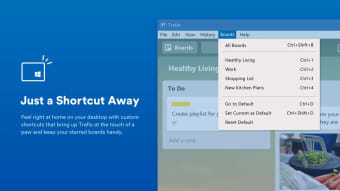
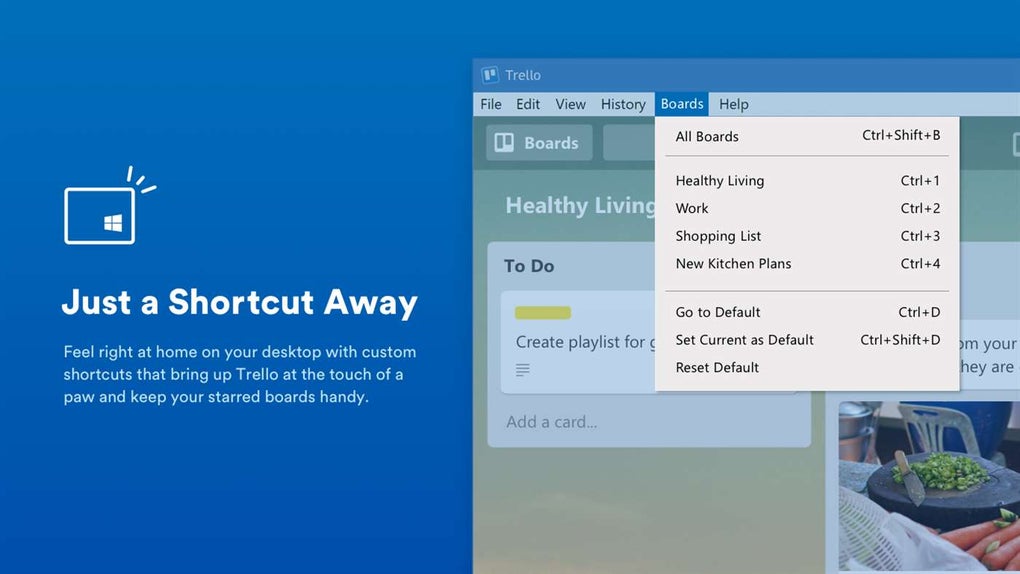
- Güçlü Kısayollar: Günlük işlemleri hızlandırmak için klavye kısayollarını (ör. yeni kart için “N”, yorum için “C”) kullanın.
- Çevrim Dışı Mod: İnternet bağlantısı olmadan çalışın; tüm değişiklikler tekrar çevrimiçi olduğunuzda otomatik olarak senkronize edilir.
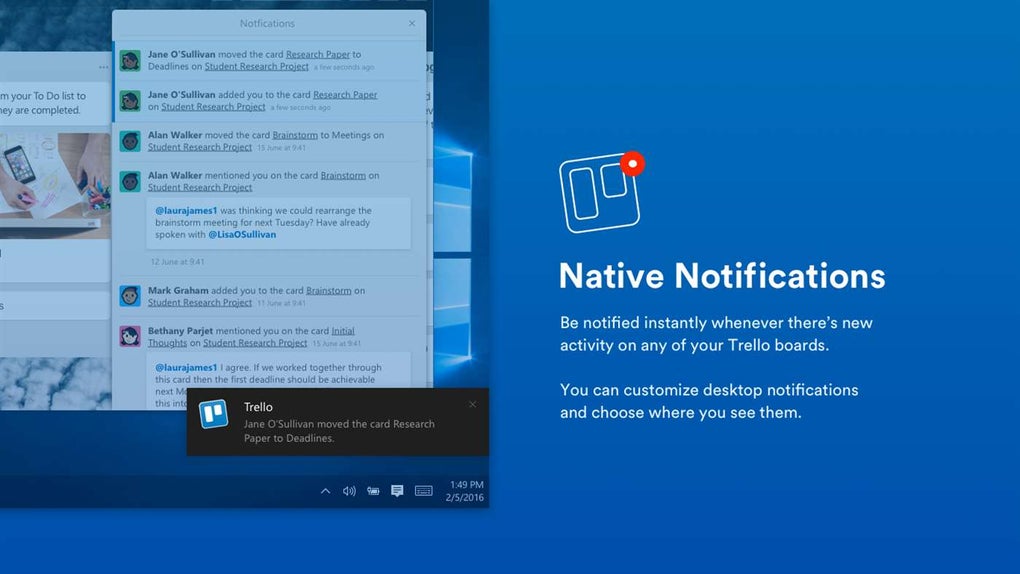
- Yerel Masaüstü Bildirimleri: Son tarih, bahsetme ve pano etkinlikleri için gerçek‑zamanlı uyarıları doğrudan masaüstünüzde alın.
- Özel Etiketler & Çıkartmalar: Kartlara hızlı görsel sınıflandırma için renk‑kodlu etiketler, emojiler ve çıkartmalar ekleyin.
- Ekler & Önizlemeler: Bilgisayarınızdan, Google Drive veya Dropbox'tan dosya ekleyin ve uygulamadan çıkmadan önizleyin.
- Power‑Ups ile Entegrasyonlar: Takvim, Google Drive ve Slack gibi üçüncü‑taraf Power‑Ups ile işlevselliği genişletin.
- Güvenli Senkronizasyon: Tüm veri aktarımı şifrelenir ve Trello'nun bulutunda depolanır, gizlilik ve bütünlük sağlanır.
- Ücretsiz Çekirdek Plan: Masaüstü istemcisi tamamen ücretsizdir; gelişmiş ihtiyaçlar için isteğe bağlı ücretli Power‑Ups mevcuttur.
Kurulum, Ayar ve Günlük Kullanım
Trello Desktop ile başlamak çok basittir. Resmi Trello web sitesini ziyaret edin ve işletim sisteminiz için kurulum dosyasını indirin. Kurulum dosyası, Windows 10/11, macOS 10.15 ve üzeri ve popüler Linux dağıtımları için bir .AppImage dosyası olarak çalışan küçük, imzalı bir yürütülebilir dosyadır. Kurulum programını başlattıktan sonra ekrandaki talimatları izleyin: lisans sözleşmesini kabul edin, bir kurulum klasörü seçin ve “Install” (Yükle) düğmesine tıklayın. İşlem çoğu makinede bir dakikadan kısa sürede tamamlanır.
Kurulum tamamlandıktan sonra Trello Desktop'ı başlatın ve mevcut Trello hesabınızla oturum açın (veya birkaç saniye içinde yeni bir hesap oluşturun). Sorunsuz bulut senkronizasyonu sayesinde mevcut panolarınız otomatik olarak görünür. Çevrim dışı çalışmayı tercih ediyorsanız, Ayarlar menüsünden “Offline Mode” (Çevrim Dışı Mod) seçeneğini etkinleştirin; uygulama pano verilerini yerel olarak önbelleğe alır ve yeniden bağlandığınızda tüm değişiklikleri senkronize eder.
Günlük kullanım üç temel eylem etrafında döner: pano oluşturma, sütun ekleme (“list” olarak adlandırılır) ve kart doldurma. Yeni bir pano oluşturmak için sol kenar çubuğundaki “+” simgesine tıklayın, panonuza bir ad verin ve bir arka plan rengi ya da görsel seçin. Bir pano içinde “Add a list” (Liste Ekle) düğmesine tıklayarak “Backlog”, “Sprint” veya “Completed” gibi aşamaları tanımlayın. Her listedeki “Add a card” (Kart Ekle) düğmesine tıklayarak bir görev yakalayın, başlık girin ve Enter tuşuna basın. Bir karta çift‑tıklayarak açıklama, kontrol listesi, son tarih, ek ve yorum ekleyebileceğiniz ayrıntılı bir görünüm açabilirsiniz. “B” kısayolunu kullanarak pano değiştiriciyi, “F” ile kartları filtreleyebilir ve “L” ile etiketleri anında uygulayabilirsiniz.
Masaüstü istemcisi ayrıca yerel bildirimleri destekler. Bir kartın son tarihi yaklaştığında ya da bir ekip üyesi sizi bahsettiğinde ekranınızda küçük bir pop‑up belirir; uygulamayı sürekli kontrol etmenize gerek kalmaz. Güç kullanıcıları için üstteki “Search” (Arama) çubuğu, anahtar kelimeler, etiketler veya üye adlarıyla tüm panolardaki kartları bulmanıza olanak tanır; böylece ihtiyacınız olan göreve hızlıca atlayabilirsiniz.
Uyumluluk: Trello Desktop Windows, macOS ve Linux üzerinde çalışır. En az 2 GB RAM ve modern bir işlemci gerektirir; çok büyük panolarda eski donanım daha yavaş renderlama yaşayabilir, ancak küçük ölçekli projeler için tipik kullanım akıcıdır.
Artılar, Eksiler ve Sıkça Sorulan Sorular
Artılar
- Gizli maliyet olmayan ücretsiz çekirdek işlevsellik.
- Öğrenme eğrisini azaltan sezgisel sürükle‑bırak arayüz.
- İnternet olmadan üretkenliği sürdüren çevrim dışı erişim.
- Web uygulamasına kıyasla hızlı yerel performans.
- Verimlilik için güçlü klavye kısayolları.
- Güvenli bulut senkronizasyonu ve uçtan uca şifreleme.
Eksiler
- Çok karmaşık, veri‑ağır projeler için ideal değildir.
- Yerleşik raporlama sınırlı; analiz için Power‑Ups gerekir.
- Özel proje yönetim araçlarına göre temel iş birliği özellikleri.
- Binlerce kart içeren büyük panolar yavaşlayabilir.
SSS
Trello Desktop gerçekten ücretsiz mi?
Evet, masaüstü istemcisi tamamen ücretsizdir. Yalnızca premium Power‑Ups veya ek özellikler için Business Class aboneliği seçerseniz ödeme yaparsınız.
Trello Desktop'ı birden fazla cihazda kullanabilir miyim?
Kesinlikle. Panolar aynı Trello hesabına giriş yapmış tüm cihazlar arasında senkronize olur; web, mobil uygulamalar ve masaüstü istemcisi dahil.
Uygulamayı kaldırırsam verilerim ne olur?
Tüm pano verileri Trello'nun bulutunda depolanır. Masaüstü istemcisini kaldırmak yalnızca yerel önbelleği siler; panolarınız güvende kalır ve yeniden yüklediğinizde tekrar senkronize olur.
Trello Desktop Slack veya Google Drive gibi entegrasyonları destekliyor mu?
Evet, Power‑Ups aracılığıyla. Pano menüsünden Slack bildirimlerini etkinleştirebilir, Google Drive dosyalarını ekleyebilir ve diğer hizmetleri bağlayabilirsiniz.
Panolarımı yerel olarak yedeklemenin bir yolu var mı?
Trello otomatik olarak buluta yedekleme yapar, ancak her panoyu menüden JSON dosyası olarak dışa aktararak ek bir yerel yedek alabilirsiniz.
Trello Desktop, basit ama güçlü bir görsel görev yöneticisine ihtiyaç duyan kullanıcılar için sorunsuz, dikkat dağıtıcı unsurlardan arındırılmış bir deneyim sunar. Ücretsiz katmanı günlük çoğu ihtiyacı karşılar ve çevrim dışı özelliği uzaktan çalışmayı güvenilir kılar. Derin raporlama eksikliği ve çok büyük panolarda yavaşlama gibi sınırlamaları olsa da, hız, yerel bildirimler ve temiz kullanıcı arayüzünün faydaları küçük ekipler ve bireysel kullanıcılar için bu eksikleri fazlasıyla aşar.
Sonuç – Trello Desktop'ı İndirmeli misiniz?
Çevrim dışı çalışan, güvenli, ücretsiz ve öğrenmesi kolay bir proje yönetim uygulaması arıyorsanız, Trello Desktop mükemmel bir seçimdir. Kart‑ve‑pano metaforu iş akışı görselleştirmesini basitleştirirken, yerel kısayollar ve masaüstü bildirimleri sürekli fare tıklamaları olmadan üretken kalmanızı sağlar. Büyük ölçekli kurumsal planlamalar için tasarlanmamış olsa da, hafif tasarımı serbest çalışanlar, küçük ekipler ve kişisel verimlilik meraklıları için idealdir. Trello'yu bugün indirin, birkaç dakika içinde ilk panonuzu kurun ve işleri daha düzenli, daha hızlı bir şekilde tamamlamanın keyfini çıkarın.
Trello Desktop'ı ücretsiz indirmek için buraya tıklayın ve fikirlerinizi anında eyleme dönüştürmeye başlayın.








