
Download Trillian – Multi‑Network Instant Messaging‑Client für Mac & Windows
Übersicht
Trillian ist seit vielen Jahren ein fester Bestandteil der Instant‑Messaging‑Welt für Windows‑Nutzer, und die aktuelle Version für macOS bringt das plattformübergreifende Versprechen endlich zu Apple‑Computern. Als universeller Client ermöglicht Trillian die Verbindung zu einer Vielzahl von Chat‑Netzwerken – von Legacy‑Diensten wie MSN und Google Chat bis hin zu modernen Plattformen wie Slack und Discord – ohne separate Anwendungen zu jonglieren. Die Software richtet sich an Nutzer, die ein einziges, sicheres „Pane of Glass“ für all ihre Gespräche wünschen, und wirbt als „kostenlose“ Lösung, die zu einem Premium‑„Astra“‑Konto für zusätzliche Cloud‑Funktionen aufgerüstet werden kann. Während die Mac‑Version nur Intel‑basierte Rechner mit OS X 10.6 oder neuer unterstützt, läuft das Windows‑Build auf jeder modernen 64‑Bit‑Edition von Windows 7, 8, 10 oder 11. Der erste Eindruck kann an den Rändern etwas rau wirken: Der Registrierungsprozess für ein Trillian‑Astra‑Konto ist langwierig, und das Hinzufügen neuer Netzwerke ist nicht so intuitiv, wie der „+“-Button vermuten lässt. Dennoch ist der Kern‑Client leichtgewichtig, die Oberfläche sauber und die zugrunde liegende Architektur verspricht zuverlässige Zustellung von Nachrichten über Netzwerke hinweg, selbst nachdem ein Laptop aus dem Ruhezustand erwacht ist. In diesem Test brechen wir das Funktionsset herunter, prüfen die Systemkompatibilität, gehen die Installation durch und wägen die Vor‑ und Nachteile ab, die für Power‑User und Gelegenheits‑Chat‑Teilnehmer am wichtigsten sind.
Funktionen & Kompatibilität
- Vereinheiteter Posteingang für mehrere Chat‑Protokolle (AIM, ICQ, MSN, Google Chat, Slack, Discord usw.)
- Anpassbare Designs und Statusnachrichten
- End‑to‑end‑Verschlüsselung für unterstützte Netzwerke
- Geräte‑übergreifende Synchronisation via Trillian Astra (cloud‑basierte Kontakt‑ und Verlaufssynchronisation)
- Desktop‑Benachrichtigungen mit Klang‑ und Badge‑Unterstützung
- Offline‑Nachrichtenwarteschlange und automatischer Wiederverbinden nach Schlafmodus
- Plugin‑Architektur für Drittanbieter‑Erweiterungen
- Einfache Tastatur‑Shortcuts für schnelle Navigation
Trillian ist offiziell kompatibel mit Intel‑basierten Macs, die OS X 10.6 Snow Leopard oder neuer ausführen, sowie mit Windows 7, 8, 10 und 11 (sowohl 32‑Bit als auch 64‑Bit). Die Anwendung unterstützt keine PowerPC‑Macs oder ältere macOS‑Versionen vor 10.6, und es gibt derzeit keinen nativen ARM‑Mac‑Build, obwohl Rosetta 2 die Intel‑Binärdatei auf Apple‑Silicon‑Maschinen mit akzeptabler Leistung ausführen kann. Unter Windows erkennt der Installer automatisch die passende Architektur, was eine reibungslose Bereitstellung in privaten und Unternehmensumgebungen sicherstellt. Die Systemanforderungen sind bescheiden: ein 1 GHz‑Prozessor, 512 MB RAM und 100 MB freier Festplattenspeicher reichen für den Basisbetrieb aus, während Power‑User, die mehrere Plugins aktivieren, von einem schnelleren CPU und mehr Arbeitsspeicher profitieren können.
Installation & tägliche Nutzung
Trillian zu installieren und zu starten ist ein unkomplizierter Vorgang, vorausgesetzt, Sie haben eine aktive Internetverbindung und einen Intel‑basierten Mac oder einen aktuellen Windows‑PC. Folgen Sie diesen Schritten, um zu installieren und zu chatten:
- Installer herunterladen: Besuchen Sie die offizielle Trillian‑Website und klicken Sie auf den „Download for Mac“‑ oder „Download for Windows“‑Button. Die Datei ist ein Standard‑
.dmg(Mac) bzw..exe(Windows)‑Paket. - Installer ausführen: Unter macOS ziehen Sie das Trillian‑Symbol in den Ordner Programme. Unter Windows doppelklicken Sie die
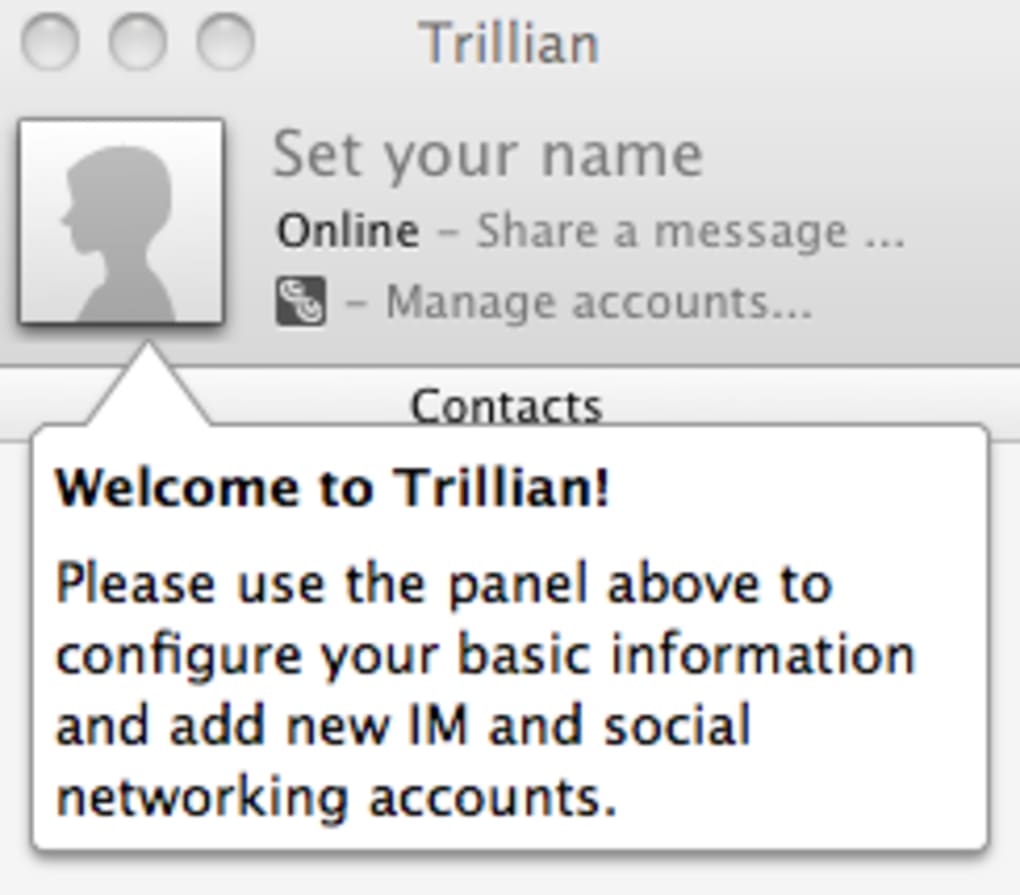
.exeund folgen dem Assistenten, akzeptieren die Lizenzvereinbarung und wählen einen Installationspfad. - Trillian‑Astra‑Konto erstellen: Der erste Start fordert Sie auf, ein kostenloses Astra‑Konto anzulegen. Geben Sie eine gültige E‑Mail‑Adresse ein, erstellen Sie ein Passwort und verifizieren Sie das Konto über den Bestätigungslink. Dieser Schritt kann umständlich wirken, schaltet jedoch die Cloud‑Synchronisation und zukünftige Premium‑Funktionen frei.
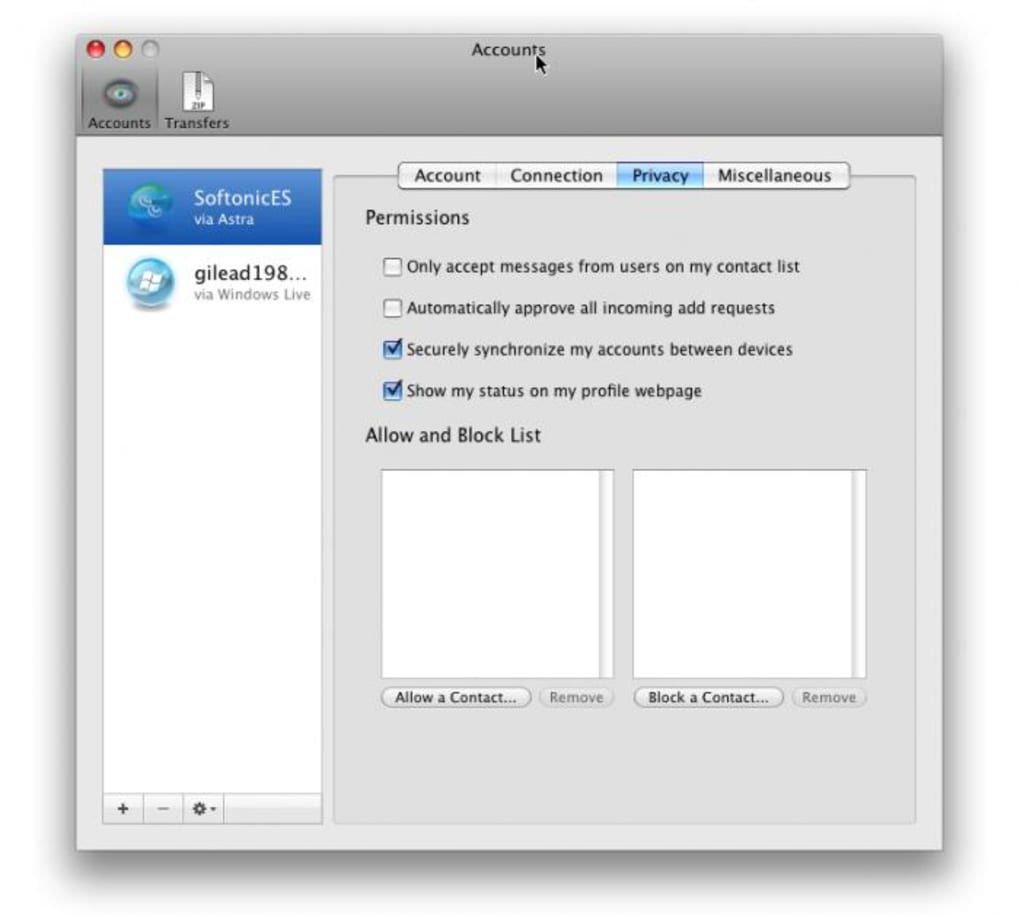
- Chat‑Netzwerke hinzufügen: Im Client klicken Sie auf den Reiter „Accounts“ und wählen „Add Account“. Wählen Sie das gewünschte Netzwerk aus dem Dropdown, geben Sie Ihre Zugangsdaten ein und konfigurieren Sie optionale Einstellungen (z. B. Proxy, benutzerdefinierter Server). Beachten Sie, dass einige Netzwerke zusätzliche OAuth‑Schritte erfordern.
- Oberfläche anpassen: Navigieren Sie zu Einstellungen → Darstellung, um ein Design auszuwählen, Benachrichtigungseinstellungen anzupassen und Tastatur‑Shortcuts zu aktivieren, die zu Ihrem Workflow passen.
- Chat starten: Ihre Kontakte erscheinen in einer einheitlichen Liste. Doppelklicken Sie einen Kontakt, um ein Gesprächsfenster zu öffnen, tippen Sie Ihre Nachricht und drücken Sie die Eingabetaste. Trillian verbindet sich nach dem Schlafmodus automatisch neu, sodass Sie nie eine Antwort verpassen.
Während die Kerninstallation einfach ist, haben Nutzer gelegentlich Probleme gemeldet, wenn sie neuere Netzwerke wie Google Chat hinzufügen, bei denen der „+“-Button im Hauptfenster nicht direkt das Hinzufügen von Netzwerken ermöglicht, sondern nur neue Kontakte oder Gruppen erstellt. In solchen Fällen ist das „Accounts“-Paneel der zuverlässige Ort, um Netzwerkverbindungen zu verwalten. Der Client enthält zudem ein „Help“-Menü, das leider derzeit eine Platzhalter‑Nachricht („Help is not available for Trillian“) anzeigt, sodass Nutzer auf Online‑Foren oder die offizielle Wissensdatenbank zurückgreifen müssen.
Vor‑ und Nachteile
Vorteile
- Unterstützt eine breite Palette von Legacy‑ und modernen Chat‑Protokollen in einem einzigen Fenster.
- Leichtgewichtiges Design verbraucht minimale Systemressourcen.
- End‑to‑end‑Verschlüsselung ist für kompatible Netzwerke verfügbar.
- Geräte‑übergreifende Synchronisation via Astra hält Kontakte und Verlauf konsistent.
- Automatisches Wiederverbinden nach Laptop‑Schlafmodus reduziert verpasste Nachrichten.
Nachteile
- Registrierung für ein Astra‑Konto kann zeitaufwendig sein und wirkt veraltet.
- Hinzufügen neuer Netzwerke ist nicht so intuitiv, wie die UI suggeriert; der „+“-Button fügt Kontakte, nicht Netzwerke, hinzu.
- Fehlende native Video‑ oder Audio‑Chat‑Funktionalität schränkt die Nutzung für Multimedia‑Gespräche ein.
- Keine integrierte Hilfedokumentation; Nutzer müssen externe Ressourcen durchsuchen.
- Mac‑Version ist auf Intel‑CPUs und OS X 10.6+ beschränkt, neuere Apple‑Silicon‑nur‑Geräte werden ausgeschlossen.
Fazit & FAQ
Trillian bleibt eine solide Wahl für Nutzer, die ein einziges Pane of Glass für mehrere Instant‑Messaging‑Dienste benötigen, besonders unter Windows, wo es seit Jahren ausgereift ist. Die Mac‑Veröffentlichung bringt diesen Komfort endlich zu Apple‑Nutzern, doch das Erlebnis befindet sich noch im frühen Alpha‑Stadium. Wenn Sie bereits Adium verwenden, werden Sie Trillians Oberfläche als schlanker empfinden, jedoch fehlt die Tiefe an Anpassungsmöglichkeiten und das Plugin‑Ökosystem, das Adium bietet. Das Fehlen von Video‑ und Audio‑Support bedeutet zudem, dass Sie für diese Funktionen wahrscheinlich eine separate App behalten werden. Für text‑zentrierte Kommunikation – insbesondere in professionellen Umgebungen, in denen mehrere Netzwerke überwacht werden müssen – sind Trillians Zuverlässigkeit, Verschlüsselung und geräteübergreifende Synchronisation überzeugende Gründe, es auszuprobieren. Die kostenlose Version ist wirklich kostenlos, und das optionale Astra‑Upgrade liefert cloud‑gesicherten Verlauf und erweiterte Einstellungen ohne Abonnementgebühr, was es zu einem risikoarmen Experiment macht.
Bereit, Ihren Chat‑Workflow zu vereinfachen? Laden Sie Trillian noch heute herunter, erstellen Sie Ihr Astra‑Konto und beginnen Sie, Ihre Gespräche in einem sicheren, benutzerfreundlichen Client zu konsolidieren.
Häufig gestellte Fragen
Ist Trillian kostenlos nutzbar?
Ja, der Basis‑Trillian‑Client ist kostenlos. Sie benötigen lediglich ein kostenloses Trillian‑Astra‑Konto für die Cloud‑Synchronisation, und es gibt optionale kostenpflichtige Funktionen für Teams und Unternehmen.
Kann ich Trillian auf einem Apple‑Silicon‑Mac verwenden?
Der native macOS‑Build unterstützt nur Intel‑basierte Macs. Rosetta 2 kann jedoch die Intel‑Version auf Apple‑Silicon‑Geräten ausführen, wobei die Leistung variieren kann.
Unterstützt Trillian Videoanrufe?
Nein, Trillian konzentriert sich derzeit auf textbasierte Nachrichten. Für Video‑ oder Audio‑Anrufe müssen Sie die nativen Apps der jeweiligen Netzwerke nutzen.
Wie sicher sind meine Daten bei Trillian?
Trillian verwendet End‑to‑End‑Verschlüsselung, sofern das zugrunde liegende Netzwerk dies unterstützt, und Astra synchronisiert Daten über TLS. Ihre Passwörter werden nie im Klartext gespeichert.
Kann ich meine Kontakte von einem anderen IM‑Client importieren?
Ja, Trillian kann Kontakte über CSV‑Dateien oder durch Verknüpfung bestehender Konten importieren, wodurch die Migration von Tools wie Adium relativ unkompliziert ist.
Trillian liefert ein zuverlässiges Multi‑Network‑Messaging‑Erlebnis mit einer sauberen UI und starker Verschlüsselung. Während die Mac‑Version noch reift, ist der Windows‑Client robust und für den privaten sowie professionellen Einsatz geeignet. Die Hauptnachteile sind die umständliche Kontoregistrierung und das Fehlen eines integrierten Video‑Chats, doch für text‑zentrierte Workflows bleibt Trillian ein wertvolles Werkzeug.








