
Download Trillian – Cliente de Mensagens Instantâneas Multi‑Rede para Mac e Windows
Visão geral
O Trillian tem sido um elemento básico no mundo de mensagens instantâneas para usuários Windows há muitos anos, e o lançamento recente para macOS finalmente traz sua promessa multiplataforma para computadores Apple. Construído como um cliente universal, o Trillian permite que você permaneça conectado a uma variedade de redes de chat — desde serviços legados como MSN e Google Chat até plataformas modernas como Slack e Discord — sem precisar alternar entre aplicativos separados. O software tem como alvo usuários que valorizam um único painel seguro para todas as suas conversas, e se posiciona como uma solução “gratuita” que pode ser atualizada para uma conta premium “Astra” com recursos adicionais em nuvem. Embora a versão para Mac suporte apenas máquinas baseadas em Intel com OS X 10.6 ou posterior, a versão Windows funciona em qualquer edição moderna de 64 bits do Windows 7, 8, 10 ou 11. A experiência inicial pode parecer um pouco áspera: o processo de registro para uma conta Trillian Astra é longo, e a adição de novas redes não é tão intuitiva quanto o botão “+” pode sugerir. No entanto, o cliente principal é leve, a interface é limpa e a arquitetura subjacente promete entrega confiável de mensagens entre redes, mesmo após um laptop despertar do modo de suspensão. Nesta análise, vamos detalhar o conjunto de recursos, examinar a compatibilidade do sistema, percorrer a instalação e ponderar os prós e contras que mais importam para usuários avançados e conversadores casuais.
Recursos e Compatibilidade
- Caixa de entrada unificada para múltiplos protocolos de chat (AIM, ICQ, MSN, Google Chat, Slack, Discord, etc.)
- Temas personalizáveis e mensagens de status
- Criptografia de ponta a ponta para redes suportadas
- Sincronização entre dispositivos via Trillian Astra (sincronização de contatos e histórico baseada em nuvem)
- Notificações de desktop com som e suporte a ícones de notificação
- Fila de mensagens offline e reconexão automática após suspensão
- Arquitetura de plugins para extensões de terceiros
- Atalhos de teclado simples para navegação rápida
O Trillian é oficialmente compatível com Macs baseados em Intel que executam OS X 10.6 Snow Leopard ou mais recentes, e com Windows 7, 8, 10 e 11 (tanto 32‑bits quanto 64‑bits). O aplicativo não oferece suporte a Macs PowerPC ou versões legadas do macOS anteriores a 10.6, e atualmente não há uma compilação nativa para ARM‑Mac, embora o Rosetta 2 possa executar o binário Intel em máquinas Apple‑silicon com desempenho aceitável. No Windows, o instalador detecta automaticamente a arquitetura apropriada, garantindo implantação tranquila tanto em ambientes domésticos quanto corporativos. Os requisitos de sistema são modestos: um processador de 1 GHz, 512 MB de RAM e 100 MB de espaço livre em disco são suficientes para operação básica, enquanto usuários avançados que ativam múltiplos plugins podem se beneficiar de um CPU mais rápido e memória adicional.
Instalação e Uso Diário
Instalar e iniciar o Trillian é um processo direto, desde que você tenha uma conexão ativa à internet e um Mac baseado em Intel ou um PC Windows recente. Siga estas etapas para instalar e começar a conversar:
- Baixe o instalador: Visite o site oficial do Trillian e clique no botão “Download for Mac” ou “Download for Windows”. O arquivo é um pacote padrão
.dmg(Mac) ou.exe(Windows). - Execute o instalador: No macOS, arraste o ícone do Trillian para a pasta Aplicativos. No Windows, dê um duplo‑clique no
.exee siga o assistente, aceitando o contrato de licença e escolhendo um caminho de instalação. - Crie uma conta Trillian Astra: O primeiro lançamento solicita que você se inscreva para uma conta Astra gratuita. Forneça um endereço de e‑mail válido, crie uma senha e verifique a conta via link de confirmação. Esta etapa pode ser trabalhosa, mas desbloqueia a sincronização em nuvem e recursos premium futuros.
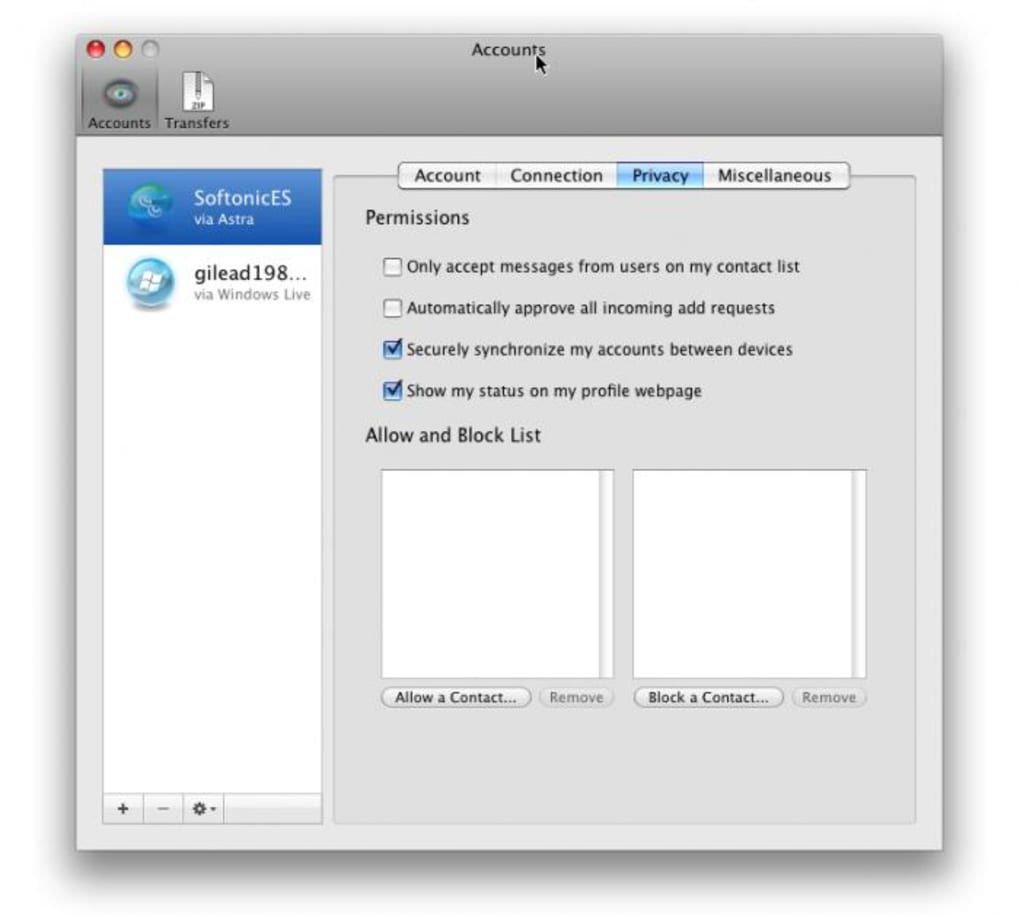
- Adicione suas redes de chat: Dentro do cliente, clique na aba “Accounts” e selecione “Add Account”. Escolha a rede desejada no menu suspenso, insira suas credenciais e configure quaisquer opções opcionais (por exemplo, proxy, servidor personalizado). Observe que algumas redes podem exigir etapas OAuth adicionais.
- Personalize a interface: Navegue até Preferências → Aparência para selecionar um tema, ajustar as configurações de notificação e habilitar atalhos de teclado que se adequem ao seu fluxo de trabalho.
- Comece a conversar: Seus contatos aparecem em uma lista unificada. Dê um duplo‑clique em um contato para abrir uma janela de conversa, digite sua mensagem e pressione Enter. O Trillian reconecta automaticamente após a suspensão, garantindo que você nunca perca uma resposta.
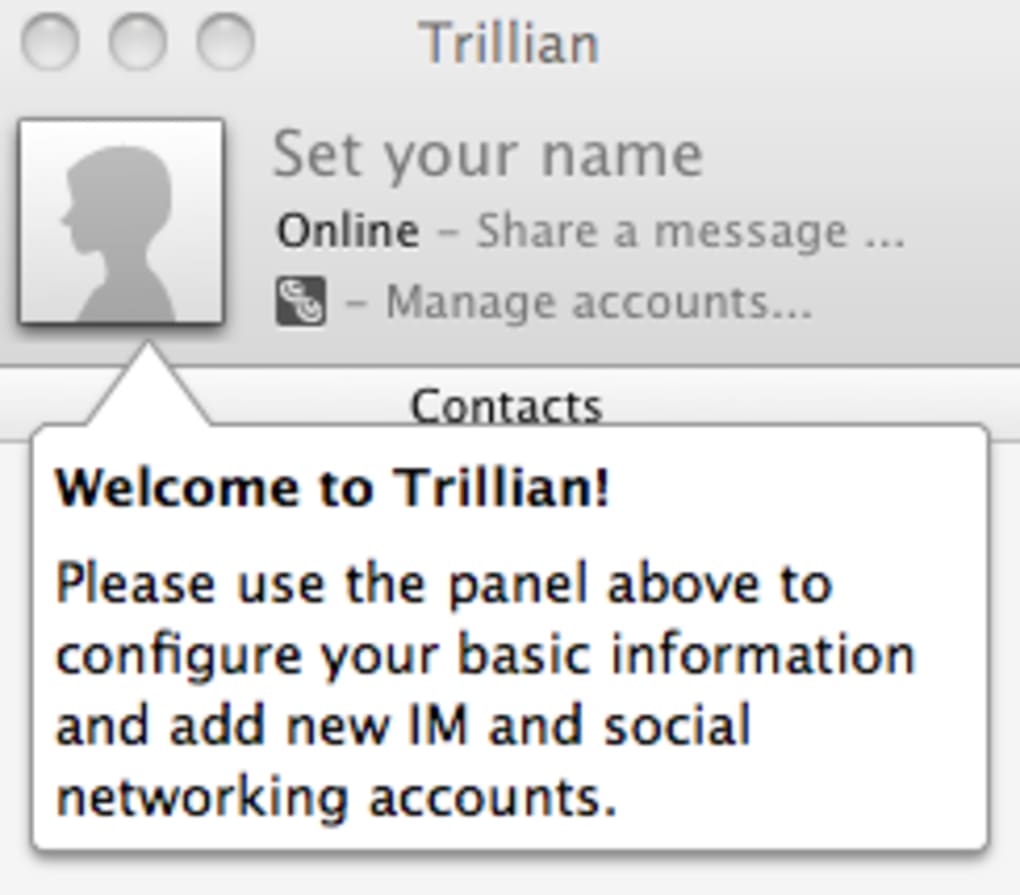
Embora a instalação principal seja simples, usuários relataram pequenos contratempos ao adicionar redes mais recentes como o Google Chat, onde o botão “+” na janela principal não expõe diretamente a adição de rede e, em vez disso, cria apenas novos contatos ou grupos. Nesses casos, o painel “Accounts” é o local confiável para gerenciar conexões de rede. O cliente também inclui um menu “Help” que, infelizmente, atualmente exibe uma mensagem de espaço reservado (“Help is not available for Trillian”), portanto os usuários precisam recorrer a fóruns online ou à base de conhecimento oficial para solução de problemas.
Prós e Contras
Prós
- Suporta uma ampla variedade de protocolos de chat legados e modernos em uma única janela.
- Design leve consome recursos mínimos do sistema.
- Criptografia de ponta a ponta disponível para redes compatíveis.
- Sincronização entre dispositivos via Astra mantém contatos e histórico consistentes.
- Reconexão automática após a suspensão do laptop reduz mensagens perdidas.
Contras
- O registro para uma conta Astra pode ser demorado e parece desatualizado.
- Adicionar novas redes não é tão intuitivo quanto a interface sugere; o botão “+” adiciona contatos, não redes.
- A ausência de chat de vídeo ou áudio nativo limita seu uso para conversas multimídia.
- Não há documentação de ajuda integrada; os usuários precisam buscar recursos externos.
- A versão Mac está limitada a CPUs Intel e OS X 10.6+, excluindo dispositivos mais recentes apenas com Apple‑silicon.
Conclusão e Perguntas Frequentes
O Trillian continua sendo uma escolha sólida para usuários que precisam de um único painel para múltiplos serviços de mensagens instantâneas, especialmente no Windows, onde já amadureceu ao longo dos anos. O lançamento para Mac finalmente traz essa conveniência aos usuários Apple, mas a experiência ainda está em estágio alfa inicial. Se você já usa o Adium, achará a interface do Trillian mais simplificada, porém com menos profundidade de personalização e ecossistema de plugins que o Adium oferece. A ausência de suporte a vídeo e áudio também significa que você provavelmente manterá um aplicativo dedicado para esses recursos. Contudo, para comunicação focada em texto — especialmente em ambientes profissionais onde é necessário monitorar várias redes — a confiabilidade, criptografia e sincronização entre dispositivos do Trillian são razões convincentes para experimentá‑lo. A versão gratuita é realmente gratuita, e a atualização opcional para Astra fornece histórico em nuvem e configurações avançadas sem taxa de assinatura, tornando‑a um experimento de baixo risco.
Pronto para simplificar seu fluxo de chat? Baixe o Trillian hoje, crie sua conta Astra e comece a consolidar suas conversas em um cliente seguro e fácil de usar.
Perguntas Frequentes
O Trillian é gratuito para usar?
Sim, o cliente básico do Trillian é gratuito. Você só precisa de uma conta Trillian Astra gratuita para sincronização em nuvem, e há recursos pagos opcionais para equipes e empresas.
Posso usar o Trillian em um Mac Apple‑silicon?
A compilação nativa para macOS suporta apenas Macs baseados em Intel. No entanto, o Rosetta 2 pode executar a versão Intel em dispositivos Apple‑silicon, embora o desempenho possa variar.
O Trillian oferece chamadas de vídeo?
Não, o Trillian atualmente foca em mensagens baseadas em texto. Para chamadas de vídeo ou áudio, você precisará usar os aplicativos nativos das respectivas redes.
Quão seguro são meus dados no Trillian?
O Trillian usa criptografia de ponta a ponta onde a rede subjacente a suporta, e a sincronização Astra protege os dados via TLS. Suas senhas nunca são armazenadas em texto puro.
Posso importar meus contatos de outro cliente de IM?
Sim, o Trillian pode importar contatos via arquivos CSV ou vinculando contas existentes, tornando a migração de ferramentas como o Adium relativamente simples.
O Trillian oferece uma experiência confiável de mensagens multi‑rede com uma interface limpa e forte criptografia. Embora a versão Mac ainda esteja amadurecendo, o cliente Windows é robusto e adequado tanto para uso pessoal quanto profissional. As principais desvantagens são o registro de conta engessado e a falta de chat de vídeo integrado, mas para fluxos de trabalho centrados em texto o Trillian continua sendo uma ferramenta valiosa.








