
VideoGet herunterladen – Kostenloser Video‑Downloader, schnell & sicher
Übersicht über VideoGet
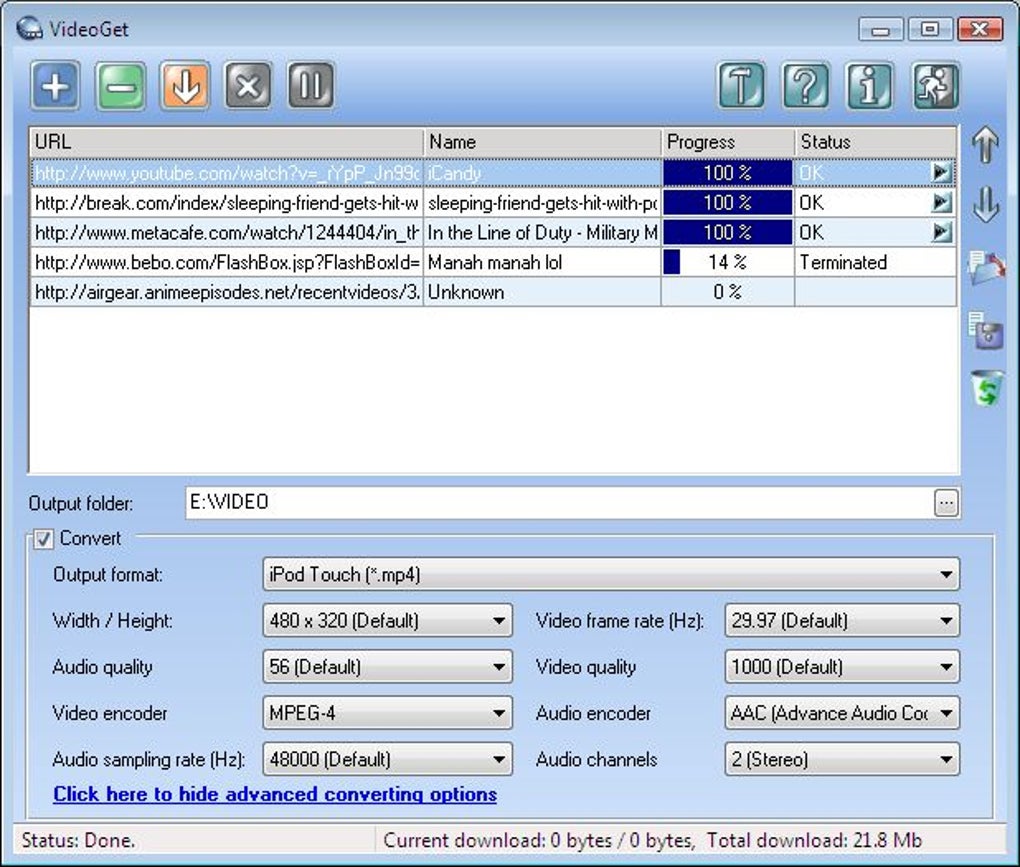
VideoGet ist ein kostenloses Tool, das für Videoenthusiasten entwickelt wurde, die ihre Lieblingsclips von YouTube, Vimeo, Dailymotion und Dutzenden anderer Streaming-Plattformen speichern möchten. Mit einer übersichtlichen Benutzeroberfläche ermöglicht die Anwendung das Einfügen einer Video-URL und das Starten des Downloads mit einem einzigen Klick. Was VideoGet auszeichnet, ist die Fähigkeit, mehrere Downloads gleichzeitig zu verarbeiten, was Zeit spart, wenn Sie eine komplette Wiedergabeliste oder eine Reihe von Tutorials für die Offline‑Ansicht benötigen. Die Software ist leichtgewichtig, läuft unter Windows 7/8/10/11 und macOS Catalina und neuer und erfordert kein kostenpflichtiges Abonnement, um die Kernfunktionen freizuschalten. Obwohl das Programm ein reibungsloses Erlebnis verspricht, haben einige Nutzer gelegentliche Einfrierungen oder unerwartete Abstürze gemeldet, insbesondere beim Herunterladen von hochauflösenden Dateien oder bei schwankender Internetverbindung. Trotz dieser Probleme bleibt VideoGet eine beliebte Wahl für Gelegenheitsnutzer, da es eine unkomplizierte Möglichkeit bietet, Videos zu erfassen, ohne Browser‑Erweiterungen oder komplizierte Befehlszeilentools zu benötigen.
In diesem Test tauchen wir tief in die Funktionspalette ein, gehen den Installationsprozess durch, prüfen die Systemkompatibilität und präsentieren eine ausgewogene Liste von Vor‑ und Nachteilen. Am Ende wissen Sie, ob VideoGet der richtige kostenlose Downloader für Ihren Arbeitsablauf ist und wie Sie ihn sicher optimal nutzen können.
Hauptfunktionen von VideoGet
- Batch‑Download: Bis zu 10 Videos gleichzeitig in die Warteschlange stellen, sodass die App sie parallel verarbeitet.
- Unterstützung mehrerer Formate: Videos als MP4, AVI, MKV speichern oder Audio als MP3 extrahieren.
- Auflösungsauswahl: Wählen Sie zwischen 144 p und bis zu 4 K, je nach Quelldatei.
- Eingebauter Proxy: Umgehen Sie regionale Beschränkungen, indem Sie Downloads über einen integrierten Proxy‑Server leiten.
- Automatische Updates: Die Software prüft beim Start auf Updates und installiert Patches sicher.
- Einfache Zwischenablage‑Erfassung: Kopieren Sie einen Link in die Zwischenablage und VideoGet erkennt ihn automatisch.
- Liste exportieren: Exportieren Sie Ihre Download‑Warteschlange in eine CSV‑Datei zur späteren Verwendung.
- Leichter Installer: Der Installer ist kleiner als 25 MB, was einen schnellen Download ermöglicht.
Über die obige Liste hinaus enthält VideoGet einen bescheidenen Satz erweiterter Optionen für Power‑User. Sie können einen benutzerdefinierten Download‑Ordner festlegen, die Bandbreitennutzung begrenzen und sogar Downloads zu einem bestimmten Zeitpunkt planen. Die Benutzeroberfläche bietet für jedes Video ein Vorschaubild, das Ihnen hilft zu überprüfen, ob Sie den richtigen Clip ausgewählt haben, bevor Sie den Download starten. Obwohl das Tool keinen Video‑Editor integriert, sind die exportierten Dateien für jede bereits vorhandene Drittanbieter‑Bearbeitungssoftware bereit.
Sicherheit ist ein weiterer Bereich, in dem VideoGet hervorstechen möchte. Alle Downloads werden mit einer eingebetteten Virenprüfbibliothek gescannt, bevor sie auf die Festplatte geschrieben werden, wodurch das Risiko bösartiger Payloads, die gelegentlich in nutzergenerierten Inhalten versteckt sind, reduziert wird. Die Software respektiert zudem die Privatsphäre der Nutzer: Es wird keine Telemetrie an die Entwickler gesendet, es sei denn, Sie stimmen Beta‑Test‑Updates zu.
Installation, Anweisungen zur Nutzung & Kompatibilität
VideoGet zu installieren und zu starten ist ein Kinderspiel, selbst für Nutzer mit begrenzter technischer Erfahrung. Befolgen Sie diese Schritte:
- Installer herunterladen: Besuchen Sie die offizielle VideoGet-Website und klicken Sie auf die Schaltfläche „Download für Windows“ oder „Download für macOS“. Die Datei ist ein Standard‑
.exe(Windows)‑ oder.dmg(macOS)‑Paket. - Installer ausführen: Doppelklicken Sie die heruntergeladene Datei. Unter Windows müssen Sie möglicherweise Administratorrechte gewähren; unter macOS ziehen Sie das App‑Symbol in den Ordner „Applications“.
- Lizenz akzeptieren: Der Installer zeigt eine kurze Endbenutzer‑Lizenzvereinbarung an. Klicken Sie auf „Ich stimme zu“, um fortzufahren.
- Installationspfad wählen: Der Standardpfad funktioniert für die meisten Nutzer, Sie können jedoch bei Bedarf einen benutzerdefinierten Ordner auswählen.
- Installation abschließen: Klicken Sie auf „Installieren“ und warten Sie einige Sekunden. Nach Abschluss starten Sie VideoGet über die Desktop‑Verknüpfung oder den Ordner „Applications“.
Beim ersten Start führt VideoGet einen schnellen Versionscheck durch und fordert Sie auf, ausstehende Updates zu installieren. So sind Sie gegen bekannte Fehler geschützt und verfügen über die aktuelle Liste unterstützter Seiten.
So verwenden Sie das Programm: Kopieren Sie eine Video‑URL von YouTube, Vimeo oder einer unterstützten Seite. Öffnen Sie VideoGet, fügen Sie den Link in das Feld „URL eingeben“ ein und drücken Sie „Zur Warteschlange hinzufügen“. Sie können diesen Schritt für weitere Videos wiederholen. Sobald Ihre Warteschlange bereit ist, klicken Sie auf „Download starten“. Die Fortschrittsleiste zeigt Echtzeit‑Geschwindigkeit, verbleibende Zeit und Dateigröße an. Nach Abschluss eines Downloads erscheint die Datei im Standard‑„Videos“-Ordner (oder im von Ihnen festgelegten benutzerdefinierten Ordner).
Systemkompatibilität: VideoGet läuft auf 64‑Bit‑Windows 7, 8, 10 und 11 sowie auf macOS Catalina (10.15) bis Ventura (13.x). Die App hat keine nativen Android‑ oder iOS‑Versionen, Sie können jedoch die Windows‑Version über einen Emulator nutzen, falls nötig. Die Mindesthardwareanforderungen sind bescheiden: ein 1 GHz‑Prozessor, 2 GB RAM und 100 MB freier Festplattenspeicher für das Programm selbst (zusätzlicher Speicher wird für heruntergeladene Videos benötigt).
Da die Software mit externen Video‑Seiten interagiert, wird eine stabile Internetverbindung empfohlen. Obwohl VideoGet teilweise heruntergeladene Dateien fortsetzen kann, können Netzwerkunterbrechungen die App vorübergehend pausieren lassen. In solchen Fällen versucht der integrierte Wiederholungsmechanismus bis zu dreimal, die Verbindung wiederherzustellen, bevor Sie aufgefordert werden, den Download manuell neu zu starten.
Fazit, Vor‑ und Nachteile sowie häufig gestellte Fragen
VideoGet hält sein Versprechen eines kostenlosen, einfach zu bedienenden Video‑Downloaders, der auf den beliebtesten Streaming‑Plattformen funktioniert. Die Batch‑Download‑Funktion und die Formatflexibilität machen es zu einer soliden Wahl für Studenten, Lehrende und Gelegenheitszuschauer, die Offline‑Zugriff auf Videoinhalte benötigen. Das gelegentliche Einfrieren, das auftreten kann, hängt meist mit hochauflösenden Downloads oder instabilen Netzwerkbedingungen zusammen, und die Entwickler haben Patches veröffentlicht, die diese Probleme mindern. Insgesamt bietet das Tool ein gutes Gleichgewicht zwischen Einfachheit und Funktionalität, zumal es kostenlos heruntergeladen und genutzt werden kann.
Pros
- Vollständig kostenlos ohne versteckte Premium‑Stufen.
- Unterstützt das Batch‑Herunterladen von bis zu 10 Videos gleichzeitig.
- Mehrere Ausgabeformate (MP4, AVI, MKV, MP3) und Auflösungsoptionen.
- Leichter Installer und bescheidene Systemanforderungen.
- Automatisches Update‑System hält die App aktuell.
- Eingebaute Viren‑Scans bieten eine zusätzliche Sicherheitsebene.
Cons
- Gelegentliche Einfrierungen oder unerwartete Abstürze bei großen 4K‑Downloads.
- Keine native mobile Version (Android/iOS).
- Begrenzte Bearbeitungsfunktionen; Sie benötigen Drittanbieter‑Software zum Trimmen oder Zusammenführen.
- Die Proxy‑Funktion kann je nach Serverauslastung langsamer sein als ein direkter Download.
Häufig gestellte Fragen
Ist die Nutzung von VideoGet legal?
VideoGet ist ein Tool, das öffentlich verfügbare Video‑Streams herunterlädt. Seine Rechtmäßigkeit hängt davon ab, wie Sie die heruntergeladenen Inhalte verwenden. Die private, nicht‑kommerzielle Nutzung von Videos, die nicht urheberrechtlich geschützt sind, ist im Allgemeinen zulässig, aber das Weiterverbreiten oder Monetarisieren des heruntergeladenen Materials kann gegen die Nutzungsbedingungen der jeweiligen Plattform verstoßen.
Kann ich komplette Wiedergabelisten herunterladen?
Ja. Wenn Sie die URL der Wiedergabeliste in VideoGet einfügen, erkennt die App automatisch jedes Video in der Liste und fügt es der Warteschlange hinzu, wobei das Batch‑Limit von 10 gleichzeitigen Downloads eingehalten wird.
Enthält VideoGet Werbung oder gebündelte Software?
Der offizielle Installer ist werbefrei und bündelt keine Drittanbieter‑Anwendungen. Laden Sie jedoch stets von der offiziellen Website herunter, um gefälschte Installer zu vermeiden, die unerwünschte Software enthalten könnten.
Wie aktualisiere ich VideoGet manuell?
Öffnen Sie die App und gehen Sie zu Hilfe > Auf Updates prüfen. Wenn eine neuere Version verfügbar ist, werden Sie aufgefordert, sie herunterzuladen und zu installieren. Der Vorgang ist automatisiert und erfordert nicht, dass Sie die vorherige Version deinstallieren.
Kann ich durch DRM geschützte Videos herunterladen?
Nein. VideoGet respektiert das Digital Rights Management und kann DRM‑Schutz nicht umgehen. Ein Versuch, dies zu tun, würde rechtliche Vereinbarungen verletzen und liegt außerhalb des Funktionsumfangs der Software.
Bereit, VideoGet auszuprobieren? Laden Sie VideoGet jetzt herunter und beginnen Sie noch heute, Ihre Offline‑Videobibliothek aufzubauen. Denken Sie daran, die App für optimale Stabilität und Sicherheit aktuell zu halten.








