
Descarcă VideoGet – Descărcător gratuit de videoclipuri, rapid și sigur
Prezentare generală VideoGet
VideoGet este un instrument gratuit conceput pentru iubitorii de videoclipuri care doresc să-și păstreze clipurile preferate de pe YouTube, Vimeo, Dailymotion și zeci de alte platforme de streaming. Cu o interfață curată, aplicația vă permite să inserați un URL de video și să începeți descărcarea într-un singur clic. Ceea ce diferențiază VideoGet este capacitatea sa de a gestiona descărcări multiple simultan, economisind timpul atunci când aveți nevoie de o playlist întreagă sau o serie de tutoriale pentru vizionare offline. Programul este ușor, funcționează pe Windows 7/8/10/11 și macOS Catalina și ulterioare, iar funcțiile de bază nu necesită abonament plată. Deși promite o experiență fără probleme, unii utilizatori au raportat întreruperi temporare sau închideri neașteptate, mai ales în timpul descărcării fișierelor de înaltă rezoluție sau când conexiunea la internet este instabilă. În ciuda acestor neajunsuri, VideoGet rămâne o alegere populară pentru utilizatorii casuistici, oferind o metodă simplă de capturare a video-urilor fără a fi nevoie de extensii pentru browser sau instrumente complexe de linie de comandă.
În această recenzie vom examina în profunzime setul de funcții, vom parcurge procesul de instalare, vom analiza compatibilitatea sistemului și vom prezenta o listă echilibrată de avantaje și dezavantaje. La final, veți ști dacă VideoGet este descărcătorul gratuit potrivit pentru fluxul dvs. de lucru și cum să-l folosiți în siguranță.
Funcții principale ale VideoGet
- Descărcare în lot: Puteți adăuga până la 10 videoclipuri în același timp, iar aplicația le procesează în paralel.
- Sprijin pentru multiple formate: Salvați videoclipurile ca MP4, AVI, MKV sau extrageți audio ca MP3.
- Alegere a rezoluției: Alegeți între 144p și 4K, în funcție de fișierul sursă.
- Proxy integrat: Circumventați restricțiile regionale prin redirecționarea descărcărilor printr-un server proxy încorporat.
- Actualizări automate: Programul verifică actualizările la pornire și instalează corecțiile în mod sigur.
- Capturare simplă prin clipboard: Copiați un link în clipboard și VideoGet îl va detecta automat.
- Export listă: Exportați coada de descărcare într-un fișier CSV pentru utilizare ulterioară.
- Instalator ușor: Instalatorul are dimensiunea sub 25 MB, ceea ce face descărcarea rapidă.
În afara listei de mai sus, VideoGet include un set modest de opțiuni avansate pentru utilizatorii experimentați. Puteți seta un folder personalizat pentru descărcare, limita utilizarea benzii de rețea și chiar programarea descărcărilor pentru un anumit moment. Interfața oferă o miniatură de previzualizare pentru fiecare video, ajutându-vă să verificați că ați selectat clipul corect înainte de a începe descărcarea. Deși instrumentul nu include un editor video, fișierele exportate sunt gata de utilizare cu orice software de editare de terțe părți pe care îl dețineți deja.
Securitatea este un alt domeniu în care VideoGet încearcă să se diferențieze. Toate descărcările sunt scanate cu o bibliotecă încorporată de verificare a virusului înainte de a fi scrise pe disc, reducând riscul de fișiere cu cod dăunător care uneori se atârnă pe conținutul generat de utilizatori. Programul respectă, de asemenea, confidențialitatea utilizatorului: nu sunt trimise date de telemetrie către dezvoltatori decât dacă alegeți să participați la actualizări de testare beta.
Instalare, instrucțiuni de utilizare și compatibilitate
Punerea în funcțiune a VideoGet este o sarcină ușoară, chiar și pentru utilizatorii cu cunoștințe tehnice limitate. Urmați acești pași:
- Descărcați instalatorul: Accesați site-ul oficial VideoGet și apăsați butonul „Descarcă pentru Windows” sau „Descarcă pentru macOS”. Fișierul este un pachet standard
.exe(Windows) sau.dmg(macOS). - Rulați instalatorul: Faceți dublu clic pe fișierul descărcat. Pe Windows, poate fi necesar să acordați permisiuni de administrator; pe macOS, trageți pictograma aplicației în folderul Aplicații.
- Acceptați licența: Instalatorul afișează un acord scurt de utilizare final. Apăsați „Sunt de acord” pentru a continua.
- Alegeți calea de instalare: Calea implicită funcționează pentru majoritatea utilizatorilor, dar puteți selecta un folder personalizat dacă doriți.
- Finalizați instalarea: Apăsați „Instalează” și așteptați câteva secunde. Odată finalizată, porniți VideoGet din scurtătura de pe desktop sau din folderul Aplicații.
La prima pornire, VideoGet va efectua o verificare rapidă a versiunii și vă va solicita instalarea actualizărilor în așteptare. Aceasta asigură că sunteți protejați împotriva problemelor cunoscute și aveți lista actualizată a site-urilor suportate.
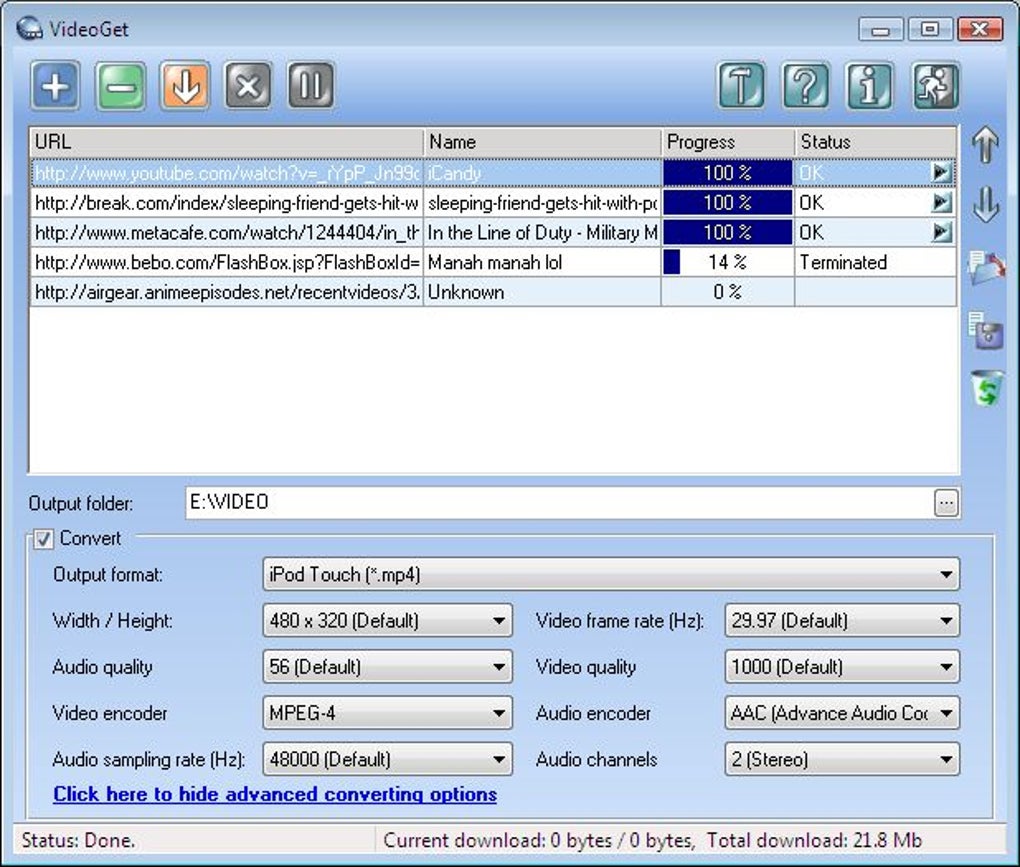
Cum se folosește: Copiați un URL de video de pe YouTube, Vimeo sau orice alt site susținut. Deschideți VideoGet, lipiți linkul în câmpul „Introduceți URL-ul” și apăsați „Adăugați în coadă”. Repetați acest pas pentru alte videoclipuri. Odată ce coada este gata, apăsați „Începeți descărcarea”. Indicatorul de progres afișează viteza în timp real, timpul rămas și dimensiunea fișierului. Când o descărcare se încheie, fișierul apare în folderul implicit „Videoclipuri” (sau în folderul personalizat pe care l-ați setat).
Compatibilitate sistem: VideoGet funcționează pe Windows 64-bit 7, 8, 10 și 11, precum și pe macOS Catalina (10.15) până la Ventura (13.x). Aplicația nu are versiuni native pentru Android sau iOS, dar puteți folosi versiunea Windows printr-un emulator dacă este necesar. Cerințele minime de hardware sunt modeste: un procesor de 1 GHz, 2 GB RAM și 100 MB spațiu liber pe disc pentru program (spațiu suplimentar este necesar pentru videoclipurile descărcate).
Datorită interacțiunii cu site-urile externe de video, se recomandă o conexiune stabilă la internet. Deși VideoGet poate relua descărcările parțiale, întreruperile rețelei pot face ca aplicația să se oprească temporar. În astfel de cazuri, mecanismul integrat de reîncercare va încerca să se reconecteze până la trei ori înainte să vă solicite să reporniți descărcarea manual.
Concluzie, avantaje și dezavantaje, întrebări frecvente
VideoGet își îndeplinește promisiunea de a fi un descărcător gratuit și ușor de utilizat care funcționează pe cele mai populare platforme de streaming. Capacitatea sa de descărcare în lot și flexibilitatea în formate fac din ea o alegere solidă pentru studenți, educatorii și vizionatorii casuistici care au nevoie de acces offline la conținut video. Întreruperile ocazionale pe care le puteți întâlni sunt de obicei legate de descărcarea fișierelor de înaltă rezoluție sau de condiții instabile ale rețelei, iar dezvoltatorii au lansat patch-uri care reduc aceste probleme. În ansamblu, instrumentul oferă un echilibru bun între simplificare și funcționalitate, mai ales având în vedere că este gratuit pentru descărcare și utilizare.
Avantaje
- Complet gratuit, fără niveluri premium ascunse.
- Sprijin pentru descărcare în lot a până la 10 videoclipuri simultan.
- Multiple formate de ieșire (MP4, AVI, MKV, MP3) și alegere a rezoluției.
- Instalator ușor și cerințe minime de sistem modeste.
- Sistem automat de actualizare menține aplicația actualizată.
- Scanare antivirus integrată adaugă o verificare suplimentară de securitate.
Dezavantaje
- Întreruperi ocazionale sau închideri neașteptate în timpul descărcărilor mari de 4K.
- Nu există o versiune nativă pentru dispozitive mobile (Android/iOS).
- Funcții limitate de editare; este necesar un software de terțe părți pentru tăiere sau combinare.
- Funcția de proxy poate fi mai lentă decât o descărcare directă, în funcție de sarcina serverului.
Întrebări frecvente
Este legal să folosesc VideoGet?
VideoGet este un instrument care descarcă fluxuri video disponibile public. Legalitatea sa depinde de modul în care utilizați conținutul descărcat. Utilizarea personală, non-comercială a video-urilor care nu sunt protejate de drepturi de autor este în general permisă, dar redistribuirea sau monetizarea materialului descărcat poate încălca termenii de serviciu ai platformei sursă.
Pot descărca întregi playlist-uri?
Da. Prin copierea URL-ului playlist-ului în VideoGet, aplicația va detecta automat fiecare video din listă și îl va adăuga în coadă, respectând limita de 10 descărcări simultane.
Conține VideoGet reclame sau software împachetat?
Instalatorul oficial este fără reclame și nu include aplicații de terțe părți. Totuși, descărcați întotdeauna de pe site-ul oficial pentru a evita instalatoarele contrafăcute care ar putea conține software ne dorit.
Cum actualizez VideoGet manual?
Deschideți aplicația, accesați Ajutor > Verifică actualizări. Dacă este disponibilă o versiune mai nouă, veți fi invitat să o descărcați și să o instalați. Procesul este automat și nu necesită dezinstalarea versiunii anterioare.
Pot descărca videoclipuri protejate de DRM?
Nu. VideoGet respectă managementul drepturilor digitale și nu poate circumveni protecția DRM. Încercarea de a face acest lucru ar încălca acordurile legale și este în afara domeniului de funcționare al software-ului.
Dispuneti să încercați VideoGet? Descărcați VideoGet acum și începeți să construiți biblioteca dvs. de videoclipuri offline astăzi. Nu uitați să mențineți aplicația actualizată pentru o stabilitate și securitate optimă.








