
VideoMan herunterladen – Leistungsstarker Multi‑Track‑Videoeditor für Windows
Übersicht
VideoMan ist ein leichtgewichtiges, aber überraschend leistungsfähiges Multi‑Track‑Videoeditor, das Windows‑Benutzer seit den frühen 2000er‑Jahren stillschweigend unterstützt. Entwickelt von Stoik, bleibt das aktuelle Build 3.0.2 (veröffentlicht am 7 / 18 / 2011) die Flaggschiff‑Version des reinen Testprogramms. Obwohl die Software als Testversion vermarktet wird, bietet sie eine voll ausgestattete Editing‑Suite, die sowohl Video‑ als auch Audiobearbeitung auf einer einzigen Zeitleiste unterstützt. Ihr bescheidener Systemfußabdruck macht sie zu einer attraktiven Option für Nutzer mit älterer Hardware, insbesondere für diejenigen, die noch Windows 95 und dessen unmittelbare Nachfolger verwenden. Die Benutzeroberfläche ist bewusst übersichtlich, legt Wert auf Drag‑and‑Drop‑Bearbeitung, Echtzeit‑Vorschau und eine Reihe grundlegender Effekte, die die Lernkurve für Anfänger sanft halten, während sie dennoch genug Tiefe für halb‑professionelle Projekte bietet.
VideoMan hat sich in Südostasien eine Nische erobert und wird stark in der Demokratischen Volksrepublik Laos und in Thailand genutzt. Seit seiner Aufnahme in unseren Softwarekatalog im Jahr 2011 hat es mehr als 21 000 Downloads gesammelt, ein Beweis für seine Zuverlässigkeit und das Vertrauen der Windows‑Community. Das Programm wird auf Englisch verteilt, und da es sich um eine Testversion handelt, können Nutzer seine Fähigkeiten evaluieren, bevor sie entscheiden, ob sie die Vollversion erwerben. Seine bescheidene Download‑Größe (weit unter dem Durchschnitt von Videobearbeitungs‑Tools) sorgt für eine schnelle Installation selbst bei langsamen Internetverbindungen.
Hauptfunktionen
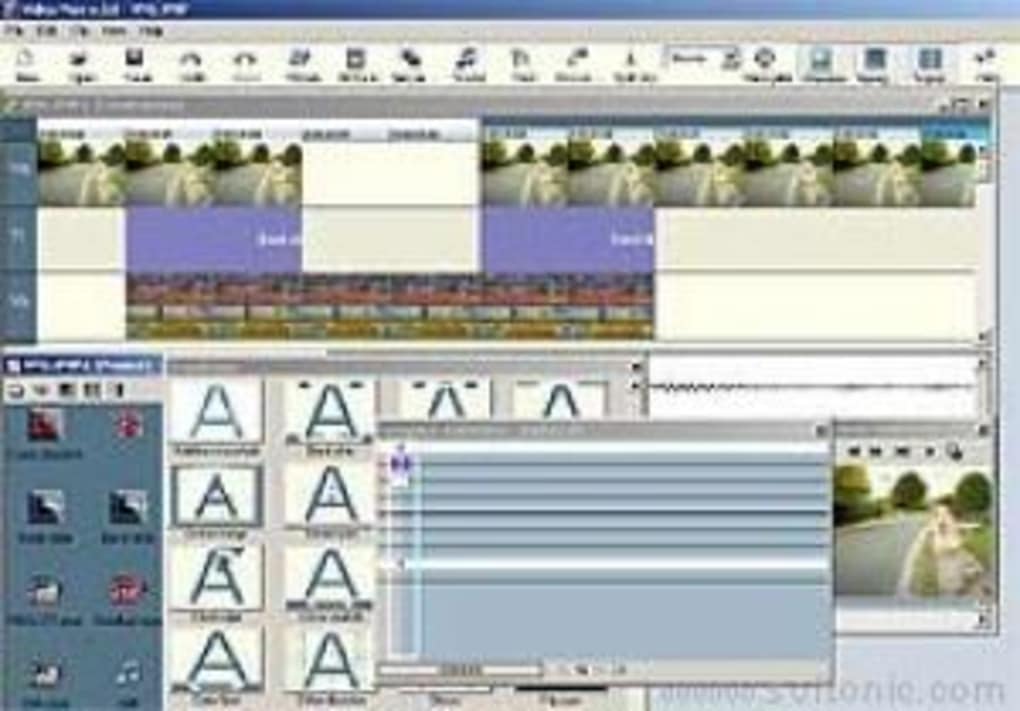
- Multi‑Track‑Zeitleiste: Video-, Audio- und Bildclips auf separaten Spuren anordnen für präzise Synchronisation.
- Integrierter Audio‑Editor: Schneiden, Ausblenden und Anwenden grundlegender Filter auf Soundtracks, ohne die Anwendung zu verlassen.
- Echtzeit‑Vorschau: Änderungen sofort ansehen, wodurch lange Render‑Zyklen während des Bearbeitungsprozesses reduziert werden.
- Einfache visuelle Effekte: Enthält Übergänge, Farbkorrektur und einfache Key‑Frame‑Animationswerkzeuge.
- Export‑Formate: Unterstützt gängige Container wie AVI, MPEG‑2 und WMV, wodurch das Teilen fertiger Videos einfach wird.
- Kleiner Ressourcenbedarf: Benötigt weniger als 50 MB Festplattenspeicher und läuft problemlos auf Systemen mit nur 256 MB RAM.
- Testmodus mit vollem Funktionszugriff: Nutzer können jedes Werkzeug erkunden, bevor sie einen Kauf tätigen.
- Lokalisierte Sprachunterstützung: Während die Standardsprache Englisch ist, stehen community‑basierte Sprachpakete für mehrere asiatische Sprachen zur Verfügung.
Obwohl VideoMan nicht behauptet, mit Schwergewichts‑Suiten wie Adobe Premiere Pro zu konkurrieren, ist sein Funktionsumfang mehr als ausreichend für die Erstellung von Heimvideos, Lehrinhalten und einfachen Werbeclips. Der Multi‑Track‑Ansatz gibt den Nutzern die Flexibilität, Voice‑Overs, Hintergrundmusik und Soundeffekte zu schichten, ohne externe Audio‑Editoren zu verwenden. Darüber hinaus ist die Echtzeit‑Vorschau‑Engine für ältere Grafikkarten optimiert, sodass selbst Legacy‑Maschinen Übergänge reibungslos rendern können.
Der Export‑Assistent führt die Nutzer durch die Formatwahl, Bitraten‑Anpassung und Zielordner‑Konfiguration und stellt sicher, dass das fertige Video den Anforderungen der meisten Online‑Plattformen entspricht. Für diejenigen, die eine schnelle Bearbeitung benötigen – etwa das Kürzen eines Geburtstagsclips oder das Hinzufügen von Untertiteln – reduziert VideoMans übersichtliches Menü‑Layout die Zeit, die man sonst mit der Suche nach dem richtigen Befehl verbringt.
Installation, Nutzung & Kompatibilität
Die Installation von VideoMan ist ein Kinderspiel. Nach dem Herunterladen des Installationsprogramms von der offiziellen Stoik‑Website doppelklicken Sie die Datei VideoMan_3.0.2_Setup.exe. Der Assistent fordert Sie auf, die Lizenzvereinbarung zu akzeptieren, einen Installationsordner zu wählen (der Standardpfad ist C:\Program Files\VideoMan) und optional eine Desktop‑Verknüpfung zu erstellen. Da die Software für ältere Windows‑Versionen konzipiert ist, erfordert der Installer nicht Windows 7 oder neuer – jedes System mit Windows 95, 98, ME, 2000 oder XP kann die Installation problemlos durchführen.
Unterstützte Betriebssysteme: Windows 95, Windows 98, Windows ME, Windows 2000, Windows XP (both 32‑bit and 64‑bit). Das Programm wurde nicht offiziell für Windows 10 oder Windows 11 aktualisiert, aber viele Nutzer berichten von einer erfolgreichen Installation im Kompatibilitätsmodus.
Nach der Installation starten Sie VideoMan über das Startmenü oder die Desktop‑Verknüpfung. Das Hauptfenster ist in drei Hauptbereiche unterteilt: den Medien‑Browser (links), die Zeitleiste (Mitte) und das Vorschaufenster (rechts). Um ein Projekt zu starten, klicken Sie File → New Project, setzen Sie die Projektauflösung (z. B. 640×480 für Standard‑Definition) und beginnen Sie mit dem Import von Medien, indem Sie Dateien aus dem Browser auf die entsprechende Spur ziehen.
Grundlegende Bearbeitungsoperationen – Ausschneiden, Kopieren, Einfügen und Löschen – sind über Rechtsklick‑Kontextmenüs oder Tastenkombinationen (Strg+X, Strg+C, Strg+V) zugänglich. Für Audioarbeiten wählen Sie die Audiospur und nutzen das Audio Tools-Panel, um Ausblendungen anzuwenden, Pegel zu normalisieren oder Stille einzufügen. Videoeffekte werden angewendet, indem Sie mit der rechten Maustaste auf einen Clip klicken und Apply Effect wählen, wo Sie aus Übergängen, Farbkorrekturen oder einfachen Overlays auswählen können.
Wenn die Bearbeitung abgeschlossen ist, wählen Sie File → Export. Der Export‑Assistent fragt Sie nach einem Format (AVI, WMV, MPEG‑2), legt den Codec fest und definiert die Ausgabequalität. Da VideoMan auf ältere Hardware abzielt, ist die Rendering‑Engine für CPU‑basiertes Encoding optimiert, sodass Sie keine dedizierte GPU benötigen, um ein flüssiges Endvideo zu erzeugen.
Tipps für optimale Leistung: Halten Sie die Anzahl gleichzeitiger Spuren unter sechs, vermeiden Sie die Verwendung hochauflösender Quelldateien auf sehr alten Maschinen und aktivieren Sie die Option „Low‑Quality Preview“ während intensiver Bearbeitungssitzungen. Diese Anpassungen helfen, die Echtzeit‑Wiedergabe aufrechtzuerhalten, ohne die begrenzten Systemressourcen zu belasten.
Vorteile, Nachteile, FAQ & Fazit
Vorteile
- Läuft auf sehr alten Windows‑Versionen und ist damit ideal für Legacy‑PCs.
- Leichtgewichtiger Installer und kleiner Festplatten‑Fußabdruck.
- Voller Funktionszugriff auch im Testmodus.
- Einfache Drag‑and‑Drop‑Benutzeroberfläche, geeignet für Anfänger.
- Integrierter Audio‑Editor eliminiert die Notwendigkeit separater Software.
Nachteile
- Keine native Unterstützung für moderne Windows 10/11‑Umgebungen ohne Kompatibilitätstricks.
- Eingeschränkte erweiterte Effekte im Vergleich zu professionellen Suites.
- Export‑Optionen sind auf ältere Codecs beschränkt; keine direkte MP4/H.264‑Unterstützung.
- Die Testversion kann gelegentlich Werbeaufforderungen anzeigen.
- Dokumentation ist spärlich und stützt sich hauptsächlich auf Community‑Foren.
Häufig gestellte Fragen
Kann VideoMan 4K‑Video bearbeiten?
Nein. VideoMan wurde für Standard‑Definition und frühe HD‑Formate entwickelt. Der Versuch, 4K‑Material zu importieren, führt zu sehr langsamer Leistung oder kann das Programm zum Absturz bringen.
Gibt es eine Möglichkeit, das Test‑Wasserzeichen zu entfernen?
Die Testversion fügt den exportierten Videos kein Wasserzeichen hinzu, zeigt jedoch gelegentlich Werbedialoge an. Der Kauf der Volllizenz entfernt diese Aufforderungen.
Unterstützt VideoMan Untertitelspuren?
Eine grundlegende Untertitelunterstützung ist über das Werkzeug „Text Overlay“ verfügbar, mit dem Sie statische Bildunterschriften zu einem Video hinzufügen können. Es gibt jedoch keinen nativen Import externer Untertiteldateien (z. B. .srt).
Kann ich VideoMan auf einem modernen Windows 10‑PC ausführen?
Ja, indem Sie den Installer im Windows‑Kompatibilitätsmodus (auf Windows XP eingestellt) starten und visuelle Themen deaktivieren. Viele Nutzer berichten von stabilem Betrieb mit dieser Methode.
Gibt es eine portable Version von VideoMan?
Stoik stellt offiziell keinen portablen Build bereit, aber der installierte Ordner kann auf ein USB‑Laufwerk kopiert und auf einem anderen kompatiblen Windows‑Rechner ausgeführt werden, sofern die erforderlichen DLLs vorhanden sind.
Fazit & Handlungsaufruf
VideoMan bleibt eine überzeugende Option für Nutzer, die einen einfachen Videoeditor benötigen, der alten Windows‑Maschinen neues Leben einhaucht. Seine Multi‑Track‑Zeitleiste, integrierten Audio‑Werkzeuge und der ultraleichte Ressourcenbedarf machen ihn besonders attraktiv für Hobbyisten, Pädagogen und kleine Unternehmen, die die Kosten einer High‑End‑Suite nicht rechtfertigen können. Obwohl das Fehlen moderner Codec‑Unterstützung und das Fehlen einer nativen Windows 10/11‑Version seine Attraktivität für Spitzenproduktionen einschränken, sichern die Stabilität und Benutzerfreundlichkeit der Software ihr festes Plätzchen im Nischenbereich der legacy‑freundlichen Editing‑Tools.
Wenn Sie nach einer kostenlosen, sicheren Möglichkeit suchen, noch heute mit der Videobearbeitung zu beginnen, laden Sie VideoMan jetzt herunter und erkunden Sie den vollen Funktionsumfang im Testmodus. Sollte die Erfahrung Ihren Erwartungen entsprechen, erwägen Sie den Kauf der Volllizenz, um zukünftige Updates freizuschalten und Werbeaufforderungen zu entfernen. VideoMans bescheidene Systemanforderungen bedeuten, dass Sie die Bearbeitung in wenigen Minuten einsatzbereit haben – kein massiver Hardware‑Upgrade nötig.








