
Télécharger VideoMan – Puissant éditeur vidéo multi‑pistes pour Windows
Aperçu
VideoMan est un éditeur vidéo multi‑pistes léger mais étonnamment performant qui sert discrètement les utilisateurs Windows depuis le début des années 2000. Développé par Stoik, la version actuelle 3.0.2 (publiée le 18 / 07 / 2011) reste la version phare du programme uniquement en version d'essai. Bien que le logiciel soit commercialisé comme une version d'essai, il propose une suite d'édition complète qui prend en charge la manipulation vidéo et audio sur une seule timeline. Son empreinte système modeste en fait une option attrayante pour les utilisateurs disposant de matériel ancien, en particulier ceux qui utilisent encore Windows 95 et ses successeurs immédiats. L'interface est intentionnellement épurée, privilégiant l'édition par glisser‑déposer, l'aperçu en temps réel et un ensemble d'effets de base qui maintiennent une courbe d'apprentissage douce pour les débutants tout en offrant suffisamment de profondeur pour des projets semi‑professionnels.
VideoMan s'est taillé une niche en Asie du Sud‑Est, avec une forte utilisation en République démocratique populaire du Laos et en Thaïlande. Depuis son inclusion dans notre catalogue de logiciels en 2011, il a accumulé plus de 21 000 téléchargements, témoignant de sa fiabilité et de la confiance que lui accorde la communauté Windows. Le programme est distribué en anglais, et comme il s'agit d'une version d'essai, les utilisateurs peuvent évaluer ses capacités avant de décider d'acheter la licence complète. Sa taille de téléchargement modeste (bien en dessous de la moyenne des outils d'édition vidéo) garantit une installation rapide même sur des connexions Internet lentes.
Fonctionnalités clés
- Timeline multi‑pistes : Organisez les clips vidéo, audio et image sur des pistes séparées pour une synchronisation précise.
- Éditeur audio intégré : Coupez, fondez et appliquez des filtres de base aux bandes sonores sans quitter l'application.
- Aperçu en temps réel : Visualisez les modifications instantanément, réduisant le besoin de cycles de rendu longs pendant le processus d'édition.
- Effets visuels de base : Inclut des transitions, la correction des couleurs et des outils d'animation simple par images clés.
- Formats d'exportation : Prend en charge les conteneurs courants tels que AVI, MPEG‑2 et WMV, facilitant le partage des vidéos terminées.
- Empreinte légère : Nécessite moins de 50 Mo d'espace disque et fonctionne confortablement sur des systèmes disposant d'au moins 256 Mo de RAM.
- Mode d'essai avec accès complet aux fonctionnalités : Les utilisateurs peuvent explorer chaque outil avant de s'engager à acheter.
- Prise en charge des langues localisées : Bien que la langue par défaut soit l'anglais, des packs de langues créés par la communauté sont disponibles pour plusieurs langues asiatiques.
Bien que VideoMan ne prétende pas rivaliser avec les suites lourdes comme Adobe Premiere Pro, son ensemble de fonctionnalités est largement suffisant pour créer des vidéos domestiques, du contenu pédagogique et des clips promotionnels simples. L'approche multi‑pistes offre aux utilisateurs la flexibilité de superposer des voix off, de la musique de fond et des effets sonores sans recourir à des éditeurs audio externes. De plus, le moteur d'aperçu en temps réel est optimisé pour les cartes graphiques anciennes, ce qui signifie que même les machines héritées peuvent rendre les transitions de manière fluide.
L'assistant d'exportation guide les utilisateurs à travers la sélection du format, l'ajustement du débit binaire et la configuration du dossier de destination, garantissant que la vidéo finale répond aux exigences de la plupart des plateformes en ligne. Pour ceux qui ont besoin d'une édition rapide — comme couper un clip d'anniversaire ou ajouter des sous-titres — la disposition simple du menu de VideoMan réduit le temps passé à chercher la bonne commande.
Installation, utilisation et compatibilité
L'installation de VideoMan est un jeu d'enfant. Après avoir téléchargé l'installateur depuis le site officiel de Stoik, double‑cliquez sur le fichier VideoMan_3.0.2_Setup.exe. L'assistant vous demande d'accepter le contrat de licence, de choisir un dossier d'installation (le chemin par défaut est C:\Program Files\VideoMan) et, éventuellement, de créer un raccourci sur le bureau. Comme le logiciel est conçu pour les versions Windows héritées, l'installateur ne nécessite pas Windows 7 ou supérieur — tout système fonctionnant sous Windows 95, 98, ME, 2000 ou XP pourra gérer l'installation sans problème.
Systèmes d'exploitation pris en charge : Windows 95, Windows 98, Windows ME, Windows 2000, Windows XP (32 bits et 64 bits). Le programme n'a pas été mis à jour officiellement pour Windows 10 ou Windows 11, mais de nombreux utilisateurs signalent une installation réussie en mode de compatibilité.
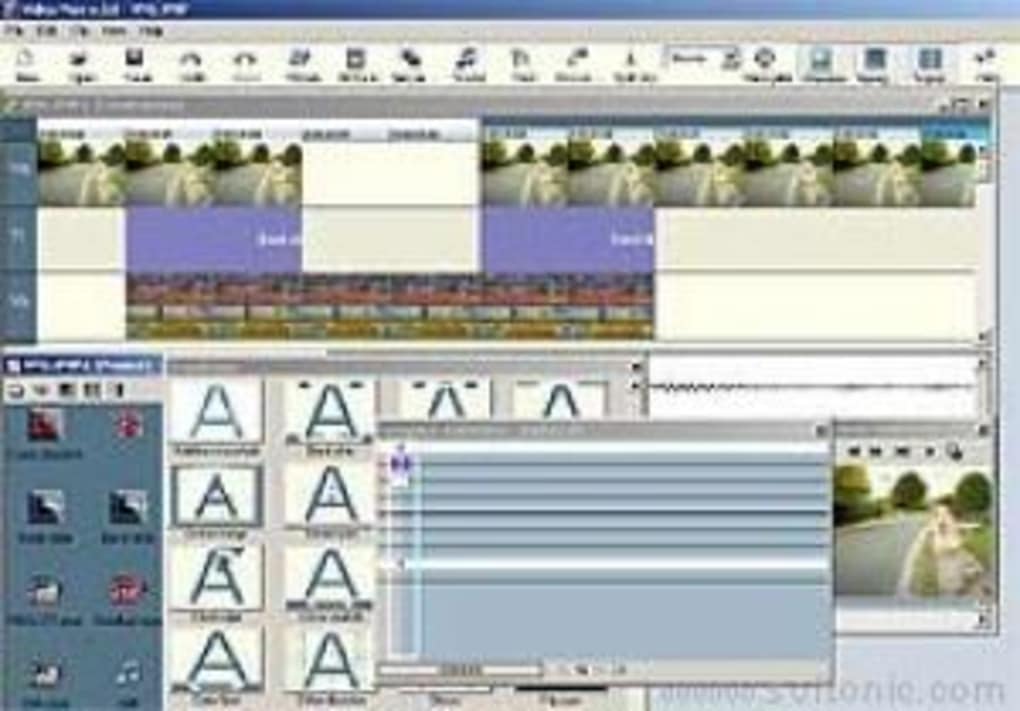
Une fois installé, lancez VideoMan depuis le menu Démarrer ou le raccourci sur le bureau. La fenêtre principale est divisée en trois panneaux principaux : le navigateur multimédia (à gauche), la timeline (au centre) et le volet d'aperçu (à droite). Pour démarrer un projet, cliquez sur Fichier → Nouveau projet, définissez la résolution du projet (par ex., 640×480 pour la définition standard) et commencez à importer des médias en faisant glisser les fichiers depuis le navigateur vers la piste appropriée.
Les opérations d'édition de base — couper, copier, coller et supprimer — sont accessibles via les menus contextuels du clic droit ou les raccourcis clavier (Ctrl+X, Ctrl+C, Ctrl+V). Pour le travail audio, sélectionnez la piste audio, puis utilisez le panneau Outils audio pour appliquer des fondus, normaliser les niveaux ou insérer du silence. Les effets vidéo sont appliqués en cliquant droit sur un clip et en choisissant Appliquer un effet, où vous pouvez choisir parmi les transitions, les ajustements de couleur ou les superpositions simples.
Lorsque l'édition est terminée, choisissez Fichier → Exporter. L'assistant d'exportation vous demande de choisir un format (AVI, WMV, MPEG‑2), de définir le codec et la qualité de sortie. Comme VideoMan cible le matériel ancien, le moteur de rendu est optimisé pour l'encodage basé sur le CPU, ce qui signifie que vous n'avez pas besoin d'un GPU dédié pour produire une vidéo finale fluide.
Conseils pour des performances optimales : maintenez le nombre de pistes simultanées en dessous de six, évitez d'utiliser des fichiers source haute résolution sur des machines très anciennes, et activez l'option « Aperçu basse qualité » pendant les sessions d'édition intensives. Ces ajustements aident à maintenir la lecture en temps réel sans solliciter excessivement les ressources limitées du système.
Avantages, inconvénients, FAQ et conclusion
Avantages
- Fonctionne sur des versions Windows très anciennes, ce qui le rend idéal pour les PC hérités.
- Installateur léger et petite empreinte disque.
- Accès complet aux fonctionnalités même en mode d'essai.
- Interface simple de glisser‑déposer adaptée aux débutants.
- Éditeur audio intégré élimine le besoin d'un logiciel séparé.
Inconvénients
- Pas de prise en charge native des environnements Windows 10/11 modernes sans astuces de compatibilité.
- Effets avancés limités comparés aux suites professionnelles.
- Les options d'exportation sont limitées aux codecs anciens ; aucun support direct MP4/H.264.
- La version d'essai peut afficher occasionnellement des invites promotionnelles.
- La documentation est rare, reposant principalement sur les forums communautaires.
Questions fréquemment posées
VideoMan peut‑il éditer des vidéos 4K ?
Non. VideoMan a été conçu pour les formats standard‑définition et les premiers formats HD. Tenter d'importer des séquences 4K entraînera des performances très lentes ou pourra faire planter le programme.
Existe‑t‑il un moyen de supprimer le filigrane de la version d'essai ?
La version d'essai n'ajoute pas de filigrane aux vidéos exportées, mais elle affiche occasionnellement des dialogues promotionnels. L'achat de la licence complète élimine ces invites.
VideoMan prend‑il en charge les pistes de sous‑titres ?
Un support de base des sous‑titres est disponible via l'outil « Superposition de texte », qui vous permet d'ajouter des légendes statiques à une vidéo. Cependant, il n'existe pas d'importation native de fichiers de sous‑titres externes (par ex., .srt).
Puis‑je exécuter VideoMan sur un PC Windows 10 moderne ?
Oui, en lançant l'installateur en mode de compatibilité Windows (défini sur Windows XP) et en désactivant les thèmes visuels. De nombreux utilisateurs signalent un fonctionnement stable avec cette méthode.
Existe‑t‑il une version portable de VideoMan ?
Stoik ne fournit pas officiellement de version portable, mais le dossier installé peut être copié sur une clé USB et exécuté sur une autre machine Windows compatible, à condition que les DLL requises soient présentes.
Conclusion et appel à l'action
VideoMan reste une option convaincante pour les utilisateurs qui ont besoin d'un éditeur vidéo simple capable de redonner vie aux anciens ordinateurs Windows. Sa timeline multi‑pistes, ses outils audio intégrés et son empreinte ultra‑légère le rendent particulièrement attrayant pour les passionnés, les éducateurs et les petites entreprises qui ne peuvent pas justifier le coût d'une suite haut de gamme. Bien que l'absence de support de codecs modernes et l'absence d'une version native pour Windows 10/11 limitent son attrait pour la production de pointe, la stabilité du logiciel et sa facilité d'utilisation lui assurent une place solide dans le créneau des outils d'édition compatibles avec les systèmes hérités.
Si vous recherchez un moyen gratuit et sécurisé de commencer à éditer des vidéos dès aujourd'hui, téléchargez VideoMan maintenant et explorez l'ensemble complet de ses fonctionnalités en mode d'essai. Si l'expérience répond à vos attentes, envisagez d'acheter la licence complète pour débloquer les futures mises à jour et supprimer les invites promotionnelles. Les exigences système modestes de VideoMan signifient que vous pouvez commencer à éditer en quelques minutes — aucune mise à niveau matérielle massive n'est requise.








