
VMN Toolbox herunterladen – kostenloses Webdesign-Utility für Screenshots, Farbauswahl & Lineale
Übersicht
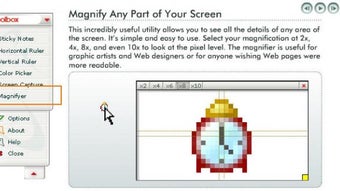
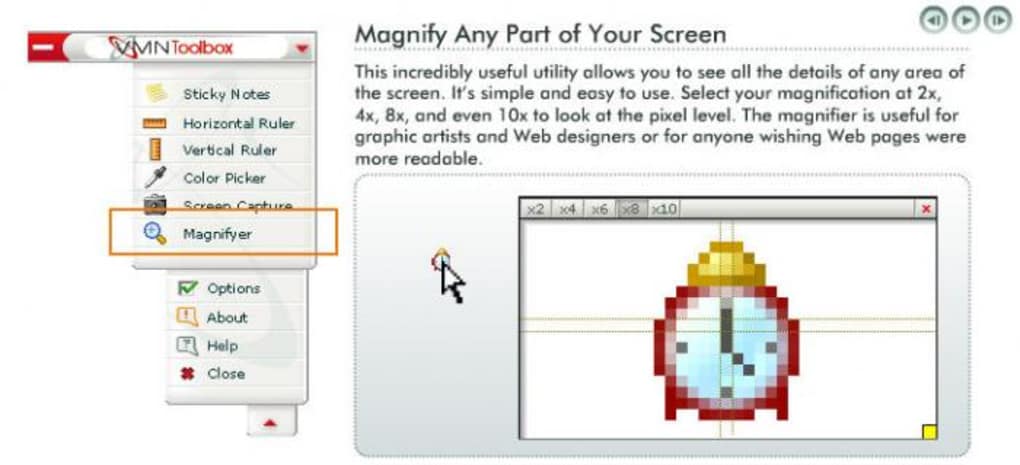
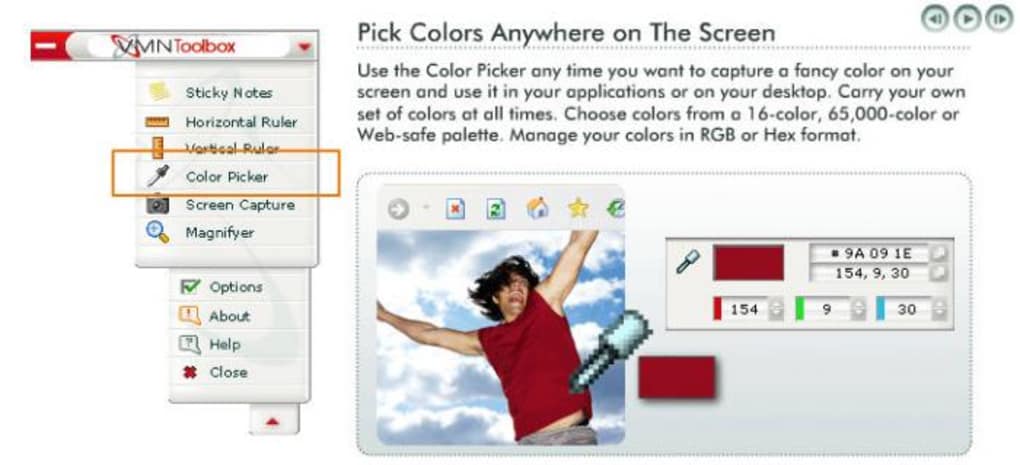
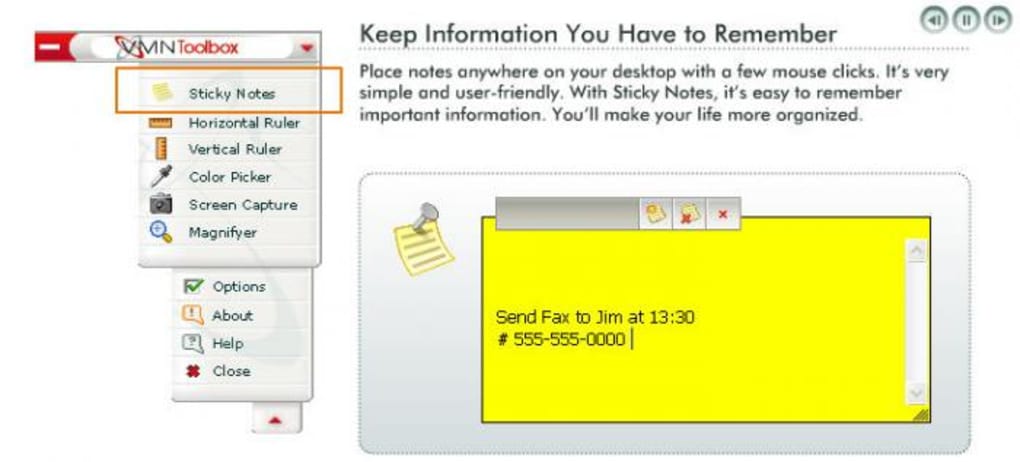
VMN Toolbox ist eine leichte, unauffällige Symbolleiste, die fünf wesentliche Web‑Design‑Hilfsmittel in einem einzigen, benutzerfreundlichen Paket bündelt. Egal, ob Sie ein angehender Webentwickler, ein Grafikdesigner sind, der ein Kunden‑Mock‑up verfeinert, oder einfach ein Power‑User, der gerne Schnappschüsse aus dem Internet erfasst, bietet Ihnen VMN Toolbox ein Bildschirm‑Capture‑Tool, horizontale und vertikale Pixel‑Lineale, einen Farbwähler, eine Lupe und ein Schnell‑Notiz‑Pad – alles zugänglich über eine kompakte schwebende Leiste. Die Benutzeroberfläche folgt einer klaren Web 2.0‑Ästhetik, wodurch die Werkzeuge modern wirken, ohne den Nutzer mit Menüs oder Konfigurationsdialogen zu überfordern. Jede Funktion wird mit einem einzigen Klick aktiviert, und die Ergebnisse sind sofort auf Ihrem Desktop sichtbar. Zum Beispiel lässt Sie der Farbwähler den Cursor überall auf dem Bildschirm ziehen, um einen Farbton zu sampeln, den Sie dann zu einer unbegrenzten benutzerdefinierten Palette hinzufügen oder aus VMNs vorgefertigter Sammlung wählen können. Die Pixel‑Lineale gleiten entlang der Bildschirmränder und ermöglichen präzise Messungen von Bildern, Logos oder Layout‑Blöcken. Das Bildschirm‑Capture‑Modul funktioniert, indem Sie ein Rechteck über den gewünschten Bereich ziehen und die Capture‑Taste drücken, während die Lupe von 2× bis 10× vergrößert, um feine Details zu untersuchen. Schließlich bietet der Notiz‑Erfasser ein einfaches, an Haftnotizen erinnerndes Fenster, das auf Ihrem Desktop bleibt für schnellen Zugriff. All diese Werkzeuge sind in einem einzigen Download gebündelt, was bedeutet, dass Sie nicht mehrere Anwendungen jonglieren oder sich um Kompatibilitätsprobleme sorgen müssen. Das Toolbox ist kostenlos, aktualisiert sich automatisch und läuft sicher, ohne erhöhte Berechtigungen zu benötigen.
Hauptfunktionen & Installationsanleitung
Funktionsliste
- Bildschirmaufnahme – Drag‑and‑Drop‑Bereichsauswahl, speichern als BMP oder JPG.
- Horizontale & vertikale Pixel‑Lineale – frei bewegen, jedes Bildschirmelement messen.
- Farbauswahl – beliebiges Pixel sampeln, unbegrenzte benutzerdefinierte Paletten, integrierte Farb‑Bibliothek.
- Lupe – Zoom‑Stufen von 2× bis 10× für detaillierte Inspektion.
- Notiz‑Erfasser – leichte Haftnotizen, die auf dem Desktop bleiben.
- Kompakte Symbolleiste – immer im Vordergrund, automatisches Ausblenden und minimaler CPU‑Verbrauch.
- Kostenlose Updates – automatischer Download neuer Versionen ohne Zusatzkosten.
Schritt‑für‑Schritt‑Installation
Die Installation von VMN Toolbox ist unkompliziert und kann in weniger als fünf Minuten abgeschlossen werden:
- Installer herunterladen: Besuchen Sie die offizielle VMN-Website und klicken Sie auf die Schaltfläche „Download VMN Toolbox“. Die Datei ist eine kleine
.exe(ca. 3 MB), die unter Windows 7, 8, 10 und 11 funktioniert. - Installer ausführen: Doppelklicken Sie die heruntergeladene Datei. Windows kann eine Sicherheitswarnung anzeigen; bestätigen Sie, dass Sie das Programm ausführen möchten.
- Lizenzvereinbarung akzeptieren: Lesen Sie die kurze EULA und klicken Sie dann auf „Ich stimme zu“, um fortzufahren.
- Installationsoptionen wählen: Sie können die Standardeinstellungen beibehalten, die die Symbolleiste im Systemtray platzieren und die App beim Windows-Start starten. Fortgeschrittene Benutzer können „Beim Start starten“ deaktivieren, wenn sie manuelle Kontrolle bevorzugen.
- Installation abschließen: Klicken Sie auf „Installieren“ und warten Sie, bis die Fortschrittsleiste fertig ist. Sobald dies erledigt ist, klicken Sie auf „Fertigstellen“ – die Toolbox erscheint als schlanke Symbolleiste auf Ihrem Bildschirm.
- Einstellungen konfigurieren (optional): Rechtsklicken Sie die Symbolleiste, um das Einstellungsfenster zu öffnen. Hier können Sie den Standardspeicherordner für Aufnahmen ändern, die bevorzugte Farbpalette festlegen und die Zoom‑Schritte der Lupe anpassen.
Nach der Installation lädt die Symbolleiste jedes Mal automatisch, wenn Sie sich bei Windows anmelden. Die Anwendung verbraucht weniger als 20 MB RAM, was sie für ältere Rechner oder Laptops mit begrenzten Ressourcen geeignet macht. Wenn Sie VMN Toolbox jemals entfernen müssen, führen Sie einfach das Deinstallationsprogramm aus der Systemsteuerung aus oder verwenden Sie die Option „Deinstallieren“ im Einstellungsmenü.
Kompatibilität, Vor‑ und Nachteile
Unterstützte Betriebssysteme
VMN Toolbox ist für das Microsoft‑Windows‑Ökosystem entwickelt. Es unterstützt Windows 7, Windows 8, Windows 10 und Windows 11 (sowohl 32‑Bit‑ als auch 64‑Bit‑Editionen). Der Installer erkennt automatisch die passende Architektur. Obwohl es derzeit keine native macOS-, Linux-, Android- oder iOS‑Version gibt, ermöglicht der reine Windows‑Fokus den Entwicklern, die Symbolleiste leicht und reaktionsschnell zu halten.
Vorteile
- All‑in‑One‑Lösung: Kombiniert fünf häufig genutzte Werkzeuge und eliminiert die Notwendigkeit mehrerer Downloads.
- Kostenlos & sicher: Keine versteckten Gebühren, keine Adware und signierte Binärdateien, die Windows Defender‑Prüfungen bestehen.
- Geringe Systembelastung: Minimaler CPU‑ und Speicherverbrauch, ideal für ältere PCs.
- Intuitive Benutzeroberfläche: Einfache Symbole, Drag‑and‑Drop‑Aktionen und sofortiges visuelles Feedback.
- Benutzerdefinierte Farbpaletten: Unbegrenzte Farben können für zukünftige Projekte gespeichert werden.
- Automatische Updates: Hält die Toolbox aktuell ohne manuelles Eingreifen.
Nachteile
- Begrenzte Exportformate: Bildschirmaufnahmen sind auf BMP und JPG beschränkt; keine PNG‑ oder GIF‑Unterstützung.
- Nur Windows: Keine nativen Versionen für macOS, Linux oder mobile Plattformen.
- Einfacher Notiz‑Erfasser: Fehlende Rich‑Text‑Formatierung, Cloud‑Synchronisation oder Tagging‑Funktionen.
- Keine fortgeschrittene Bearbeitung: Power‑User bevorzugen möglicherweise spezialisierte Werkzeuge wie SnagIt oder Adobe Photoshop für die Nachbearbeitung.
- Lineal‑Sichtbarkeit: Auf hochkontrastierenden Hintergründen können die Pixel‑Lineale schwerer zu sehen sein, ohne die Farben anzupassen.
FAQ & Fazit
Häufig gestellte Fragen
Kann ich den Standardspeicherort für Screenshots ändern?
Ja. Öffnen Sie das Einstellungsfenster, indem Sie mit der rechten Maustaste auf die Symbolleiste klicken, navigieren Sie zum Reiter „Capture“ und wählen Sie einen neuen Ordner. Die Änderung wird sofort wirksam.
Läuft VMN Toolbox im Hintergrund, wenn ich es nicht benutze?
Die Symbolleiste bleibt im Systemtray verborgen, wenn sie nicht verwendet wird. Sie können sie jederzeit starten, indem Sie das Tray‑Symbol anklicken oder die zugewiesene Tastenkombination verwenden (Standard: Ctrl+Shift+V).
Gibt es eine Möglichkeit, meine benutzerdefinierte Farbpalette zu exportieren?
Ja. In den Einstellungen des Farbwählers finden Sie eine Schaltfläche „Palette exportieren“, die eine .json-Datei erstellt, die Sie auf einem anderen Rechner, auf dem VMN Toolbox läuft, importieren können.
Was soll ich tun, wenn die Symbolleiste nach der Installation nicht erscheint?
Überprüfen Sie zunächst den Windows‑Task‑Manager, ob der Prozess „VMNToolbox.exe“ läuft. Wenn ja, versuchen Sie, die Anwendung über das Startmenü neu zu starten. Wenn das Problem weiterhin besteht, installieren Sie die Software erneut und stellen Sie sicher, dass Ihr Antivirus die ausführbare Datei nicht blockiert.
Kann ich VMN Toolbox in einer Multi‑Monitor‑Umgebung verwenden?
Absolut. Alle Werkzeuge (Lineale, Farbwähler, Lupe und Aufnahme) funktionieren über alle angeschlossenen Bildschirme hinweg. Die Symbolleiste kann auf jeden Monitor gezogen werden für bequemen Zugriff.
Fazit – Warum Sie VMN Toolbox noch heute herunterladen sollten
VMN Toolbox findet ein seltenes Gleichgewicht zwischen Einfachheit und Nutzen. Kostenlos liefert es fünf Kernfunktionen, die jeder Webdesigner, Content‑Creator oder Gelegenheits‑Internet‑Nutzer täglich benötigt. Der Installationsprozess ist mühelos, die Benutzeroberfläche wirkt modern und der geringe Ressourcenverbrauch stellt sicher, dass Ihr Arbeitsablauf nicht verlangsamt wird. Während Power‑User möglicherweise weiterhin spezialisierte Software für fortgeschrittene Bearbeitung verwenden, deckt VMN Toolbox die gängigsten Aufgaben – Bildschirmaufnahme, präzise Messung, Farbauswahl, Vergrößerung und schnelle Notiznahme – ohne den Ballast einer umfangreichen Suite. Wenn Sie nach einer vertrauenswürdigen, sicheren und sofort zugänglichen Symbolleiste suchen, die auf jedem Windows‑PC funktioniert, ist dies das Werkzeug, das Sie Ihrem Arsenal hinzufügen sollten.
Bereit, Ihre Produktivität zu steigern? Laden Sie VMN Toolbox jetzt herunter und beginnen Sie mit Zuverlässigkeit zu erfassen, zu messen und zu designen.