
VMN Toolbox'ı İndirin – Ekran Görüntüleri, Renk Seçimi ve Cetveller İçin Ücretsiz Web Tasarım Aracı
Genel Bakış
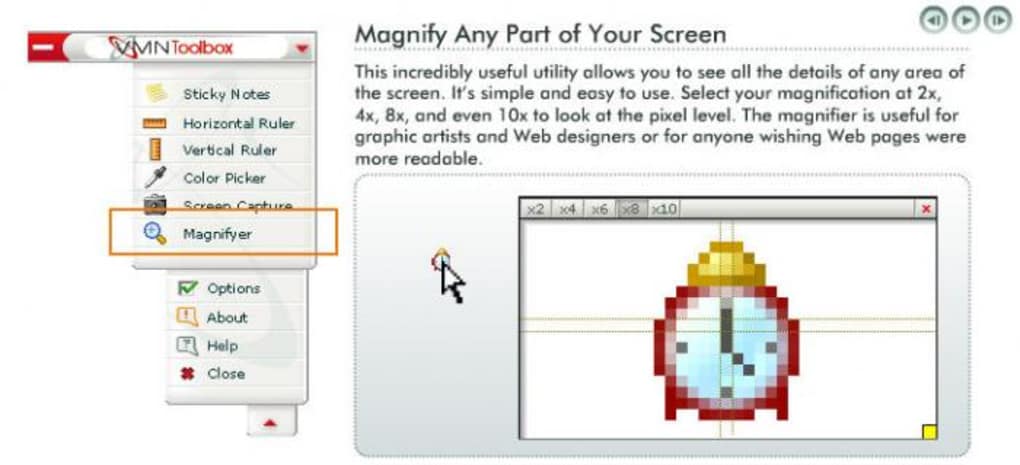
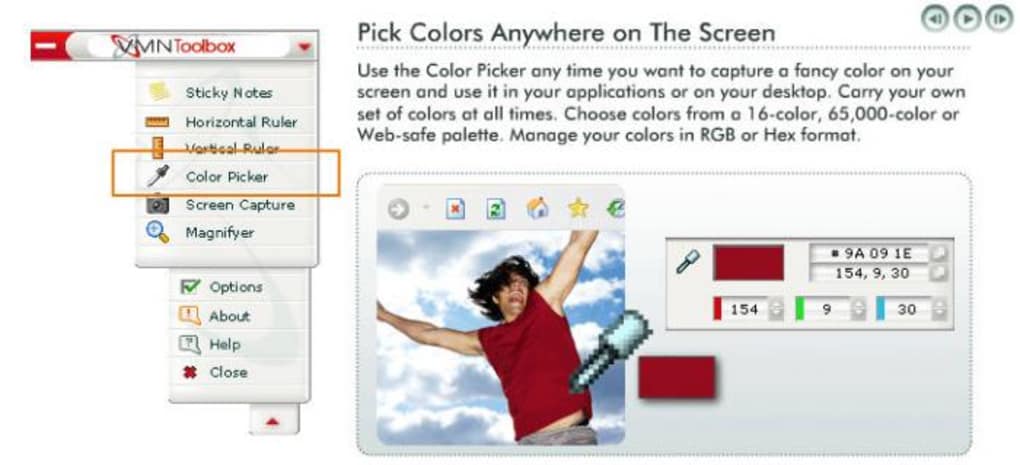
VMN Toolbox, beş temel web‑tasarım aracını tek, kullanımı kolay bir pakette birleştiren hafif ve göze çarpmayan bir araç çubuğudur. İster yeni başlayan bir web geliştiricisi, ister bir müşterinin taslağını sonlandıran bir grafik tasarımcı, ya da sadece internetten parçalar yakalamayı seven bir güç kullanıcısı olun, VMN Toolbox size bir ekran‑yakalama aracı, yatay ve dikey piksel cetvelleri, bir renk seçici, bir büyüteç ve hızlı bir not defteri sunar—hepsi kompakt bir yüzen çubuktan erişilebilir. Arayüz, temiz bir Web 2.0 estetiği izler ve araçların modern hissettirmesini sağlarken menüler ya da yapılandırma pencereleriyle kullanıcıyı bunaltmaz. Her işlev tek bir tıklama ile etkinleştirilir ve sonuçlar masaüstünüzde anında görülür. Örneğin, renk seçici imleci ekranın herhangi bir yerine sürükleyerek bir renk örneklemenizi sağlar, ardından bu rengi sınırsız özel bir palete ekleyebilir veya VMN'in önceden hazırlanmış koleksiyonundan seçebilirsiniz. Piksel cetveller ekran kenarları boyunca kayar ve görüntüler, logolar veya düzen bloklarının hassas ölçümünü sunar. Ekran‑yakalama modülü istenen alanın üzerine bir dikdörtgen sürükleyip yakalama düğmesine basarak çalışır, büyüteç ise 2× ile 10× arasında yakınlaştırma yaparak ince detayları incelemenize yardımcı olur. Son olarak, not alıcı basit bir yapışkan‑not tarzı pencere sunar ve hızlı referans için masaüstünüzde kalır. Tüm bu araçlar tek bir indirme paketinde birleştirilmiştir, bu da birden fazla uygulamayı yönetmek ya da uyumluluk sorunlarıyla uğraşmak zorunda kalmayacağınız anlamına gelir. Araç çubuğu ücretsizdir, otomatik olarak güncellenir ve yükseltilmiş izinler gerektirmeden güvenli bir şekilde çalışır.
Ana Özellikler ve Kurulum Kılavuzu
Özellik Listesi
- Ekran Yakalama – sürükle‑bırak alan seçimi, BMP veya JPG olarak kaydet.
- Yatay & Dikey Piksel Cetveller – serbestçe hareket eder, ekrandaki herhangi bir öğeyi ölçer.
- Renk Seçici – herhangi bir pikseli örnekler, sınırsız özel paletler, yerleşik renk kütüphanesi.
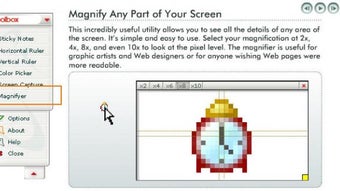
- Büyüteç – detaylı inceleme için 2× ile 10× arasında yakınlaştırma seviyeleri.
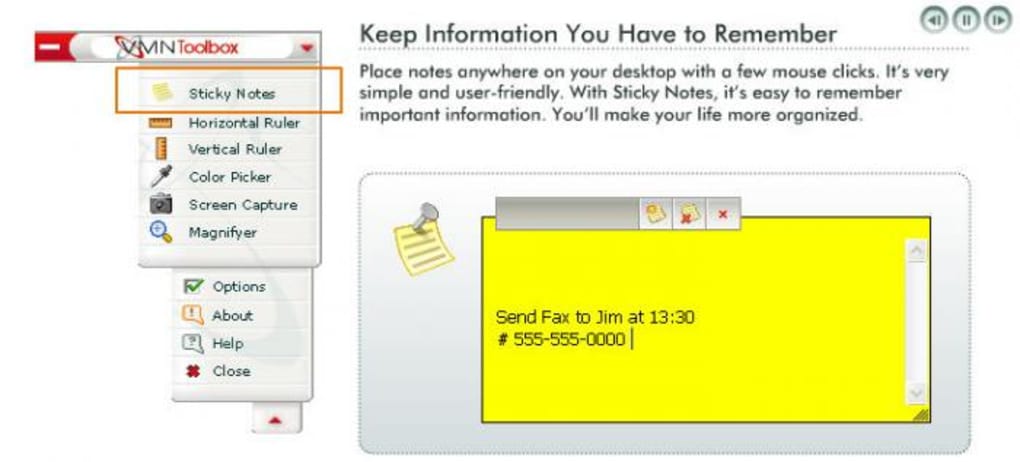
- Not Alıcı – masaüstünde kalan hafif yapışkan notlar.
- Kompakt Araç Çubuğu – her zaman üstte, otomatik gizleme ve minimum CPU kullanımı.
- Ücretsiz Güncellemeler – ekstra maliyet olmadan yeni sürümlerin otomatik indirilmesi.
Aşama‑Aşama Kurulum
VMN Toolbox kurulumu basittir ve beş dakikadan kısa sürede tamamlanabilir:
- Kurulum dosyasını indirin: Resmi VMN web sitesini ziyaret edin ve “Download VMN Toolbox” düğmesine tıklayın. Dosya, Windows 7, 8, 10 ve 11’de çalışan yaklaşık 3 MB boyutunda bir
.exedosyasıdır. - Kurucuyu çalıştırın: İndirilen dosyaya çift‑tıklayın. Windows bir güvenlik uyarısı gösterebilir; programı çalıştırmak istediğinizi onaylayın.
- Lisans sözleşmesini kabul edin: Kısa EULA’yı okuyun, ardından “I Agree” (Kabul Ediyorum) düğmesine tıklayın.
- Kurulum seçeneklerini seçin: Varsayılan ayarları tutabilirsiniz; bu ayarlar araç çubuğunu sistem tepsisine yerleştirir ve Windows başlangıcında uygulamayı başlatır. İleri düzey kullanıcılar, manuel kontrol tercih ediyorlarsa “Launch at startup” (Başlangıçta çalıştır) seçeneğini kaldırabilir.
- Kurulumu tamamlayın: “Install” (Yükle) düğmesine tıklayın ve ilerleme çubuğunun bitmesini bekleyin. İşlem tamamlandığında “Finish” (Bitir) düğmesine tıklayın – araç çubuğu ekranınızda ince bir çubuk olarak görünecektir.
- Tercihleri yapılandırın (isteğe bağlı): Araç çubuğuna sağ‑tıklayarak ayarlar penceresini açın. Buradan yakalamalar için varsayılan kaydetme klasörünü değiştirebilir, tercih ettiğiniz renk paletini belirleyebilir ve büyütecin yakınlaştırma adımlarını ayarlayabilirsiniz.
Kurulumdan sonra araç çubuğu her Windows oturum açışınızda otomatik olarak yüklenir. Uygulama 20 MB’dan az RAM tüketir, bu da eski makineler ya da sınırlı kaynaklı dizüstü bilgisayarlar için uygundur. VMN Toolbox’ı kaldırmanız gerektiğinde, Denetim Masası’ndan kaldırıcıyı çalıştırın ya da ayarlar menüsündeki “Uninstall” (Kaldır) seçeneğini kullanın.
Uyumluluk, Artılar & Eksiler
İşletim Sistemi Desteği
VMN Toolbox, Microsoft Windows ekosistemi için geliştirilmiştir. Windows 7, Windows 8, Windows 10 ve Windows 11 (32‑bit ve 64‑bit sürümler) desteklenir. Kurucu, uygun mimariyi otomatik olarak algılar. Şu anda yerel macOS, Linux, Android veya iOS sürümü bulunmamakta; Windows‑odaklı yaklaşım, araç çubuğunun hafif ve yanıt verimli kalmasını sağlar.
Artılar
- Hepsi‑Bir‑Arada Çözüm: Beş sık kullanılan aracı birleştirir, birden fazla indirme ihtiyacını ortadan kaldırır.
- Ücretsiz & Güvenli: Gizli ücret yok, reklam yazılımı yok ve Windows Defender kontrollerini geçen imzalı ikili dosyalar.
- Düşük Sistem Etkisi: Minimum CPU ve bellek kullanımı, eski PC’ler için ideal.
- Sezgisel UI: Basit simgeler, sürükle‑bırak eylemler ve anlık görsel geri bildirim.
- Özel Renk Paletleri: Gelecek projeler için sınırsız renk kaydedilebilir.
- Otomatik Güncellemeler: Araç çubuğu, manuel müdahale olmadan güncel kalır.
Eksiler
- Sınırlı Dışa Aktarım Formatları: Ekran yakalamaları BMP ve JPG ile sınırlıdır; PNG veya GIF desteği yok.
- Sadece Windows: macOS, Linux veya mobil platformlar için yerel sürüm yok.
- Temel Not Alıcı: Zengin metin biçimlendirme, bulut senkronizasyonu veya etiketleme özellikleri eksik.
- İleri Düzey Düzenleme Yok: Güç kullanıcıları, yakalama sonrası düzenleme için SnagIt veya Adobe Photoshop gibi özel araçları tercih edebilir.
- Cetvel Görünürlüğü: Yüksek kontrastlı arka planlarda piksel cetveller renk ayarı yapılmadan daha zor görülebilir.
SSS & Sonuç
Sıkça Sorulan Sorular
Ekran görüntüleri için varsayılan kaydetme konumunu değiştirebilir miyim?
Evet. Araç çubuğuna sağ‑tıklayarak ayarlar penceresini açın, “Capture” (Yakalama) sekmesine gidin ve yeni bir klasör seçin. Değişiklik anında uygulanır.
VMN Toolbox, kullanmadığım zaman arka planda çalışıyor mu?
Araç çubuğu kullanılmadığında sistem tepsisinde gizli kalır. Tray simgesine tıklayarak ya da atanmış kısayol tuşunu (varsayılan: Ctrl+Shift+V) kullanarak istediğiniz zaman açabilirsiniz.
Özel renk paletimi dışa aktarmanın bir yolu var mı?
Evet. Renk seçici ayarlarında “Export Palette” (Paleti Dışa Aktar) düğmesini bulacaksınız; bu, başka bir makinede VMN Toolbox çalıştırarak içe aktarabileceğiniz bir .json dosyası oluşturur.
Kurulumdan sonra araç çubuğu görünmezse ne yapmalıyım?
İlk olarak, Windows görev yöneticisinde “VMNToolbox.exe” sürecinin çalışıp çalışmadığını kontrol edin. Çalışıyorsa, Başlat menüsünden uygulamayı yeniden başlatmayı deneyin. Sorun devam ederse, yazılımı yeniden kurun ve antivirüs programınızın yürütülebilir dosyayı engellemediğinden emin olun.
VMN Toolbox’ı çoklu‑monitör kurulumunda kullanabilir miyim?
Kesinlikle. Tüm araçlar (cetveller, renk seçici, büyüteç ve yakalama) bağlı olan herhangi bir ekranda çalışır. Araç çubuğu, erişim kolaylığı için istediğiniz monitöre sürüklenebilir.
Sonuç – Neden VMN Toolbox’ı Bugün İndirmelisiniz
VMN Toolbox, sadelik ile işlevselliği nadir bir şekilde dengeler. Ücretsiz olarak, her web tasarımcısı, içerik üreticisi veya sıradan internet gezgini için günlük olarak ihtiyaç duyulan beş temel özelliği sunar. Kurulum süreci sorunsuz, arayüz modern ve düşük kaynak ayak izi, iş akışınızı yavaşlatmaz. Güç kullanıcıları hâlâ ileri düzey düzenleme için özel yazılımlara yönelebilir, ancak VMN Toolbox en yaygın görevleri—ekran yakalama, hassas ölçüm, renk seçimi, büyütme ve hızlı not‑alma—tam bir paket olmadan karşılar. Güvenilir, güvenli ve anında erişilebilir bir araç çubuğu arıyorsanız, bu Windows PC’lerde eklemeniz gereken araçtır.
Üretkenliğinizi artırmaya hazır mısınız? VMN Toolbox’ı şimdi indirin ve güvenle yakalamaya, ölçmeye ve tasarlamaya başlayın.








