

Webcams herunterladen – Live‑Desktop‑Stream, Echtzeit‑Reiseansichten, kostenloses Widget
Übersicht – Was Webcams verspricht und warum es wichtig ist
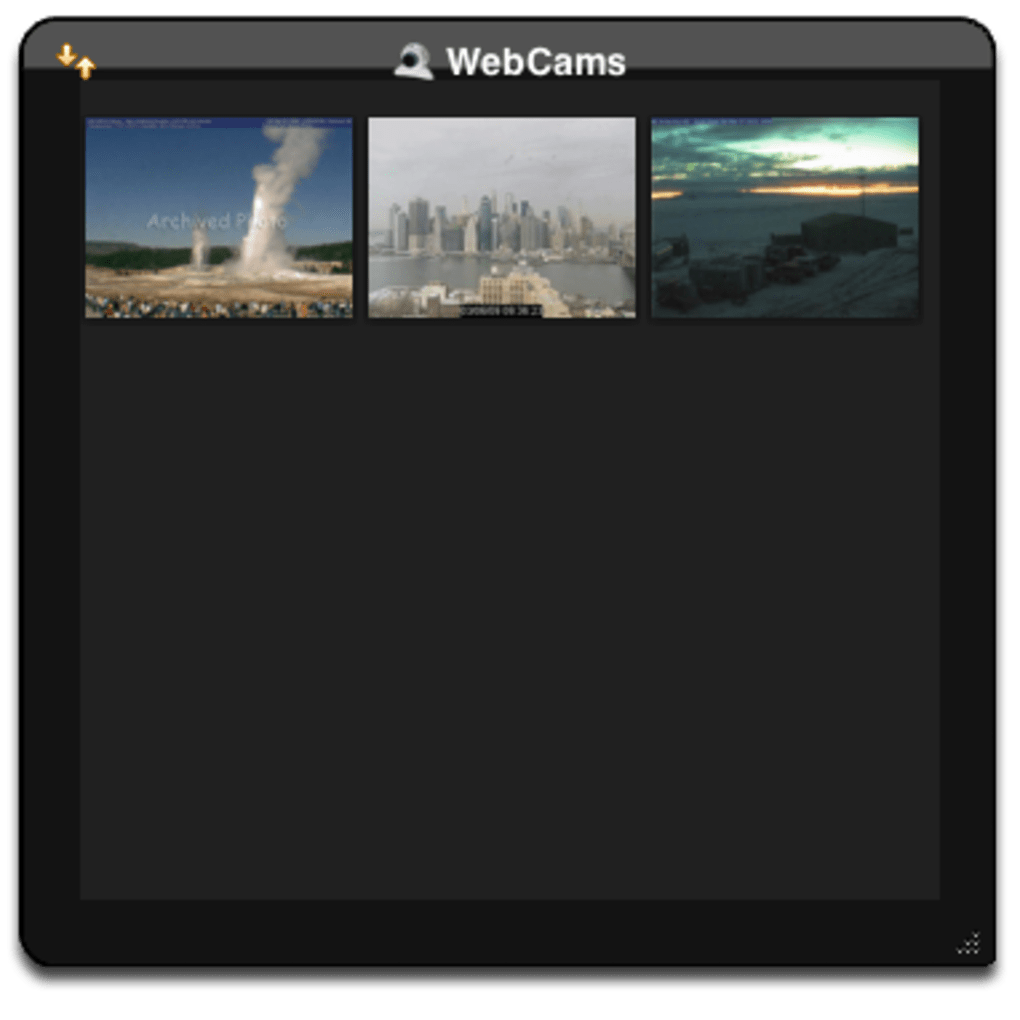
Webcams ist ein leichtgewichtiges Desktop‑Widget, das behauptet, Live‑Streaming‑Webcam‑Feeds direkt auf Ihr Windows‑ oder macOS‑Dashboard zu bringen. Die Kernidee ist einfach und ansprechend: Reisende, Geografie‑Enthusiasten oder alle, die neugierig auf Weltgeschehnisse sind, können einen Blick auf ein Live‑Bild eines belebten Stadtplatzes, eines abgelegenen Bergpasses oder eines berühmten Wahrzeichens werfen, ohne einen Browser zu öffnen. In der Theorie aktualisiert die App Bilder alle paar Minuten und bietet ein nahezu‑Echtzeit‑ Fenster zu Orten, die Sie vielleicht nie persönlich besuchen. Das Versprechen von „Live‑Webcams auf Ihrem Desktop“ greift den wachsenden Bedarf an sofortigen visuellen Informationen auf, besonders für Remote‑Arbeiter, die Verkehr überwachen, Wetter‑Hobbyisten, die Stürme verfolgen, oder Familien, die die Heimatlandschaft im Ausland im Auge behalten. Leider lässt die Umsetzung zu wünschen übrig. Beim ersten Start zeigt das Widget nur drei statische Optionen – New York, Antarktis und eine Illustration von Old Faithful, die nicht einmal ein Live‑Feed ist. Es gibt keinen integrierten Katalog, keine Suchfunktion und keine Möglichkeit, eigene Lieblings‑Streams hinzuzufügen. Aktualisierungspfeile erscheinen in der oberen linken Ecke, bringen aber selten neue Inhalte, was darauf hindeutet, dass die zugrunde liegenden Quellen entweder tot oder einfach Platzhalter sind. Während das Konzept solide ist, wirkt die aktuelle Version eher wie ein novelty‑Bildschirmschoner als ein funktionales Überwachungstool.
Hauptfunktionen & Installation des Widgets
Funktionsliste
- Desktop‑Widget, das in der Windows‑ oder macOS‑Taskleiste sitzt.
- Vorgeinstalliert mit drei Standardstandorten (New York, Antarktis, Old Faithful).
- Manuelle Bildaktualisierung über Bildschirme‑Pfeile.
- Geringer Ressourcenverbrauch; läuft im Hintergrund ohne spürbare CPU‑Last.
- Kostenloser Download mit optionalem In‑App‑Kauf für Premium‑Feeds (derzeit nicht verfügbar).
Installation & Erste‑Start‑Schritte
Die Installation von Webcams ist unkompliziert. Laden Sie den Installer von der offiziellen Website
(oder einem vertrauenswürdigen Software‑Repository) herunter und führen Sie die .exe unter Windows oder die .dmg
unter macOS aus. Der Installer verwendet einen Standard‑Assistenten: Lizenzvereinbarung akzeptieren, einen
Installationsordner wählen (die Vorgabe funktioniert für die meisten Nutzer) und auf „Installieren“ klicken. Nach Abschluss starten Sie die Anwendung über das Startmenü oder den Ordner Applications.
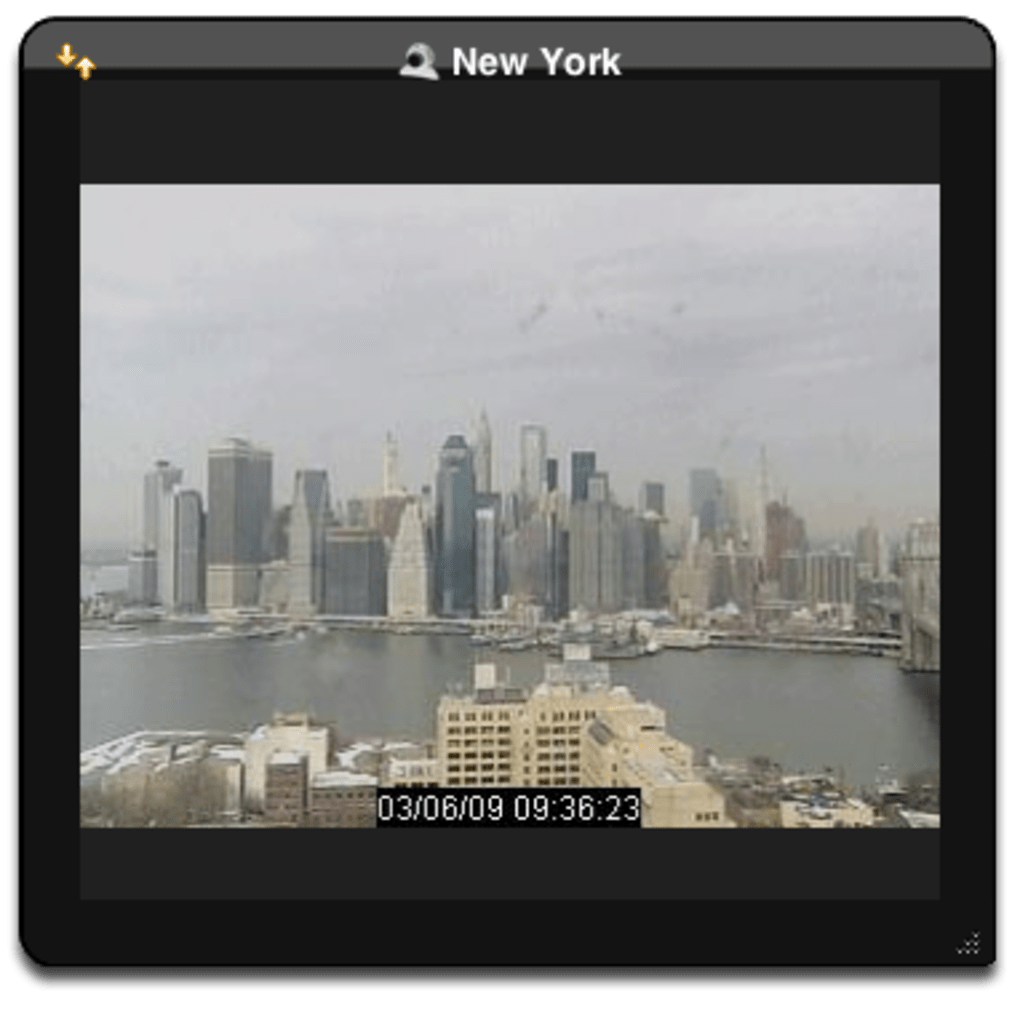
Das Widget erscheint als kleines Fenster auf Ihrem Desktop und zeigt den voreingestellten New York‑Feed.
Um die Ansicht zu ändern, klicken Sie auf den linken Pfeil, um durch die drei integrierten Optionen zu blättern.
Obwohl die Benutzeroberfläche einen Aktualisierungsknopf enthält, sind die Feed‑Updates an den Zeitplan des Entwicklers gebunden, typischerweise alle fünf Minuten, und liefern oft dasselbe statische Bild.
Es gibt derzeit keinen „Neue Webcam hinzufügen“-Button, noch ein Einstellungsmenü, das Ihnen erlaubt, eine
benutzerdefinierte URL einzugeben. Nutzer, die bestimmte Orte überwachen wollen, müssen auf zukünftige Updates warten,
die möglicherweise einen durchsuchbaren Katalog oder ein manuelles Eingabefeld einführen.
Kompatibilität, Vor‑ und Nachteile, und was Nutzer wissen sollten
Unterstützte Betriebssysteme
Webcams ist für Windows 10/11 und macOS 10.15 (Catalina) oder neuer gebaut. Der Installer erkennt das Host‑OS automatisch und legt die passenden Binärdateien in den System‑ Verzeichnissen ab. Es gibt keine offizielle mobile Version für Android oder iOS, was die Nützlichkeit für Nutzer einschränkt, die ein handliches Erlebnis bevorzugen. Die Anwendung benötigt nach der Erstinstallation keine Administratorrechte, was sie für Unternehmensumgebungen mit eingeschränkten Berechtigungen geeignet macht.
Vorteile
- Null‑Kosten‑Einstieg – das Basis‑Widget ist völlig kostenlos.
- Sehr niedriger CPU‑ und Speicherverbrauch; ideal für ältere Laptops.
- Einfache, unaufdringliche UI, die sich nahtlos in den Desktop einfügt.
- Sofortiger visueller Hinweis für drei vorab ausgewählte Weltstandorte.
Nachteile
- Begrenzt auf nur drei statische Bilder; keine echten Live‑Streams.
- Fehlende Funktion, um eigene Webcams hinzuzufügen oder zu suchen.
- Aktualisierungsknopf liefert oft dasselbe Bild, vermittelt ein falsches „Live“-Gefühl.
- Keine Dokumentation oder Hilferessourcen zur Fehlersuche.
- Keine mobile oder Tablet‑Begleitapp.
Webcams bietet eine charmante Idee, lässt aber in der Umsetzung zu wünschen übrig. Das kostenlose Desktop‑Widget ist einfach zu installieren und läuft unauffällig, doch das Fehlen echter Live‑Feeds und die Unfähigkeit, persönliche Favoriten hinzuzufügen, machen es eher zu einer Neuheit als zu einem nützlichen Überwachungstool. Nutzer, die Echtzeit‑Verkehr, Wetter‑ oder Wahrzeichen‑Ansichten suchen, werden enttäuscht sein. Zukünftige Updates müssen sich darauf konzentrieren, die Feed‑Bibliothek zu erweitern, einen durchsuchbaren Katalog bereitzustellen und echte Streaming‑Inhalte zu bieten, bevor die App empfohlen werden kann.
FAQ – Häufig gestellte Fragen zu Webcams
Ist Webcams wirklich kostenlos?
Ja, das Basis‑Desktop‑Widget kann kostenlos heruntergeladen und genutzt werden. Zukünftige Premium‑Streams könnten einen Kauf erfordern, aber die Kern‑App bleibt kostenlos.Kann ich eigene Webcam‑URLs hinzufügen?
Derzeit bietet die App keine Möglichkeit, benutzerdefinierte URLs hinzuzufügen. Die Funktion steht auf der Roadmap der Entwickler, ist aber in der aktuellen Version nicht verfügbar.Warum sehen die Bilder statisch statt live aus?
Die drei Standard‑Feeds sind Platzhalter, die nur alle paar Minuten aktualisiert werden, und viele davon sind nicht mit aktiven Kameras verknüpft. Das führt zu dem Eindruck eines statischen Schnappschusses.Ist das Widget mit Windows 11 kompatibel?
Ja, der Windows‑Installer unterstützt Windows 10 und Windows 11. Es sind keine zusätzlichen Patches erforderlich.Wie entferne ich Webcams von meinem Computer?
Unter Windows gehen Sie zu „Programme und Features“, suchen „Webcams“ und klicken auf Deinstallieren. Unter macOS ziehen Sie die Webcams‑App aus dem Applications‑Ordner in den Papierkorb.Fazit – Sollten Sie Webcams herunterladen?
Wenn Sie eine schnelle visuelle Erinnerung an ein paar ikonische Orte mögen und ein null‑Auswirkungs‑ Desktop‑Widget bevorzugen, kann Webcams diesen bescheidenen Zweck erfüllen. Für alle, die jedoch echte Live‑Streams, einen durchsuchbaren Katalog oder die Möglichkeit suchen, persönliche Lieblingsorte zu überwachen, ist die aktuelle Version enttäuschend. Der kostenlose Download ist sicher und vertrauenswürdig, aber Sie sollten die Erwartungen managen – dieses Tool ist mehr eine Neuheit als eine robuste Reise‑Überwachungslösung. Behalten Sie zukünftige Updates im Auge, falls die Entwickler die Feed‑Bibliothek erweitern; andernfalls sollten Sie alternative Apps in Betracht ziehen, die sich auf die Aggregation von Live‑Webcams spezialisieren. Bereit, es auszuprobieren? Kostenlos Download ist jetzt verfügbar.








