

Download Webcams – Transmissão ao Vivo na Área de Trabalho, Visualizações de Viagens em Tempo Real, Widget Gratuito
Visão Geral – O que o Webcams Promete e Por que Isso Importa
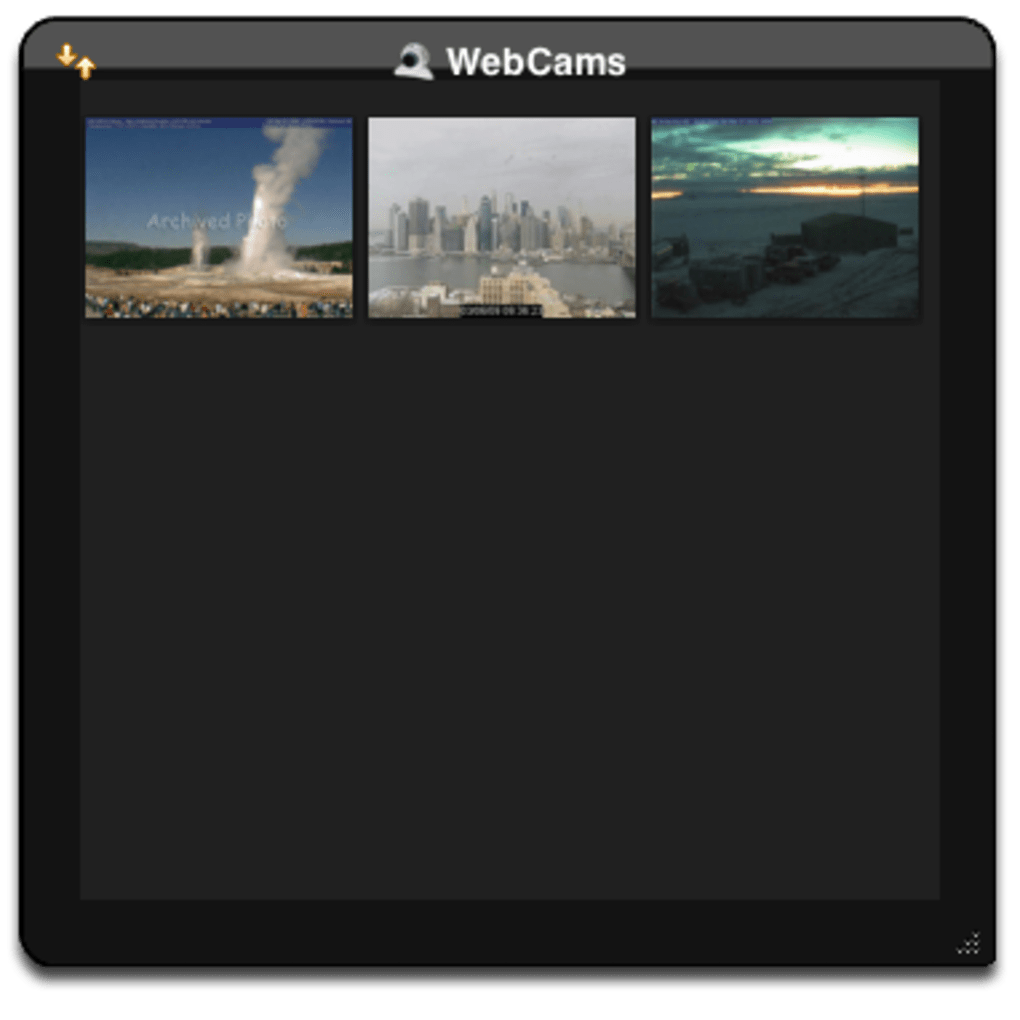
Webcams é um widget de área de trabalho leve que afirma trazer transmissões ao vivo de webcams diretamente para o seu painel do Windows ou macOS. A ideia central é simples e atraente: viajantes, entusiastas de geografia ou qualquer pessoa curiosa sobre eventos mundiais pode dar uma olhada em uma imagem ao vivo de uma praça movimentada, de um passo de montanha remoto ou de um marco famoso sem abrir um navegador. Em teoria, o aplicativo atualiza as imagens a cada poucos minutos, oferecendo uma janela quase em tempo real para lugares que você talvez nunca visite pessoalmente. A promessa de “webcams ao vivo entregues ao seu desktop” atende à crescente demanda por informações visuais instantâneas, especialmente para trabalhadores remotos que monitoram o trânsito, entusiastas do clima que acompanham tempestades ou famílias que observam a paisagem de sua cidade natal enquanto estão no exterior. Infelizmente, a execução deixa a desejar. No primeiro lançamento, o widget apresenta apenas três opções estáticas — Nova Iorque, Antártida e uma ilustração do Old Faithful que nem sequer é uma transmissão ao vivo. Não há catálogo interno, nenhuma função de pesquisa e nenhuma maneira de adicionar seus próprios streams favoritos. Setas de atualização aparecem no canto superior esquerdo, mas raramente trazem novo conteúdo, sugerindo que as fontes subjacentes estão inativas ou são apenas marcadores de posição. Embora o conceito seja sólido, a versão atual parece mais um protetor de tela de novidade do que uma ferramenta de monitoramento funcional.
Principais Recursos & Como Instalar o Widget
Lista de Recursos
- Widget de área de trabalho que fica nas barras de tarefas do Windows ou macOS.
- Pré-carregado com três locais padrão (Nova Iorque, Antártida, Old Faithful).
- Atualização manual de imagem via setas na tela.
- Baixo consumo de recursos; roda em segundo plano sem carga perceptível de CPU.
- Download gratuito com compra opcional dentro do aplicativo para feeds premium (atualmente indisponível).
Instalação & Etapas da Primeira Execução
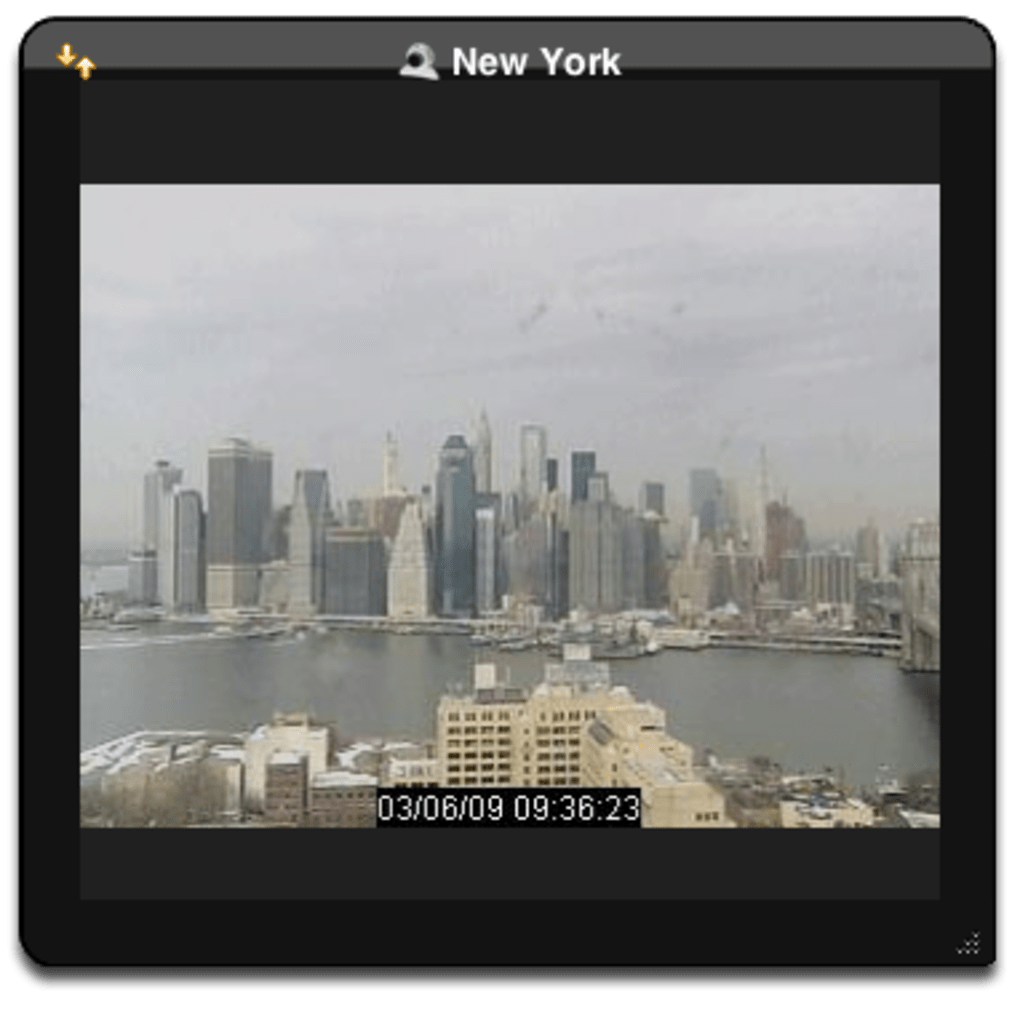
A instalação do Webcams é simples. Baixe o instalador do site oficial (ou de um repositório de software confiável) e execute o .exe no Windows ou o .dmg no macOS. O instalador usa um assistente padrão: aceite o contrato de licença, escolha uma pasta de instalação (o padrão funciona para a maioria dos usuários) e clique em “Instalar”. Após a conclusão do processo, inicie o aplicativo pelo menu Iniciar ou pela pasta Aplicativos. O widget aparece como um pequeno painel na sua área de trabalho, exibindo o feed padrão de Nova Iorque. Para mudar a visualização, clique na seta à esquerda para percorrer as três opções incorporadas. Embora a interface inclua um botão de atualização, as atualizações do feed estão vinculadas ao cronograma do servidor do desenvolvedor, tipicamente a cada cinco minutos, e frequentemente retornam a mesma imagem estática. Atualmente não há botão “Adicionar Nova Webcam”, nem um menu de configurações que permita inserir uma URL personalizada. Usuários que desejam monitorar locais específicos precisam aguardar futuras atualizações que possam introduzir um catálogo pesquisável ou um campo de entrada manual.
Compatibilidade, Prós & Contras, e o que os Usuários Devem Saber
Suporte ao Sistema Operacional
O Webcams foi desenvolvido para Windows 10/11 e macOS 10.15 (Catalina) ou posterior. O instalador detecta automaticamente o sistema operacional host e coloca os binários apropriados nos diretórios do sistema. Não há versão móvel oficial para Android ou iOS, o que limita sua utilidade para usuários que preferem uma experiência portátil. O aplicativo não requer direitos de administrador após a instalação inicial, tornando‑o adequado para ambientes corporativos com permissões restritas.
Prós
- Entrada sem custo – o widget básico é completamente gratuito.
- Uso muito baixo de CPU e memória; ideal para laptops mais antigos.
- Interface simples e discreta que se integra ao desktop.
- Indicação visual instantânea para três locais mundiais pré‑selecionados.
Contras
- Limitado a apenas três imagens estáticas; sem transmissões ao vivo reais.
- Falta de funcionalidade para adicionar ou pesquisar webcams personalizadas.
- Botão de atualização frequentemente retorna o mesmo quadro, dando uma falsa sensação de “ao vivo”.
- Ausência de documentação ou recursos de ajuda para solução de problemas.
- Nenhum aplicativo acompanhante para dispositivos móveis ou tablets.
O Webcams oferece uma ideia encantadora, mas falha na execução. O widget gratuito para desktop é fácil de instalar e funciona silenciosamente, porém a falta de feeds ao vivo genuínos e a impossibilidade de adicionar favoritos pessoais o tornam mais uma novidade do que uma ferramenta de monitoramento útil. Usuários que buscam tráfego, clima ou vistas de marcos em tempo real ficarão desapontados. Atualizações futuras devem focar na expansão da biblioteca de feeds, na oferta de um catálogo pesquisável e em fornecer conteúdo de streaming genuíno antes que o aplicativo possa ser recomendado.
FAQ – Perguntas Frequentes sobre o Webcams
O Webcams é realmente gratuito para usar?
Sim, o widget básico para desktop pode ser baixado e usado sem custo. Streams premium futuros podem exigir compra, mas o aplicativo principal permanece gratuito.Posso adicionar minhas próprias URLs de webcam?
Atualmente o aplicativo não oferece uma forma de adicionar URLs personalizadas. A funcionalidade está no roadmap dos desenvolvedores, mas não está disponível na versão atual.Por que as imagens parecem estáticas em vez de ao vivo?
Os três feeds padrão são marcadores de posição que atualizam apenas a cada poucos minutos, e muitos deles não foram vinculados a câmeras ativas. Isso resulta no que parece ser uma captura estática.O widget é compatível com o Windows 11?
Sim, o instalador do Windows suporta Windows 10 e Windows 11. Nenhum patch adicional é necessário.Como removo o Webcams do meu computador?
No Windows, vá em “Adicionar ou Remover Programas”, localize “Webcams” e clique em Desinstalar. No macOS, arraste o aplicativo Webcams da pasta Aplicativos para a Lixeira.Conclusão – Você Deve Baixar o Webcams?
Se você gosta de um lembrete visual rápido de alguns locais icônicos e prefere um widget de desktop sem impacto, o Webcams pode atender a esse propósito modesto. Contudo, para quem busca transmissões ao vivo genuínas, um catálogo pesquisável ou a capacidade de monitorar pontos favoritos pessoais, a versão atual é decepcionante. O download gratuito é seguro e confiável, mas você deve ajustar as expectativas — esta ferramenta é mais uma novidade do que uma solução robusta de monitoramento de viagens. Fique atento a futuras atualizações caso os desenvolvedores ampliem a biblioteca de feeds; caso contrário, considere aplicativos alternativos que se especializam na agregação de webcams ao vivo. Pronto para experimentar? Gratuito download está disponível agora.








