
Download WellGet – Kostenloser Windows-Download-Manager
WellGet ist ein leichtgewichtiger, kostenloser Download‑Manager, der ausschließlich für Windows entwickelt wurde. Er wurde 2011 erstmals in unseren Katalog aufgenommen und hat weltweit über 167.000 Downloads erzielt, mit starken Nutzerbasen in den USA, Russland und Indien. Auf einer kompakten Codebasis aufgebaut, belegt WellGet deutlich weniger Festplattenspeicher als die meisten konkurrierenden Download‑Manager, was es zu einer attraktiven Wahl für Nutzer macht, die Geschwindigkeit und Effizienz schätzen, ohne auf Funktionalität zu verzichten. Das aktuelle öffentliche Build, Version 1.25 Beta Build 0118, wurde zuletzt am 6. Februar 2011 aktualisiert und unterstützt Windows 95 und alle späteren Versionen. Mehrsprachiger Support umfasst Englisch, Spanisch und Italienisch, sodass ein breites Publikum von den Funktionen profitieren kann. In diesem Testbericht werden wir die Kernfunktionen von WellGet untersuchen, den Installationsprozess durchgehen, die Kompatibilität prüfen, die Vor‑ und Nachteile abwägen und die häufigsten Fragen beantworten, die Nutzer haben, bevor sie sich zum Download entscheiden.
Wesentliche Funktionen, die WellGet auszeichnen
- Mehrere Threads für Downloads: WellGet teilt jede Datei in mehrere Segmente, wodurch gleichzeitige Verbindungen zum Server für höhere Download‑Geschwindigkeiten ermöglicht werden.
- Wiederaufnahme‑Funktion: Zufällige Unterbrechungen zwingen Sie nicht zum Neustart; der Manager kann dort weitermachen, wo er aufgehört hat, selbst nach einem Systemneustart.
- Bandbreiten‑Planer: Nutzer können Download‑Fenster definieren und Geschwindigkeiten drosseln, um Netzwerküberlastungen während Stoßzeiten zu vermeiden.
- Integrierte Browser‑Erfassung: WellGet erkennt automatisch herunterladbare Links aus gängigen Browsern und reduziert so das Kopieren‑Einfügen von URLs.
- Stapel‑Warteschlangen‑Verwaltung: Organisieren Sie große Download‑Listen, priorisieren Sie Dateien und setzen Sie automatische Start‑/Stopp‑Regeln für einen effizienten Arbeitsablauf.
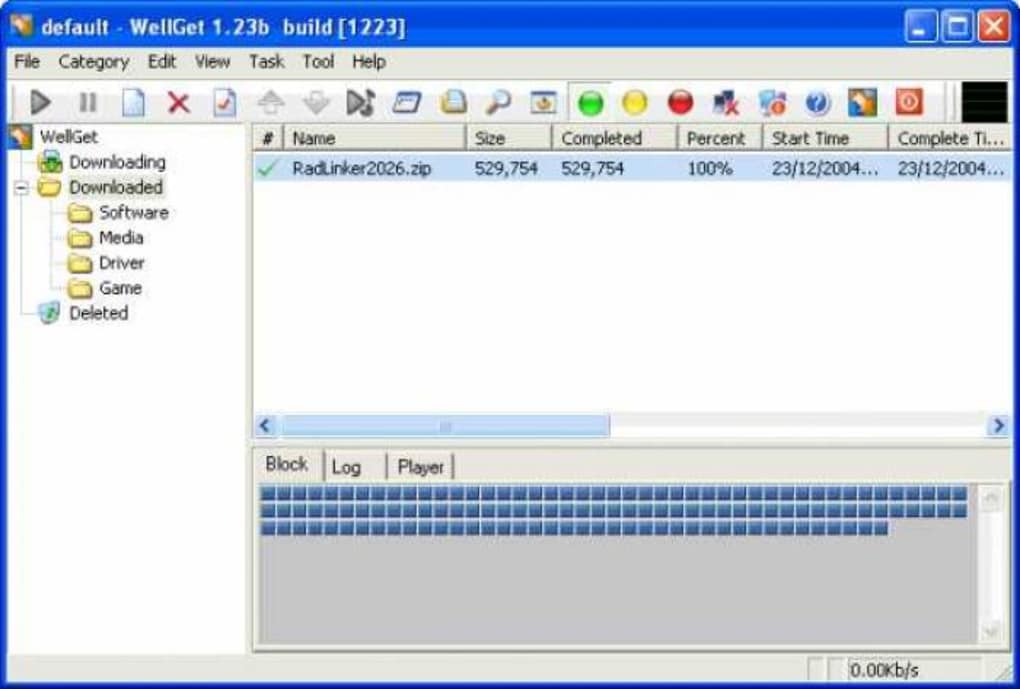
- Leichtgewichtige Benutzeroberfläche: Die Oberfläche beansprucht nur minimalen Bildschirmplatz und lädt sofort, selbst auf älterer Hardware.
- Sprachunterstützung: Verfügbar in Englisch, Spanisch und Italienisch, wodurch sie für ein globales Publikum zugänglich ist.
- Kostenlos & ohne Werbung: Im Gegensatz zu vielen kommerziellen Managern ist WellGet völlig kostenlos und fügt keine Werbung in die UI ein.
Während das Funktionsset im Vergleich zu Premium‑Tools bescheiden wirken mag, ist jede Komponente fein abgestimmt auf Zuverlässigkeit. Die mehr‑threadige Engine beispielsweise balanciert Verbindungen intelligent basierend auf der Server‑Antwort und verhindert Überlastungen, die zu Sperren führen könnten. Die Wiederaufnahme‑Funktion arbeitet sowohl mit HTTP‑ als auch mit FTP‑Protokollen, sodass große Mediendateien, Software‑Updates oder ISO‑Images ohne Datenverlust abgerufen werden können. Darüber hinaus ist der Bandbreiten‑Planer ein Segen für Nutzer mit begrenzten DSL‑ oder Kabelverbindungen, da er ihnen erlaubt, einen bestimmten Prozentsatz ihrer Upload‑/Download‑Kapazität WellGet zuzuweisen und gleichzeitig Bandbreite für andere Anwendungen zu erhalten.
Schritt‑für‑Schritt‑Installation und tägliche Nutzung
Die Installation von WellGet ist bewusst einfach gehalten und spiegelt die „no‑frills“‑Philosophie wider. Folgen Sie diesen Schritten, um den Manager auf jedem Windows‑Rechner zum Laufen zu bringen:
- Installer herunterladen: Besuchen Sie die offizielle WellGet‑Download‑Seite oder ein vertrauenswürdiges Software‑Repository und klicken Sie auf die Download-Schaltfläche. Die Datei heißt typischerweise
WellGet_1.25_beta.exeund ist kleiner als 5 MB. - Als Administrator ausführen: Rechtsklicken Sie die Installationsdatei und wählen Sie „Als Administrator ausführen“. Dadurch kann das Programm in die erforderlichen Systemverzeichnisse schreiben und seinen Protokoll‑Handler registrieren.
- Lizenz akzeptieren: Die EULA ist kurz und permissiv. Aktivieren Sie das Kästchen, um zuzustimmen, und klicken Sie auf „Weiter“.
- Installationsordner wählen: Der Standardpfad (z. B.
C:\Program Files\WellGet) funktioniert für die meisten Nutzer. Fortgeschrittene Nutzer können einen benutzerdefinierten Ort wählen, um das Programm auf einem sekundären Laufwerk zu behalten. - Komponentenauswahl: Es wird nur eine Komponente – „WellGet Core Engine“ – angeboten, wodurch die Installation schlank bleibt. Klicken Sie auf „Installieren“, um das Kopieren der Dateien zu starten.
- Fertigstellen & Starten: Nachdem der Fortschrittsbalken abgeschlossen ist, wählen Sie „WellGet starten“ und klicken Sie auf „Fertigstellen“. Die Anwendung öffnet ein sauberes Dashboard, bereit für die Eingabe von URLs.
Die tägliche Nutzung von WellGet ist ebenso intuitiv. Um einen Download zu starten, fügen Sie einfach eine Datei‑URL in das Hauptfenster ein und drücken Sie „Hinzufügen“. Der Manager erkennt automatisch die Dateigröße, teilt sie in Segmente und beginnt mit dem Herunterladen. Nutzer können einen Eintrag rechtsklicken, um ein Kontextmenü mit Optionen wie „Pause“, „Fortsetzen“, „Priorität ändern“ oder „Ordner öffnen“ zu erhalten. Für Stapel‑Operationen ziehen Sie eine Textdatei mit einer Liste von URLs auf das WellGet‑Fenster; das Programm analysiert jede Zeile und legt die Downloads automatisch in die Warteschlange.
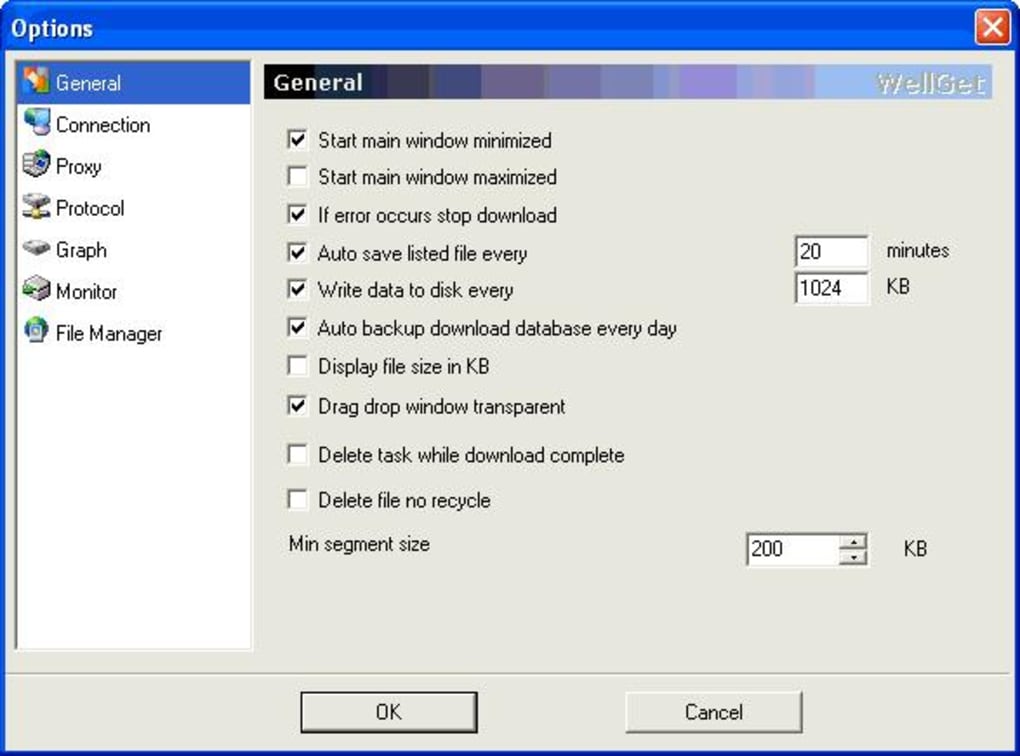
Erweiterte Einstellungen erreichen Sie über die Schaltfläche „Einstellungen“. Hier können Sie konfigurieren:
- Maximale gleichzeitige Downloads (Standard: 3)
- Anzahl der Threads pro Datei (Standard: 8)
- Download‑Geschwindigkeits‑Limits (global und pro Datei)
- Automatische Wiederholungsversuche bei fehlgeschlagenen Verbindungen
- Zielordner für abgeschlossene Dateien
Die UI liefert zudem Echtzeit‑Statistiken – aktuelle Geschwindigkeit, geschätzte verbleibende Zeit und insgesamt übertragene Daten – und hilft Power‑Usern, die Leistung zu überwachen. Da WellGet eine Beta‑Version ist, werden Updates über die integrierte „Nach Updates suchen“-Funktion bereitgestellt, die den Server des Entwicklers nach neueren Builds abfragt.
Kompatibilitäts‑Übersicht, Vor‑ und Nachteile
WellGet ist kompatibel mit Windows 95, Windows 98, Windows ME, Windows 2000, Windows XP, Windows Vista, Windows 7, Windows 8, Windows 8.1 und Windows 10. Obwohl die Software vor dem modernen Windows 11 entstanden ist, läuft sie im Kompatibilitätsmodus ohne größere Probleme. Die leichte Bauweise des Programms macht es besonders geeignet für ältere Rechner, die nicht die Ressourcen für schwere Download‑Manager besitzen.
Vorteile
- Extrem kleiner Fußabdruck – Installer unter 5 MB und minimaler RAM‑Verbrauch.
- Kostenlos ohne versteckte Werbung oder Testphasen.
- Robuste mehr‑threadige Engine, die die meisten Downloads beschleunigt.
- Wiederaufnahme‑Unterstützung funktioniert über HTTP, HTTPS und FTP.
- Einfache, übersichtliche Oberfläche, geeignet für Anfänger und Power‑User gleichermaßen.
- Mehrsprachiger Support (Englisch, Spanisch, Italienisch).
- Läuft auf älteren Windows‑Versionen, die neuere Manager eventuell nicht unterstützen.
Nachteile
- Keine integrierte Video‑Seiten‑Analyse (z. B. YouTube, Vimeo).
- Kein eingebauter Scheduler für wiederkehrende Downloads (nur zeitbasierte Drosselung).
- Beta‑Status bedeutet gelegentliche kleinere Bugs und seltene Updates.
- Keine mobilen Begleit‑Apps für Android oder iOS.
- Eingeschränkte Anpassung von UI‑Thema oder Layout.
Insgesamt überwiegen die Vorteile die Nachteile für Nutzer, deren Hauptbedarf ein zuverlässiger, schneller und kostenloser Download‑Manager für Windows ist. Das Fehlen moderner „Ein‑Klick“-Video‑Extraktions‑Tools könnte medien‑orientierte Nutzer zu Alternativen treiben, doch für Software‑Updates, große Archive und Massendownloads liefert WellGet ein überzeugendes Preis‑Leistungs‑Verhältnis.
Häufig gestellte Fragen (FAQ)
Ist WellGet sicher zum Herunterladen und Verwenden?
Ja. WellGet wird von renommierten Software‑Verzeichnissen und der offiziellen Website verteilt. Der Installer ist digital signiert, enthält keine Adware und wurde von mehreren Antiviren‑Engines sauber befunden.
Kann ich WellGet unter Windows 11 verwenden?
Obwohl WellGet zuletzt 2011 aktualisiert wurde, läuft es im Kompatibilitätsmodus von Windows 11 ohne bekannte Probleme. Nutzer müssen ggf. „Dieses Programm im Kompatibilitätsmodus für Windows 10 ausführen“ aktivieren, wenn UI‑Fehler auftreten.
Unterstützt WellGet HTTPS‑Downloads?
Ja. Die Download‑Engine verarbeitet sowohl HTTP‑ als auch HTTPS‑Protokolle und bietet dieselbe mehr‑threadige Beschleunigung sowie Wiederaufnahme‑Funktionen für sichere Verbindungen.
Wie viele gleichzeitige Downloads kann WellGet verarbeiten?
Standardmäßig erlaubt WellGet drei gleichzeitige Downloads, aber diese Grenze kann in den Einstellungen bis zu zehn erhöht werden, abhängig von Ihrer Netzwerk‑Bandbreite und Systemressourcen.
Gibt es eine portable Version von WellGet?
Es gibt keine offizielle portable Edition. Da die Anwendung ihre Konfiguration im Installationsordner speichert, können Sie den Ordner jedoch manuell auf ein USB‑Laufwerk kopieren und die ausführbare Datei auf einem anderen Windows‑PC ohne vollständige Neuinstallation ausführen.
Wenn Sie bis hierher gelesen haben, sind Sie wahrscheinlich bereit, WellGet auszuprobieren. Die Kombination aus Geschwindigkeit, Einfachheit und null Kosten macht es zu einer soliden Ergänzung für jede Windows‑Arbeitsstation. Klicken Sie den Button unten, um Ihren kostenlosen Download zu starten und ein schnelleres, zuverlässigeres Herunterladen von Dateien zu erleben.








