
Télécharger WellGet – Gestionnaire de téléchargement Windows gratuit
WellGet est un gestionnaire de téléchargement léger et gratuit conçu exclusivement pour Windows. Ajouté pour la première fois à notre catalogue en 2011, l’outil a cumulé plus de 167 000 téléchargements dans le monde, avec de fortes bases d’utilisateurs aux États‑Unis, en Russie et en Inde. Construit sur une base de code compacte, WellGet occupe beaucoup moins d’espace disque que la plupart des gestionnaires concurrents, ce qui en fait un choix attrayant pour les utilisateurs qui apprécient la vitesse et l’efficacité sans sacrifier les fonctionnalités. La version publique actuelle, version 1.25 beta build 0118, a été mise à jour le 6 février 2011 et prend en charge Windows 95 et toutes les versions ultérieures. Le support multilingue comprend l’anglais, l’espagnol et l’italien, garantissant qu’un large public puisse profiter de ses fonctionnalités. Dans cet article, nous explorerons les capacités principales de WellGet, parcourrons le processus d’installation, examinerons la compatibilité, évaluerons les avantages et les inconvénients, et répondrons aux questions les plus fréquentes que les utilisateurs se posent avant de décider de le télécharger.
Fonctionnalités clés qui distinguent WellGet
- Downloads multi‑threads : WellGet divise chaque fichier en plusieurs segments, permettant des connexions simultanées au serveur pour des vitesses de téléchargement plus rapides.
- Reprise : Les interruptions accidentelles ne vous obligent pas à recommencer ; le gestionnaire peut reprendre là où il s’était arrêté, même après un redémarrage du système.
- Planificateur de bande passante : Les utilisateurs peuvent définir des fenêtres de téléchargement et limiter les vitesses afin d’éviter la congestion du réseau pendant les heures de pointe.
- Capture intégrée du navigateur : WellGet détecte automatiquement les liens téléchargeables depuis les navigateurs populaires, réduisant le besoin de copier‑coller les URL.
- Gestion de la file d’attente par lots : Organisez de longues listes de téléchargements, priorisez les fichiers et définissez des règles de démarrage/arrêt automatiques pour un flux de travail efficace.
- Interface légère : L’interface occupe peu d’espace à l’écran et se charge instantanément, même sur du matériel ancien.
- Support linguistique : Disponible en anglais, espagnol et italien, ce qui le rend accessible à un public mondial.
- Gratuit & sans publicités : Contrairement à de nombreux gestionnaires commerciaux, WellGet est entièrement gratuit et n’insère aucune publicité dans l’interface.
Bien que l’ensemble de fonctionnalités puisse sembler modeste comparé aux outils premium, chaque composant est finement réglé pour la fiabilité. Le moteur multi‑threads, par exemple, équilibre intelligemment les connexions en fonction de la réponse du serveur, évitant les surcharges qui pourraient entraîner des interdictions. La fonction de reprise fonctionne avec les protocoles HTTP et FTP, garantissant que les gros fichiers multimédias, les mises à jour logicielles ou les images ISO puissent être récupérés sans crainte de perte de données. De plus, le planificateur de bande passante est un atout pour les utilisateurs disposant de connexions DSL ou câble limitées, leur permettant d’allouer un pourcentage spécifique de leur capacité d’upload/download à WellGet tout en préservant la bande passante pour les autres applications.
Installation pas‑à‑pas et utilisation quotidienne
L’installation de WellGet est intentionnellement simple, reflétant sa philosophie « sans fioritures ». Suivez ces étapes pour mettre le gestionnaire en marche sur n’importe quel PC Windows :
- Télécharger l’installateur : Visitez la page officielle de téléchargement de WellGet ou un dépôt de logiciels de confiance et cliquez sur le bouton Download. Le fichier porte généralement le nom
WellGet_1.25_beta.exeet fait moins de 5 Mo. - Exécuter en tant qu’administrateur : Faites un clic droit sur l’installateur et choisissez « Run as administrator ». Cela garantit que le programme puisse écrire dans les répertoires système nécessaires et enregistrer son gestionnaire de protocole.
- Accepter la licence : L’EULA est courte et permissive. Cochez la case pour accepter et cliquez sur « Next ».
- Choisir le dossier d’installation : Le chemin par défaut (par ex.
C:\Program Files\WellGet) convient à la plupart des utilisateurs. Les utilisateurs avancés peuvent sélectionner un emplacement personnalisé pour placer le programme sur un disque secondaire. - Sélection du composant : Un seul composant – « WellGet Core Engine » – est proposé, gardant l’installation légère. Cliquez sur « Install » pour commencer la copie des fichiers.
- Terminer & lancer : Une fois la barre de progression terminée, choisissez « Launch WellGet » et cliquez sur « Finish ». L’application s’ouvre avec un tableau de bord épuré prêt à recevoir des URL.
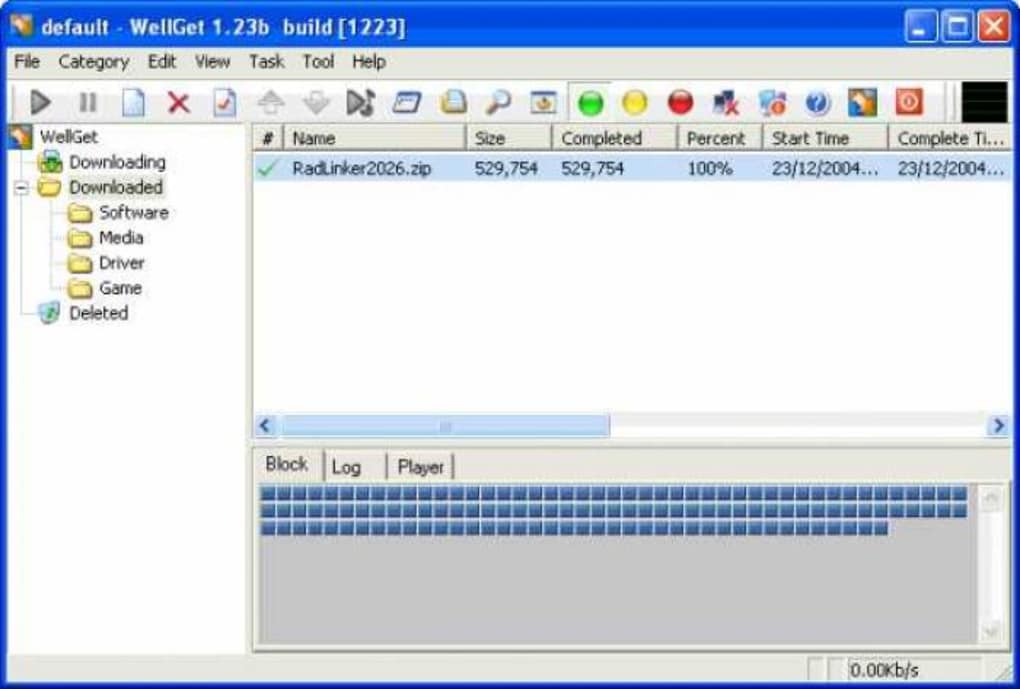
L’utilisation quotidienne de WellGet est tout aussi intuitive. Pour démarrer un téléchargement, collez simplement l’URL du fichier dans la fenêtre principale et appuyez sur « Add ». Le gestionnaire détectera automatiquement la taille du fichier, le divisera en segments et commencera le téléchargement. Les utilisateurs peuvent faire un clic droit sur n’importe quelle entrée pour accéder à un menu contextuel avec des options telles que « Pause », « Resume », « Change Priority » ou « Open Folder ». Pour les opérations par lots, glissez un fichier texte contenant une liste d’URL sur la fenêtre de WellGet ; le programme analysera chaque ligne et mettra les téléchargements en file d’attente automatiquement.
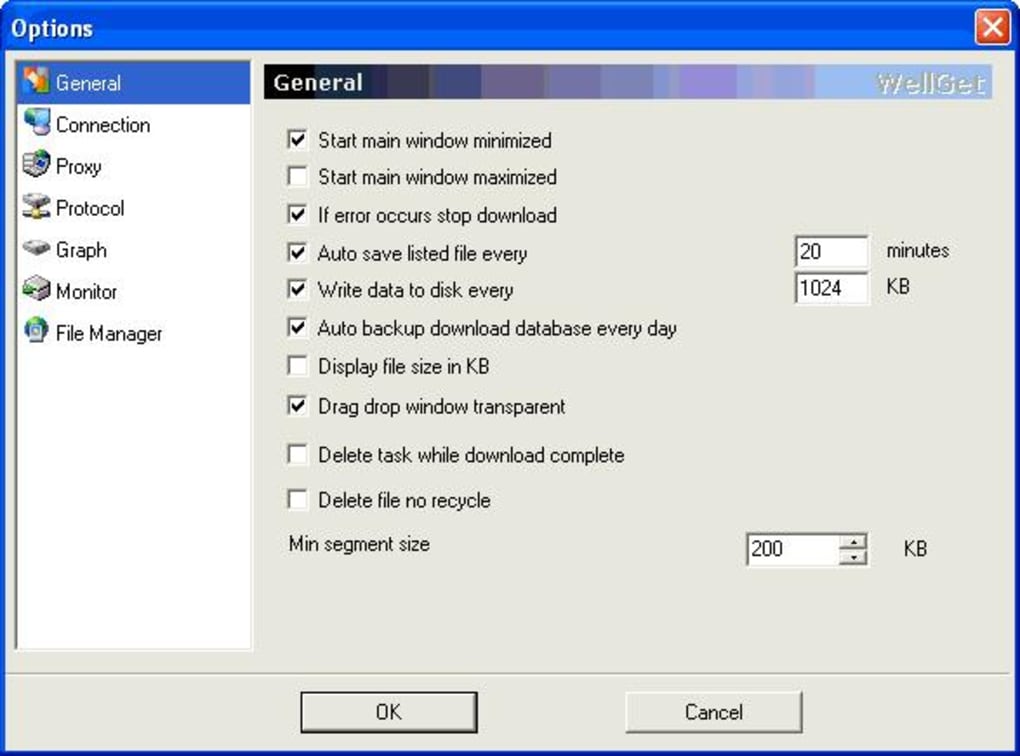
Les paramètres avancés sont accessibles via le bouton « Preferences ». Vous pouvez y configurer :
- Nombre maximal de téléchargements simultanés (par défaut : 3)
- Nombre de threads par fichier (par défaut : 8)
- Limites de vitesse de téléchargement (globales et par fichier)
- Nombre de tentatives de nouvelle tentative automatique pour les connexions échouées
- Dossiers de destination pour les fichiers terminés
L’interface fournit également des statistiques en temps réel — vitesse actuelle, temps restant estimé et volume total de données transférées — aidant les utilisateurs avancés à surveiller les performances. Parce que WellGet est une version bêta, les mises à jour sont livrées via la fonction intégrée « Check for Updates » qui interroge le serveur du développeur pour des builds plus récents.
Vue d’ensemble de la compatibilité, avantages et inconvénients
WellGet est compatible avec Windows 95, Windows 98, Windows ME, Windows 2000, Windows XP, Windows Vista, Windows 7, Windows 8, Windows 8.1 et Windows 10. Bien que le logiciel précède Windows 11, il continue de fonctionner en mode de compatibilité sans problèmes majeurs. La légèreté du programme le rend particulièrement adapté aux machines anciennes qui n’ont pas les ressources nécessaires pour exécuter des gestionnaires de téléchargement lourds.
Avantages
- Empreinte extrêmement petite – installateur de moins de 5 Mo et utilisation minimale de RAM.
- Gratuit, sans publicités cachées ni période d’essai.
- Moteur multi‑threads robuste qui accélère la plupart des téléchargements.
- La reprise fonctionne avec HTTP, HTTPS et FTP.
- Interface simple et dépourvue d’encombrement, adaptée aux débutants comme aux utilisateurs avancés.
- Support multilingue (anglais, espagnol, italien).
- Fonctionne sur les versions Windows héritées que les gestionnaires plus récents peuvent abandonner.
Inconvénients
- Absence d’analyse intégrée des sites vidéo (par ex. YouTube, Vimeo).
- Pas de planificateur intégré pour les téléchargements récurrents (seulement limitation temporelle).
- Le statut bêta implique des bugs mineurs occasionnels et des mises à jour peu fréquentes.
- Aucune application compagnon mobile pour Android ou iOS.
- Personnalisation limitée du thème ou de la disposition de l’interface.
Dans l’ensemble, les avantages l’emportent sur les points faibles pour les utilisateurs dont le besoin principal est un gestionnaire de téléchargement fiable, rapide et gratuit sous Windows. L’absence d’outils modernes d’extraction vidéo « un clic » peut orienter les utilisateurs axés sur les médias vers d’autres solutions, mais pour les mises à jour logicielles, les gros archives et le téléchargement en masse de fichiers, WellGet offre une proposition de valeur convaincante.
Foire aux questions (FAQ)
WellGet est‑il sûr à télécharger et à utiliser ?
Oui. WellGet est distribué depuis des répertoires de logiciels réputés et le site officiel. L’installateur est signé numériquement, ne contient aucune ad‑ware et a été scanné par plusieurs moteurs antivirus avec un résultat propre.
Puis‑je utiliser WellGet sur Windows 11 ?
Bien que WellGet ait été mis à jour pour la dernière fois en 2011, il fonctionne en mode de compatibilité sous Windows 11 sans problème connu. Les utilisateurs peuvent devoir activer « Run this program in compatibility mode for Windows 10 » s’ils rencontrent des anomalies d’interface.
WellGet prend‑il en charge les téléchargements HTTPS ?
Oui. Le moteur de téléchargement gère les protocoles HTTP et HTTPS, offrant la même accélération multi‑threads et les capacités de reprise pour les connexions sécurisées.
Combien de téléchargements simultanés WellGet peut‑il gérer ?
Par défaut, WellGet autorise trois téléchargements concurrents, mais cette limite peut être portée jusqu’à dix dans la fenêtre des Préférences, selon votre bande passante réseau et les ressources système.
Existe‑t‑il une version portable de WellGet ?
Aucune édition portable officielle n’existe. Cependant, comme l’application stocke sa configuration dans le dossier d’installation, vous pouvez copier manuellement le dossier sur une clé USB et exécuter l’exécutable sur un autre PC Windows sans réinstallation complète.
Si vous avez lu jusqu’ici, vous êtes probablement prêt à essayer WellGet. Sa combinaison de vitesse, de simplicité et de coût nul en fait un ajout solide à toute station de travail Windows. Cliquez sur le bouton ci‑dessous pour démarrer votre téléchargement gratuit et découvrir une façon plus rapide et plus fiable de récupérer des fichiers.








