
Descargar Windows Notepad – Editor de Texto Gratis, Seguro y Rápido para Windows
Introducción y Visión General
Windows Notepad ha sido un elemento básico del ecosistema de Microsoft desde los primeros días de la computación personal. Celebrado por su huella ultrafina y su tiempo de lanzamiento relámpago, Notepad sigue siendo la solución preferida cuando necesitas anotar un recordatorio rápido, editar un archivo de configuración o redactar un pequeño fragmento de código fuente sin la sobrecarga de un procesador de textos completo. La interfaz minimalista elimina las barras de herramientas distractoras, dejándote con un lienzo limpio que se centra únicamente en el texto. A pesar de su simplicidad, Notepad admite estándares de codificación modernos como UTF‑8, UTF‑16 y ANSI, lo que lo convierte en un compañero fiable para desarrolladores que necesitan verificar finales de línea o probar la compatibilidad de archivos. Las actualizaciones recientes han introducido un modo oscuro, que reduce la fatiga ocular durante sesiones de codificación nocturnas, y la capacidad de abrir varios archivos lado a lado, convirtiendo una aplicación de documento único en un entorno modesto de multitarea. Notepad funciona sin conexión, no requiere licencias adicionales y viene incluido con cada instalación de Windows, garantizando que siempre tengas a mano un editor seguro y confiable. Aunque carece de formato avanzado, manejo de PDF o herramientas de diseño complejas, su fortaleza principal radica en ser un editor de texto sin adornos, disponible al instante y que cumple con su función.
Características Clave y Funcionalidad
- Ligero y Rápido: Se inicia en milisegundos, consume una RAM insignificante y deja tus recursos del sistema libres para otras tareas.
- Compatibilidad Universal de Codificación: Compatibilidad total con UTF‑8, UTF‑16 (LE/BE) y ANSI, asegurando que los archivos creados en cualquier plataforma se puedan abrir sin corrupción.
- Formato Básico de Texto: Manejo sencillo de saltos de línea, alternancia de ajuste de palabras y ajustes de tamaño de fuente para una lectura cómoda.
- Pestañas Multi‑Archivo: Abre varios documentos de texto simultáneamente, cada uno en su propia pestaña, permitiendo comparaciones rápidas lado a lado.
- Modo Oscuro: Un tema oscuro nativo que reduce el deslumbramiento y la fatiga ocular durante sesiones prolongadas de codificación o toma de notas.
- Buscar y Reemplazar: Capacidades de búsqueda robustas, incluyendo opciones sensibles a mayúsculas, coincidencia de palabra completa y expresiones regulares.
- Exportar a HTML: Convierte archivos de texto plano a estructuras HTML básicas con un solo clic, útil para borradores rápidos de la web.
- Números de Línea y Barra de Estado: Numeración de líneas opcional y una barra de estado que muestra la posición del cursor, el tamaño del archivo y la codificación.
- Soporte de Impresión: Impresión directa con opciones de configuración de página, encabezados y pies de página para documentación impresa.
- Disponibilidad Offline: No se requiere conexión a internet; Notepad funciona completamente sin conexión, lo que lo hace ideal para entornos seguros.
Cada una de estas características está diseñada bajo el principio de “hacer una cosa y hacerlo bien”. Para los desarrolladores, el soporte de codificación significa que puedes abrir scripts escritos en Python, JavaScript o archivos batch sin preocuparte por caracteres invisibles. Para estudiantes y profesionales, el modo oscuro y las pestañas multi‑archivo mejoran la legibilidad y la organización durante investigaciones o notas de reuniones. La funcionalidad integrada de Buscar y Reemplazar, aunque no tan avanzada como la de los IDE dedicados, aún ofrece suficiente potencia para realizar ediciones masivas rápidamente. Exportar a HTML es un atajo útil para cualquiera que necesite una versión web rápida de un fragmento de texto sin abrir una herramienta de conversión separada. En conjunto, el conjunto de funciones de Notepad brinda la flexibilidad suficiente para manejar tareas cotidianas mientras mantiene una experiencia de usuario deliciosamente sencilla.
Instalación, Uso y Compatibilidad
Cómo Instalar Windows Notepad
Windows Notepad viene preinstalado con cada edición de Windows 10 y Windows 11. Si necesitas reinstalar o actualizar a la última versión, sigue estos pasos:
- Abre Configuración → Aplicaciones → Características opcionales.
- Haz clic en Añadir una característica y busca “Notepad”.
- Selecciona Notepad y haz clic en Instalar. El proceso tarda menos de un minuto.
- Después de la instalación, puedes lanzar Notepad desde el menú Inicio o escribiendo
notepaden el cuadro de diálogo Ejecutar (Win + R).
Si prefieres una versión portátil para usar en unidades USB, Microsoft ofrece un paquete zip que puede extraerse y ejecutarse sin realizar cambios en el sistema. Esto es especialmente útil para profesionales de TI que necesitan un entorno de edición consistente en múltiples máquinas.
Consejos para el Primer Uso
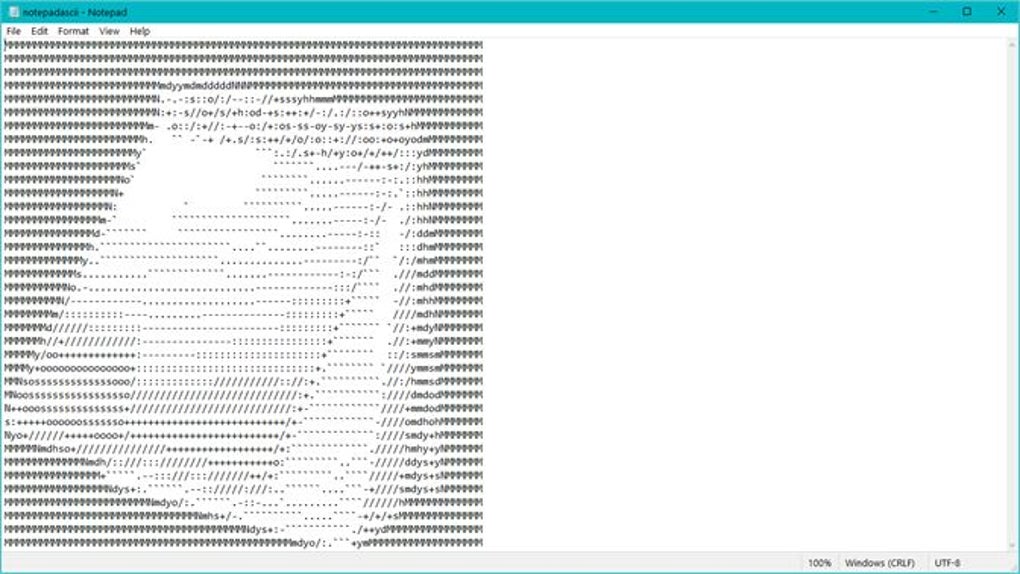
Cuando abras Notepad por primera vez, verás un lienzo blanco vacío con una barra de menú simple. Aquí tienes algunos consejos para que tu flujo de trabajo sea más fluido:
- Activar Ajuste de Palabras: Ve a Formato → Ajuste de palabras para evitar el desplazamiento horizontal en líneas largas.
- Cambiar Fuente: Selecciona Formato → Fuente para elegir una fuente monoespaciada como Consolas para codificar, o una fuente más grande para mayor legibilidad.
- Pasar al Modo Oscuro: Navega a Configuración → Personalización → Colores y establece “Elige tu modo” en Oscuro; Notepad adoptará automáticamente el tema del sistema.
- Abrir Múltiples Archivos: Arrastra y suelta varios archivos .txt sobre el ícono de Notepad, o usa Archivo → Abrir y selecciona varios archivos con Ctrl‑clic.
- Guardar con Codificación: Al guardar, haz clic en el menú desplegable junto a “Codificación” para seleccionar UTF‑8, UTF‑16 LE o ANSI, asegurando una representación correcta de los caracteres.
Compatibilidad
Windows Notepad está construido específicamente para el sistema operativo Windows. Se ejecuta de forma nativa en:
- Windows 10 (Versión 1903 y posteriores)
- Windows 11 (todas las ediciones)
- Windows Server 2016, 2019 y 2022
Si bien no existe una versión oficial para macOS, Linux, Android o iOS, la comunidad de código abierto ha creado clones compatibles (p. ej., Notepad++ para Windows, o aplicaciones “Notepad” en plataformas móviles) que imitan el aspecto y la sensación. Sin embargo, la experiencia auténtica de Microsoft Notepad sigue siendo exclusiva de entornos Windows. Al ser un componente nativo de Windows, Notepad se integra sin problemas con el explorador de archivos del SO, los menús contextuales y la configuración de programas predeterminados, garantizando una experiencia segura y consistente sin dependencias de terceros.
Ventajas y Desventajas
Ventajas
- Gratis y Incorporado: Sin costo adicional, sin necesidad de descargar desde sitios de terceros.
- Extremadamente Rápido: Se inicia instantáneamente, incluso en hardware antiguo.
- Bajo Consumo de Recursos: Utiliza solo unos pocos megabytes de RAM.
- Flexibilidad de Codificación: Maneja UTF‑8, UTF‑16 y ANSI sin problemas.
- Modo Oscuro y Soporte Multi‑Pestaña: Funciones modernas que mejoran la ergonomía.
- Listo para Offline: Funciona sin conexión a internet, ideal para entornos seguros.
- Interfaz Simple: Sin desorden, lo que lo hace perfecto para notas rápidas.
Desventajas
- Formato Limitado: No admite texto enriquecido, tablas ni inserción de imágenes.
- Sin Soporte PDF o DOCX: No puede abrir ni editar formatos de documentos complejos.
- Conjunto de Funciones Básico: Carece de herramientas avanzadas de edición de código como resaltado de sintaxis o linting.
- Solo Windows: No hay versión nativa para macOS, Linux o plataformas móviles.
- Personalización Mínima: Temas limitados más allá de claro/oscuro y pocas opciones de complementos.
Veredicto General: Windows Notepad sigue siendo un editor de texto fiable y ultraligero que sobresale en velocidad, simplicidad y funcionalidad básica. Para la toma de notas diaria, ajustes rápidos de código o ediciones de configuración, es difícil superar una herramienta gratuita que ya está en tu sistema. Los usuarios avanzados que necesiten resaltado de sintaxis o complementos extensos pueden buscar alternativas, pero para la mayoría de los usuarios de Windows, Notepad ofrece exactamente lo que promete: edición de texto sin adornos y confiable.
Preguntas Frecuentes
¿Puedo usar Windows Notepad para editar código fuente?
Sí, Notepad puede editar archivos de código fuente como .html, .css, .js, .py y .bat. Soporta codificaciones UTF‑8 y UTF‑16, que son comunes para archivos de código. Sin embargo, no ofrece resaltado de sintaxis ni autocompletado, por lo que para proyectos más grandes podrías preferir un IDE dedicado.
¿Cómo activo el modo oscuro en Notepad?
El modo oscuro sigue el tema del sistema Windows. Ve a Configuración → Personalización → Colores y establece “Elige tu modo” en Oscuro. Notepad cambiará automáticamente a un fondo oscuro con texto claro.
¿Existe una versión portátil de Windows Notepad?
Microsoft ofrece un paquete zip que puede extraerse a una unidad USB. Esta edición portátil se ejecuta sin instalación y no modifica el registro del PC anfitrión.
¿Puedo abrir varios archivos a la vez?
Sí. Desde la actualización de 2021, Notepad admite navegación con pestañas. Arrastra varios archivos .txt sobre el ícono de Notepad o usa Archivo → Abrir y selecciona varios archivos con Ctrl‑clic. Cada archivo aparece en su propia pestaña.
¿Qué formatos de archivo admite Notepad?
Notepad maneja principalmente formatos de texto plano como .txt, .log, .ini, .bat, .cmd, .css, .js, .json, .xml y extensiones de código fuente. También puede abrir y guardar archivos codificados en UTF‑8, UTF‑16 (LE/BE) y ANSI. No soporta formatos binarios como PDF, DOCX o imágenes.
Conclusión y Llamado a la Acción
Si buscas una forma rápida, gratuita y segura de capturar ideas, editar archivos de configuración o hacer ajustes rápidos de código, Windows Notepad es la combinación perfecta. Su diseño ligero garantiza que nunca interfiera con tu flujo de trabajo, mientras que mejoras recientes como el modo oscuro y la navegación con pestañas lo llevan a la era moderna. Descarga la última versión desde el sitio oficial de Microsoft o actívalo a través de la Configuración de Windows, y disfruta hoy mismo de una experiencia de edición de texto sin interrupciones y sin desorden.
Haz clic aquí para descargar la última actualización de Windows Notepad y comienza a crear, editar y gestionar tus archivos de texto plano al instante.








