
Descarcă Windows Notepad – Editor de text gratuit, sigur și rapid pentru Windows
Introducere și Prezentare
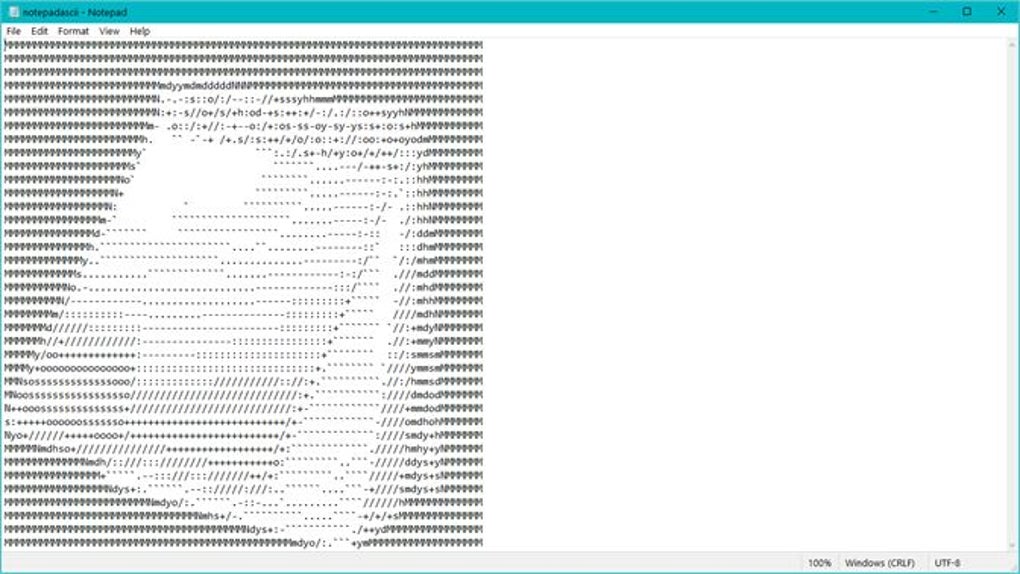
Windows Notepad a fost un element de bază al ecosistemului Microsoft încă din primele zile ale calculatoarelor personale. Celebrat pentru amprenta sa extrem de mică și timpul de lansare fulgerător, Notepad rămâne soluția de bază când trebuie să notezi rapid un memento, să editezi un fișier de configurare sau să redactezi o mică bucată de cod sursă fără povara unui procesor de text complet. Interfața minimalistă elimină barele de instrumente care distrag atenția, lăsându‑te cu o pânză curată care se concentrează exclusiv pe text. În ciuda simplității sale, Notepad suportă standarde moderne de codificare precum UTF‑8, UTF‑16 și ANSI, făcându‑l un companion de încredere pentru dezvoltatori care trebuie să verifice sfârșiturile de linie sau să testeze compatibilitatea fișierelor. Actualizările recente au introdus un mod întunecat, care reduce oboseala ochilor în timpul sesiunilor de codare târzii, și capacitatea de a deschide mai multe fișiere alăturate, transformând o aplicație inițial cu un singur document într-un mediu modest de multitasking. Notepad funcționează offline, nu necesită licențe suplimentare și este inclus în fiecare instalare Windows, garantând că ai întotdeauna la îndemână un editor sigur și de încredere. Deși îi lipsesc formatarea avansată, gestionarea PDF‑urilor sau instrumentele complexe de layout, punctul său forte constă în a fi un editor de text fără complicații, disponibil instantaneu, care își face treaba.
Caracteristici și Funcționalitate
- Ușor și rapid: Se lansează în milisecunde, consumă RAM neglijabil și lasă resursele sistemului libere pentru alte sarcini.
- Suport universal pentru codificare: Compatibilitate completă cu UTF‑8, UTF‑16 (LE/BE) și ANSI, asigurând că fișierele create pe orice platformă pot fi deschise fără corupție.
- Formatare de bază a textului: Gestionare simplă a întreruperilor de linie, comutare a înfășurării cuvintelor și ajustări ale dimensiunii fontului pentru o lectură confortabilă.
- File taburi multiple: Deschide simultan mai multe documente text, fiecare în propria filă, permițând compararea rapidă alăturată.
- Mod întunecat: O temă închisă nativă care reduce strălucirea și oboseala ochilor în timpul sesiunilor prelungite de codare sau luare de notițe.
- Căutare și înlocuire: Capacități robuste de căutare, inclusiv opțiuni sensibile la majuscule, cuvânt întreg și expresii regulate.
- Export în HTML: Convertește fișierele text simple în structuri HTML de bază cu un singur clic, util pentru schițe rapide pe web.
- Numere de linie și bară de stare: Numerotare opțională a liniilor și o bară de stare care afișează poziția cursorului, dimensiunea fișierului și codificarea.
- Suport de imprimare: Imprimare directă cu opțiuni de configurare a paginii, antete și subsoluri pentru documentație tipărită.
- Disponibilitate offline: Nu este necesară conexiunea la internet; Notepad funcționează complet offline, fiind ideal pentru medii securizate.
Fiecare dintre aceste caracteristici este concepută pe principiul „fă un singur lucru și fă‑l bine”. Pentru dezvoltatori, suportul pentru codificare înseamnă că poți deschide scripturi scrise în Python, JavaScript sau fișiere batch fără să te îngrijorezi de caractere invizibile. Pentru studenți și profesioniști, modul întunecat și filele multiple îmbunătățesc lizibilitatea și organizarea în timpul cercetărilor sau notițelor de întâlnire. Funcționalitatea încorporată de căutare și înlocuire, deși nu este la fel de avansată ca IDE‑urile dedicate, oferă suficientă putere pentru a efectua editări în masă rapid printr‑un document. Exportul în HTML este o scurtătură practică pentru oricine are nevoie de o versiune rapidă, pregătită pentru web a unui fragment de text fără a deschide un instrument de conversie separat. În ansamblu, setul de caracteristici al Notepad oferă suficientă flexibilitate pentru a gestiona sarcinile zilnice, menținând în același timp o experiență de utilizare plăcut de simplă.
Instalare, Utilizare și Compatibilitate
Cum să Instalezi Windows Notepad
Windows Notepad vine pre‑instalat cu fiecare ediție de Windows 10 și Windows 11. Dacă trebuie să reinstalezi sau să actualizezi la cea mai recentă versiune, urmează acești pași:
- Deschide Setări → Aplicații → Funcții opționale.
- Apasă Adaugă o funcție și caută „Notepad”.
- Selectează Notepad și apasă Instalează. Procesul durează mai puțin de un minut.
- După instalare, poți lansa Notepad din meniul Start sau tastând
notepadîn dialogul Run (Win + R).
Dacă preferi o versiune portabilă pentru utilizare pe unități USB, Microsoft oferă un pachet zip care poate fi extras și rulat fără modificări ale sistemului. Este deosebit de util pentru profesioniștii IT care au nevoie de un mediu de editare consistent pe mai multe mașini.
Sfaturi pentru Prima Utilizare
Când deschizi Notepad pentru prima dată, vei vedea o pânză albă goală cu o bară de meniu simplă. Iată câteva sfaturi pentru a‑ți face fluxul de lucru mai fluid:
- Activează Înfășurarea Cuvintelor: Mergi la Format → Înfășurare cuvânt pentru a preveni derularea orizontală a liniilor lungi.
- Schimbă Fontul: Selectează Format → Font pentru a alege un font monospat, cum ar fi Consolas pentru codare, sau un font mai mare pentru lizibilitate.
- Comută la Mod Întunecat: Navighează la Setări → Personalizare → Culori și setează „Alege modul” la Întunecat; Notepad va adopta automat tema sistemului.
- Deschide Mai Multe Fișiere: Trage și plasează mai multe fișiere .txt pe pictograma Notepad sau folosește File → Open și selectează mai multe fișiere cu Ctrl‑click.
- Salvează cu Codificare: Când salvezi, apasă pe lista derulantă lângă „Encoding” pentru a selecta UTF‑8, UTF‑16 LE sau ANSI, asigurând reprezentarea corectă a caracterelor.
Compatibilitate
Windows Notepad este construit special pentru sistemul de operare Windows. Rulează nativ pe:
- Windows 10 (Version 1903 and later)
- Windows 11 (all editions)
- Windows Server 2016, 2019, and 2022
Deși nu există o versiune oficială pentru macOS, Linux, Android sau iOS, comunitatea open‑source a creat clone compatibile (de exemplu, Notepad++ pentru Windows sau aplicații „Notepad” pe platforme mobile) care imită aspectul și senzația. Totuși, experiența autentică Microsoft Notepad rămâne exclusivă mediilor Windows. Fiind o componentă nativă Windows, Notepad se integrează perfect cu exploratorul de fișiere al sistemului de operare, meniurile contextuale și setările programului implicit, asigurând o experiență de utilizare sigură și consistentă fără dependențe de terți.
Pro și Contra
Avantaje
- Gratuit și încorporat: Fără costuri suplimentare, nu este nevoie să descarci de pe site‑uri terțe.
- Extrem de rapid: Se lansează instantaneu, chiar și pe hardware mai vechi.
- Consum redus de resurse: Folosește doar câțiva megabytes de RAM.
- Flexibilitate în codificare: Gestionează UTF‑8, UTF‑16 și ANSI fără probleme.
- Mod întunecat și suport pentru file multiple: Funcții moderne care îmbunătățesc ergonomia.
- Pregătit pentru offline: Funcționează fără conexiune la internet, ideal pentru medii securizate.
- Interfață simplă: Fără aglomerație, perfectă pentru note rapide.
Dezavantaje
- Formatare limitată: Fără text îmbogățit, tabele sau inserare de imagini.
- Fără suport PDF sau DOCX: Nu poate deschide sau edita formate de documente complexe.
- Set de funcții de bază: Lipsesc instrumente avansate de editare a codului, cum ar fi evidențierea sintaxei sau linting.
- Doar pentru Windows: Nu există versiune nativă pentru macOS, Linux sau platforme mobile.
- Personalizare minimă: Temele sunt limitate la lumină/întuneric și puține opțiuni de plug‑in.
Verdictul General: Windows Notepad rămâne un editor de text de încredere, ultra‑ușor, care excelează în viteză, simplitate și funcționalitate de bază. Pentru luarea de notițe zilnice, ajustări rapide de cod sau editări de configurare, este greu să depășești un instrument gratuit care este deja pe sistemul tău. Utilizatorii avansați care au nevoie de evidențierea sintaxei sau de plug‑inuri extinse pot căuta altceva, dar pentru majoritatea utilizatorilor Windows, Notepad oferă exact ceea ce promite — fără complicații, editare de text de încredere.
Întrebări Frecvente
Pot folosi Windows Notepad pentru a edita cod sursă?
Da, Notepad poate edita fișiere de cod sursă precum .html, .css, .js, .py și .bat. Suportă codificările UTF‑8 și UTF‑16, care sunt comune pentru fișierele de cod. Totuși, nu oferă evidențierea sintaxei sau completarea codului, așa că pentru proiecte mai mari ai putea prefera un IDE dedicat.
Cum activez modul întunecat în Notepad?
Modul întunecat urmează tema sistemului Windows. Mergi la Setări → Personalizare → Culori și setează „Alege modul” la Întunecat. Notepad va trece automat la un fundal închis cu text deschis.
Există o versiune portabilă a Windows Notepad?
Microsoft oferă un pachet zip care poate fi extras pe o unitate USB. Această ediție portabilă rulează fără instalare și nu modifică registrul PC‑ului gazdă.
Pot deschide mai multe fișiere simultan?
Da. Începând cu actualizarea din 2021, Notepad suportă navigarea cu file. Trage mai multe fișiere .txt pe pictograma Notepad sau folosește Fișier → Deschide și selectează mai multe fișiere cu Ctrl‑click. Fiecare fișier apare în propria filă.
Ce formate de fișiere suportă Notepad?
Notepad gestionează în principal formate de text simplu, cum ar fi .txt, .log, .ini, .bat, .cmd, .css, .js, .json, .xml și extensii de cod sursă. De asemenea, poate deschide și salva fișiere codificate în UTF‑8, UTF‑16 (LE/BE) și ANSI. Nu suportă formate binare precum PDF, DOCX sau imagini.
Concluzie și Apel la Acțiune
Dacă cauți o modalitate rapidă, gratuită și sigură de a captura idei, edita fișiere de configurare sau face ajustări rapide de cod, Windows Notepad este potrivirea perfectă. Designul său ușor asigură că nu interferează cu fluxul tău de lucru, în timp ce îmbunătățirile recente, cum ar fi modul întunecat și navigarea cu file, îl aduc în era modernă. Descarcă cea mai recentă versiune de pe site‑ul oficial Microsoft sau activeaz‑o prin Setările Windows și bucură‑te de o experiență de editare de text neîntreruptă, fără aglomerație, chiar astăzi.
Apasă aici pentru a descărca cea mai recentă actualizare Windows Notepad și începe să creezi, să editezi și să gestionezi fișierele tale text instantaneu.








