
Download Winston – Retro‑Schreibmaschinensimulator für Windows, Mac, Android & iOS
Übersicht
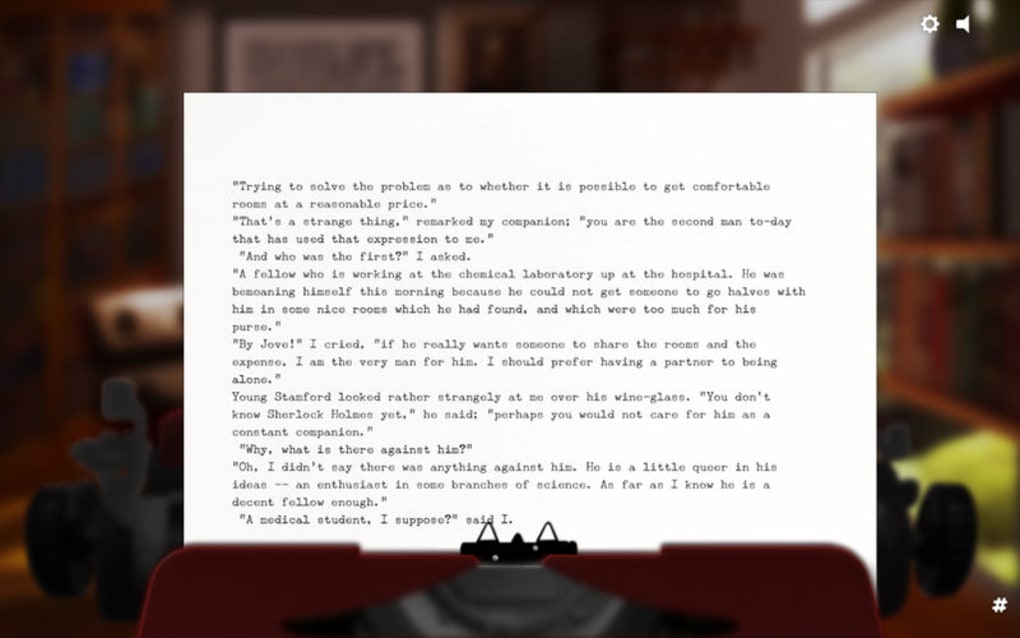
Winston ist ein liebevoll gestalteter Schreibmaschinensimulator, der Sie zurück in den taktilen Charme der 1970er Jahre versetzt und gleichzeitig den Komfort moderner Software bewahrt. Anstatt einen typischen Textverarbeiter mit endlosen Rückgängig‑Optionen anzubieten, zwingt Winston Sie, den Rhythmus einer echten mechanischen Schreibmaschine zu übernehmen. Jeder Tastendruck erzeugt ein authentisches Klick‑, Wagenrücklauf‑Klack‑ und Papier‑Feed‑Animation, die Sie das Gefühl haben lässt, an einem Vintage‑Schreibtisch zu sitzen. Die Kernphilosophie von Winston ist einfach: zuerst schreiben, später bearbeiten. Indem die App aktiv verhindert, dass Tippfehler sofort korrigiert werden, fördert sie einen überlegteren Entwurfsprozess, der an das Verfassen eines Dokuments auf einer physischen Schreibmaschine erinnert, bei dem ein Fehler ein neues Blatt bedeutete. Während die Auto‑Wrap‑Funktion gelegentlich einen schnellen Neustart erfordert, ist das Gesamterlebnis überraschend flüssig und immersiv. Winston ist kostenlos zum Download, läuft auf allen gängigen Plattformen und erhält regelmäßige Updates, die Soundeffekte verfeinern und subtile visuelle Anpassungen hinzufügen. Ob Sie ein Romanautor sind, der eine ablenkungsfreie Umgebung sucht, ein Student, der ein originelles Schreibwerkzeug ausprobieren möchte, oder einfach ein Retro‑Enthusiast – Winston liefert eine einzigartige Mischung aus Nostalgie und Produktivität. Die minimalistische Oberfläche entfernt die Versuchung, ständig Formatierungen zu ändern, und lässt Ideen ungestört fließen. Kurz gesagt, Winston ist mehr als ein Gimmick – es ist ein zielgerichtetes Schreibinstrument, das neu überdenkt, wie wir mit Text interagieren in einer Welt, die von endlosem Rückgängigmachen dominiert wird.
Hauptfunktionen
- Authentische Schreibmaschinenklänge: Jeder Tastendruck erzeugt ein hochauflösendes Klick‑, Wagenrücklauf‑ und Glockensignal, das eine echte Schreibmaschine der 70er Jahre nachahmt.
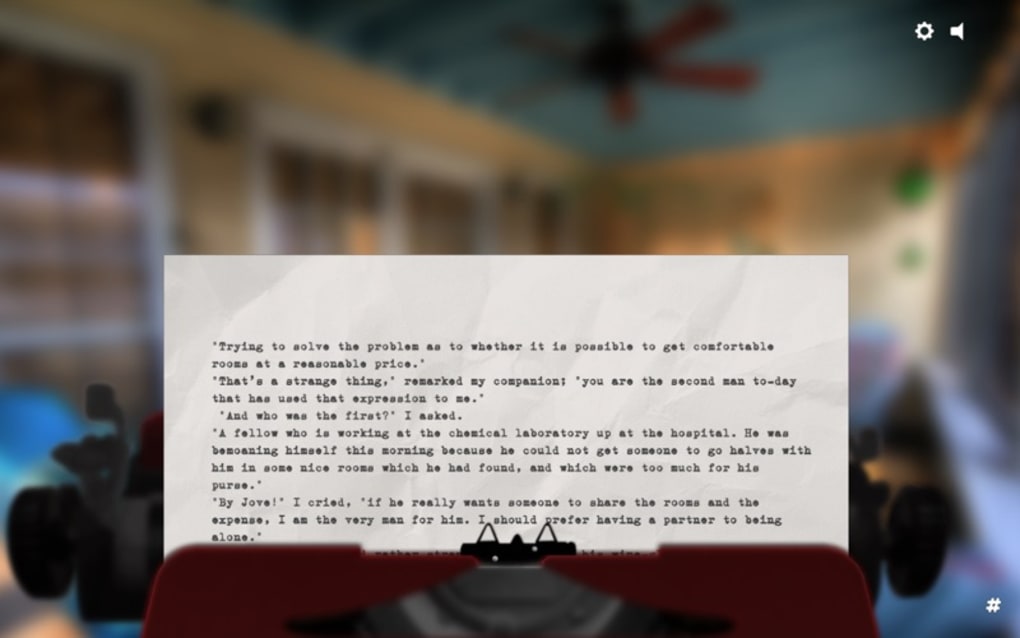
- Dynamische Papieranimation: Visuelles Feedback beinhaltet Papier‑Feed, Zeilen‑für‑Zeile‑Scrollen und realistische Tintenkleckse.
- Kein‑Undo‑Bearbeitungsmodell: Die App deaktiviert die Rücktaste für Tippkorrekturen und ermutigt die Nutzer, kontinuierlich zu schreiben und später zu bearbeiten.
- Plattformübergreifende Unterstützung: Verfügbar für Windows, macOS, Android und iOS, mit synchronisiertem Cloud‑Speichern für nahtlosen Wechsel.
- Einfaches, ablenkungsfreies UI: Eine saubere Schwarz‑Weiß‑Leinwand, die Symbolleisten, Menüs und Pop‑Ups entfernt.
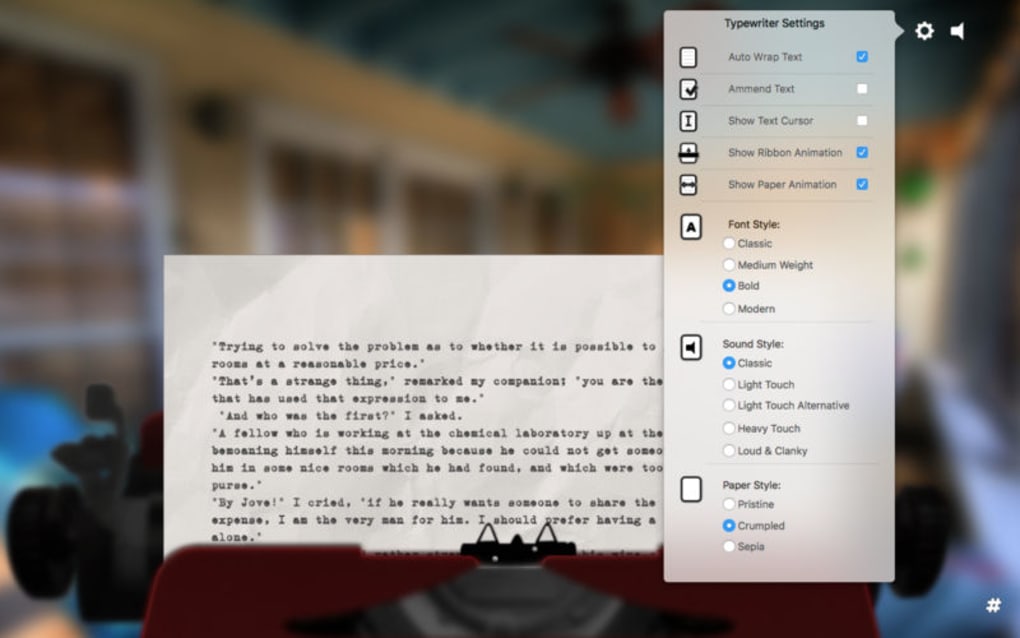
- Auto‑Wrap‑Umschalter: Einstellbare Zeilen‑Wrap‑Einstellungen (inklusive eines experimentellen „Hard‑Wrap“-Modus) für Nutzer, die strenge Spaltenbegrenzungen bevorzugen.
- Exportoptionen: Exportieren Sie getippte Seiten als Klartext, PDF oder Bilddateien, die die Schreibmaschinen‑Ästhetik bewahren.
- Regelmäßige kostenlose Updates: Das Entwicklungsteam veröffentlicht Bug‑Fixes, neue Sound‑Pakete und kleinere UI‑Verfeinerungen ohne Kosten.
Installations‑ und Nutzungsanleitung
Winston zu installieren und zu nutzen ist unkompliziert, unabhängig von Ihrem Betriebssystem. Folgen Sie den untenstehenden Schritten für eine reibungslose Installation und beginnen Sie zu tippen, als wäre es 1975.
Windows & macOS
- Besuchen Sie die offizielle Winston‑Website oder den Microsoft Store / Mac App Store.
- Klicken Sie auf die Schaltfläche „Download“ – die Installationsdatei (
.exefür Windows,.dmgfür macOS) wird heruntergeladen. - Führen Sie das Installationsprogramm aus und folgen Sie den Bildschirmanweisungen. Möglicherweise müssen Sie der App die Berechtigung erteilen, auf Ihren Dokumente‑Ordner zuzugreifen, um Dateien zu speichern.
- Nach Abschluss der Installation starten Sie Winston über das Startmenü (Windows) oder den Ordner Programme (macOS).
- Beim ersten Start wird ein kurzer Tutorial‑Overlay angezeigt, der das No‑Undo‑Prinzip und die Verwendung der Wagenrücklauf‑Taste erklärt.
Android & iOS
- Öffnen Sie den Google Play Store (Android) oder den App Store (iOS) auf Ihrem Gerät.
- Suchen Sie nach „Winston Typewriter Simulator“ und tippen Sie auf die Schaltfläche „Installieren“.
- Nach der Installation tippen Sie auf das App‑Symbol, um Winston zu öffnen.
- Erteilen Sie, falls gefragt, die Berechtigung zum Zugriff auf den lokalen Speicher; dies ist für den Export von Dokumenten erforderlich.
- Ein kurzer Einführungsbildschirm führt Sie durch die Grundsteuerung, einschließlich wie Sie die App neu starten, um Auto‑Wrap zurückzusetzen.
Winston effektiv nutzen
Wenn Sie ein neues Dokument starten, zeigt der Bildschirm ein leeres Blatt virtuellen Papiers. Tippen Sie normal; jeder Tastendruck erzeugt das klassische Klick‑Geräusch und bewegt den Wagen weiter. Um eine neue Zeile zu beginnen, drücken Sie Enter – der Wagen kehrt mit einem befriedigenden „Ding“ zurück. Denken Sie daran, dass die Rücktaste deaktiviert ist; machen Sie einen Fehler, können Sie ihn entweder stehen lassen (um das authentische Gefühl zu bewahren) oder die Schaltfläche „Reset“ in der oberen rechten Ecke verwenden, um die Seite zu leeren und neu zu beginnen. Für längere Projekte nutzen Sie die Funktion „Save Draft“, die Ihre Arbeit in der Cloud speichert, ohne das Bildschirmerlebnis zu verändern. Wenn Sie bereit sind, das Dokument abzuschließen, verwenden Sie das Export‑Menü, um ein PDF zu erzeugen, das die Schreibmaschinen‑Ästhetik bewahrt, komplett mit simulierten Tintenklecksen und Rändern. Das Aktualisieren von Winston ist so einfach wie ein Besuch im App‑Store; Updates werden automatisch heruntergeladen und installiert, sodass Sie stets die neuesten Sound‑Pakete und Leistungsverbesserungen erhalten.
Kompatibilität, Vor‑ und Nachteile
Unterstützte Betriebssysteme: Windows 10/11, macOS 10.15+ (Catalina und später), Android 6.0+ (API 23), iOS 13+.
Vorteile
- Immersives Retro‑Erlebnis mit authentischen Geräuschen und Animationen.
- Ablenkungsfreie Oberfläche, die Sie beim Schreiben fokussiert.
- Kostenlos zum Download ohne versteckte Abonnementgebühren.
- Plattformübergreifende Synchronisation für nahtlosen Arbeitsablauf.
- Exportoptionen bewahren das nostalgische Aussehen getippter Seiten.
- Regelmäßige Updates verbessern die Stabilität und fügen neue Sound‑Pakete hinzu.
Nachteile
- Keine integrierte Rechtschreibprüfung oder Autokorrektur, was einige Nutzer frustrieren kann.
- Die Auto‑Wrap‑Funktion kann unresponsive werden und erfordert einen schnellen Neustart.
- Mangel an erweiterten Formatierungswerkzeugen (Fett, Kursiv, Überschriften).
- Nur reine Textbearbeitung; keine Unterstützung für Rich‑Text‑Dokumente.
- Begrenzte Anpassung von Sound‑Profilen über das Standardset hinaus.
Häufig gestellte Fragen
Ist Winston komplett kostenlos oder hat es In‑App‑Käufe?
Winston ist kostenlos zum Download und zur Nutzung auf allen Plattformen. Es gibt keine verpflichtenden In‑App‑Käufe. Optionale Sound‑Pack‑Bundles können angeboten werden, sind jedoch völlig optional und beeinflussen die Kernfunktionalität nicht.
Kann ich meine Dokumente in einem Format exportieren, das das Schreibmaschinen‑Aussehen beibehält?
Ja. Winston bietet Exportoptionen für Klartext, PDF und Bilddateien. Die PDF‑ und Bild‑Exporte bewahren die simulierte Papiertextur, Wagenrücklauf‑Linien und durch Sound ausgelöste Tintenkleckse, sodass Sie ein echtes Vintage‑Aussehen erhalten.
Wie wirkt sich das Auto‑Wrap‑Problem auf mein Schreiben aus?
Die Auto‑Wrap‑Funktion schlägt gelegentlich nach einer langen Tipp‑Session fehl, sodass der Text über die sichtbare Seite hinausläuft. Die Lösung besteht darin, die Schaltfläche „Restart“ in der Symbolleiste zu verwenden, die die Wrap‑Logik neu initialisiert, ohne Ihren gespeicherten Entwurf zu verlieren.
Unterstützt Winston die Cloud‑Synchronisierung über Geräte hinweg?
Ja. Wenn Sie ein Konto erstellen, synchronisiert Winston Ihre Entwürfe mit einem sicheren Cloud‑Server. So können Sie ein Dokument auf jedem unterstützten Gerät fortsetzen und das genaue Layout sowie die Schreibmaschinen‑Effekte beibehalten.
Gibt es eine Möglichkeit, die Rücktaste zum Bearbeiten zu aktivieren?
Winstons Kernkonzept deaktiviert bewusst die Rücktaste, um einen „Zuerst‑schreiben, später‑bearbeiten“-Workflow zu fördern. Ein versteckter „Edit‑Mode“ kann jedoch im Einstellungsmenü freigeschaltet werden für Nutzer, die gelegentliche Korrekturen benötigen. Dieser Modus hebt die No‑Undo‑Beschränkung auf, reduziert jedoch das nostalgische Erlebnis.
Fazit & Handlungsaufforderung
Winston gelingt dort, wo die meisten modernen Schreib‑Apps scheitern: Es zwingt Sie, vor dem Tippen nachzudenken, und verwandelt das Schreiben in ein bewusstes, fast meditativer Ritual. Die immersive Klanglandschaft und die Papier‑Feed‑Animation lassen jede Sitzung wie das Sitzen an einem Vintage‑Schreibtisch wirken, während das kostenlose Modell jegliche Einstiegshürden entfernt. Obwohl das Fehlen konventioneller Bearbeitungswerkzeuge und das gelegentliche Auto‑Wrap‑Problem frustrierend sein können, überwiegen diese Nachteile das einzigartige Erlebnis und das Engagement der App für Authentizität. Wenn Sie eine ablenkungsfreie Umgebung suchen, die Kreativität durch Einschränkungen inspiriert, ist Winston der perfekte Begleiter. Laden Sie Winston noch heute herunter, lassen Sie die Klicks Ihre Gedanken leiten und entdecken Sie die Freude am Tippen ohne das Sicherheitsnetz endloser Rückgängig‑Funktionen.
Klicken Sie hier, um Winston kostenlos herunterzuladen und tippen Sie, als wäre es die 1970er‑Jahre – moderne Updates inklusive.








